Handbuch 3 · Kapitel 3
Bestand nachschlagen
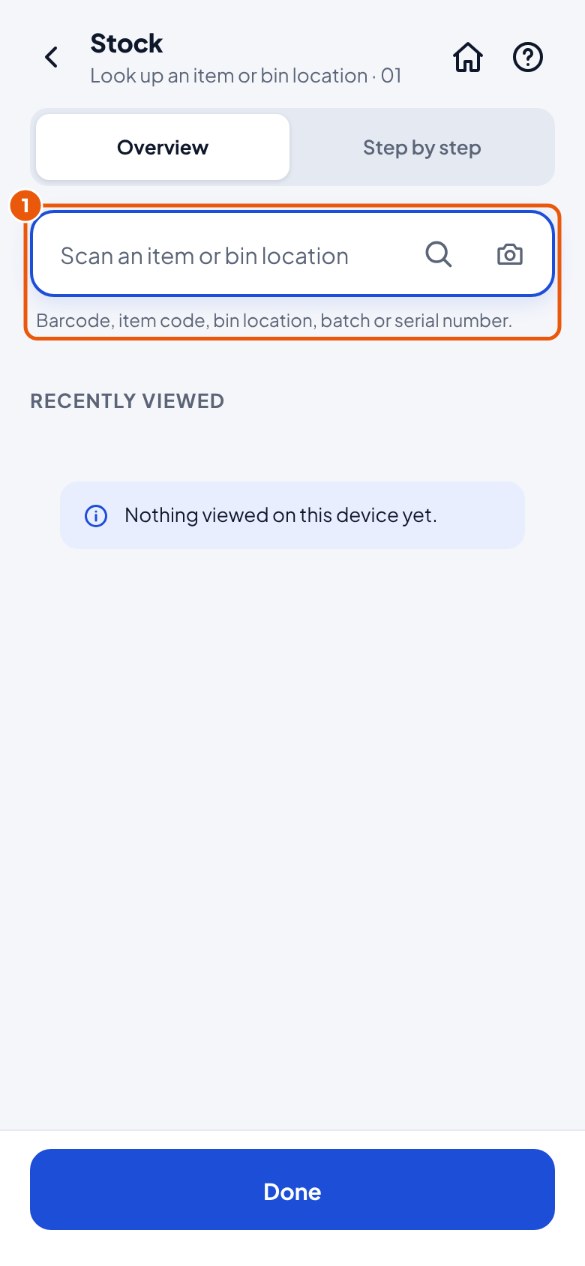
- Tippen Sie auf die Kachel Bestand und scannen Sie im Scanfeld 1 einen Artikel oder einen Lagerplatz. (Scannen auf dem Startbildschirm funktioniert auch.)
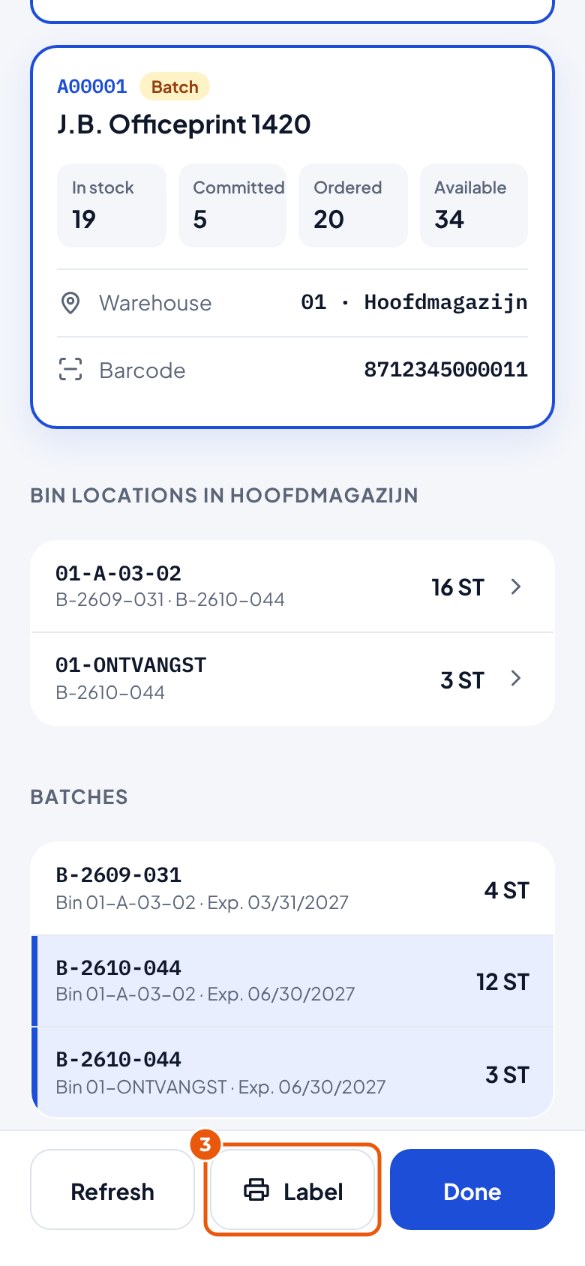
- Bei einem Artikel sehen Sie, wie viel in Ihrem Lager vorhanden ist, pro Lagerplatz und pro Charge (das älteste Verfallsdatum oben), und darunter die anderen Lager. Bei einem Lagerplatz sehen Sie, was dort liegt.
- Brauchen Sie ein Etikett? Tippen Sie auf Etikett 3 (siehe Kapitel 7).
Der Bestand stimmt nicht#
Sie sehen, dass an einem Platz mehr oder weniger liegt, als KoonScan angibt. Sie zählen nach, und KoonScan erstellt in SAP eine Zählung; das Büro verarbeitet die Differenz. Dafür brauchen Sie die Berechtigung Zählen.
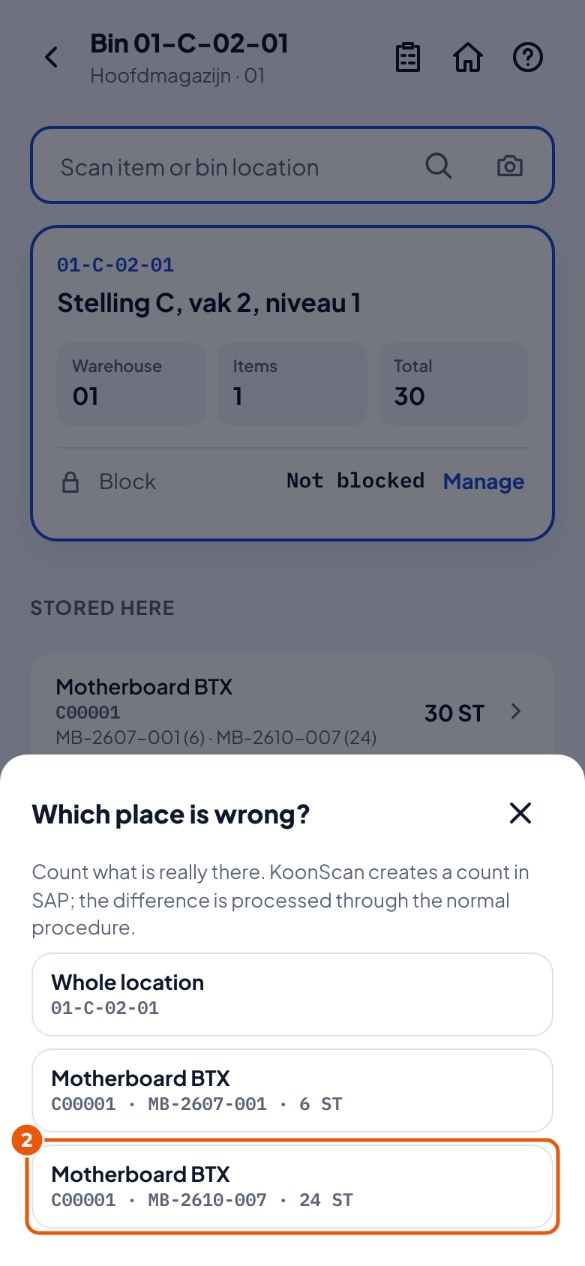
- Öffnen Sie den Lagerplatz, den Artikel oder die Charge und tippen Sie oben auf das Zähl-Klemmbrett 1 (Bestand stimmt nicht).
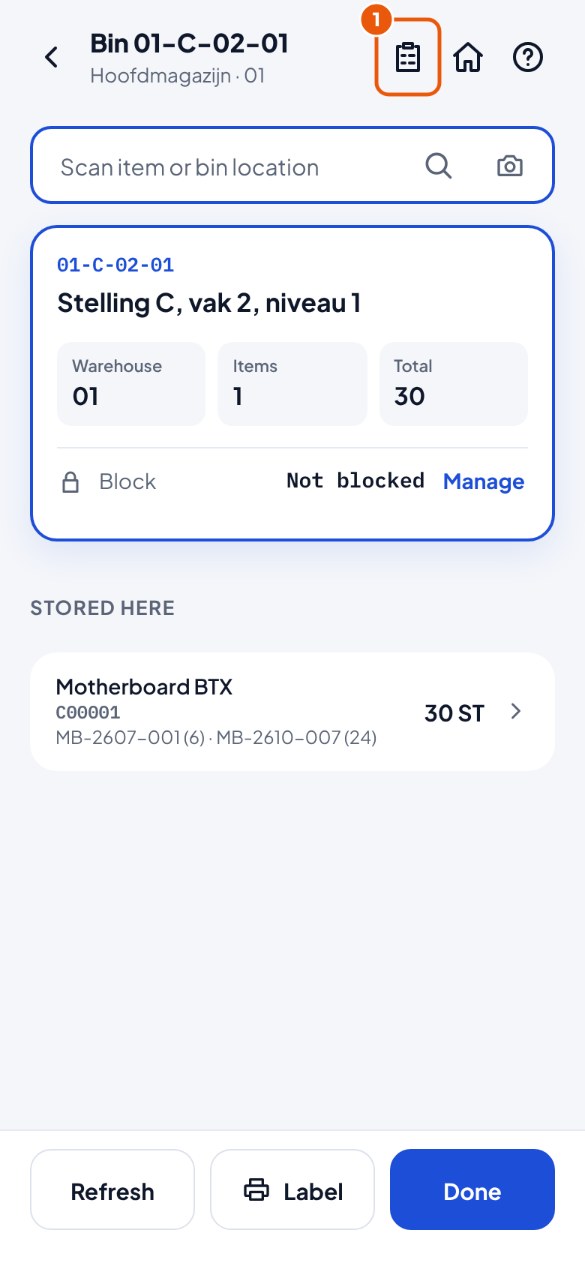
- Wählen Sie, welcher Platz nicht stimmt 2: ein Artikel oder eine Charge an einem Lagerplatz oder der ganze Lagerplatz.
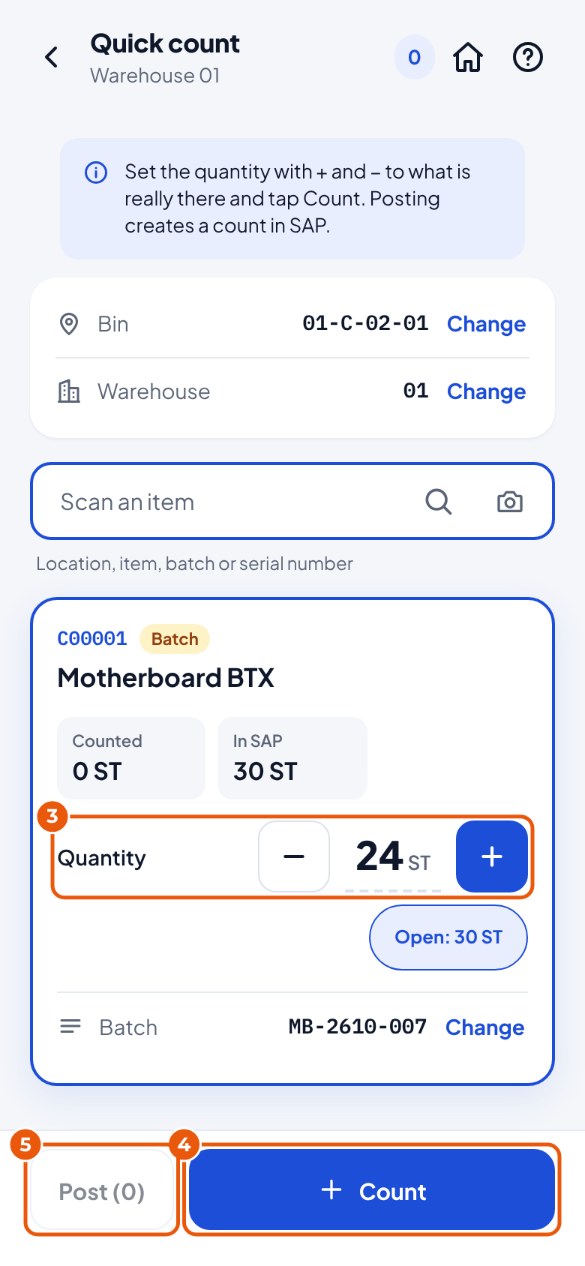
- Schnellzählung öffnet sich bereits vollständig ausgefüllt. Die Menge ist auf den Wert gesetzt, den SAP als vorhanden angibt. Stellen Sie mit + und − ein, was tatsächlich da ist 3.
- Tippen Sie auf Zählen 4.
- Tippen Sie auf In SAP buchen 5 und bestätigen Sie.