Handbuch 3 · Kapitel 8
Retouren, Wareneingang ohne Auftrag, Bestand zu- und abbuchen
Retoure von einem Kunden oder an einen Lieferanten#
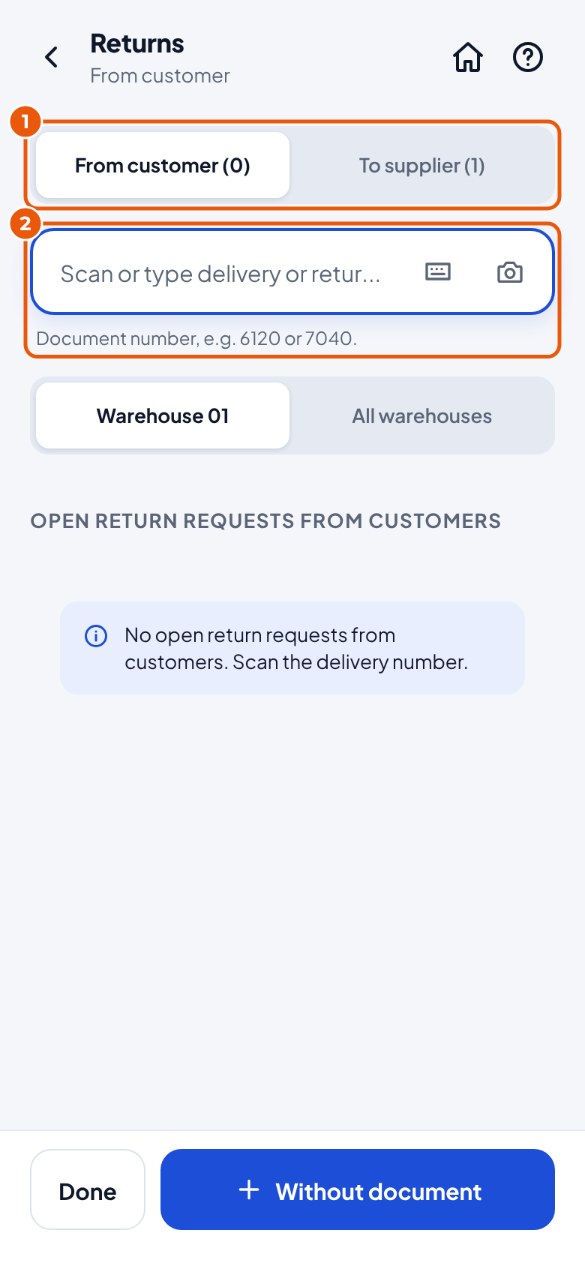
- Tippen Sie auf die Kachel Retouren und wählen Sie oben Vom Kunden oder An Lieferanten 1.
- Scannen Sie die Nummer der Lieferung (von einem Kunden) oder des Wareneingangs (an einen Lieferanten) 2 oder wählen Sie eine Retourenanforderung aus der Liste.
- Von einem Kunden: Scannen Sie den Artikel; der Lagerplatz wird vorgeschlagen. An einen Lieferanten: Scannen Sie zuerst den Lagerplatz, von dem Sie etwas nehmen, dann den Artikel.
- Tippen Sie auf Hinzufügen und dann auf In SAP buchen.
Retoure ohne Beleg#
Kommt etwas ohne Lieferung oder Retourenanforderung zurück, oder geht etwas ohne Wareneingang an einen Lieferanten zurück? Dann wählen Sie den Kunden oder Lieferanten selbst.
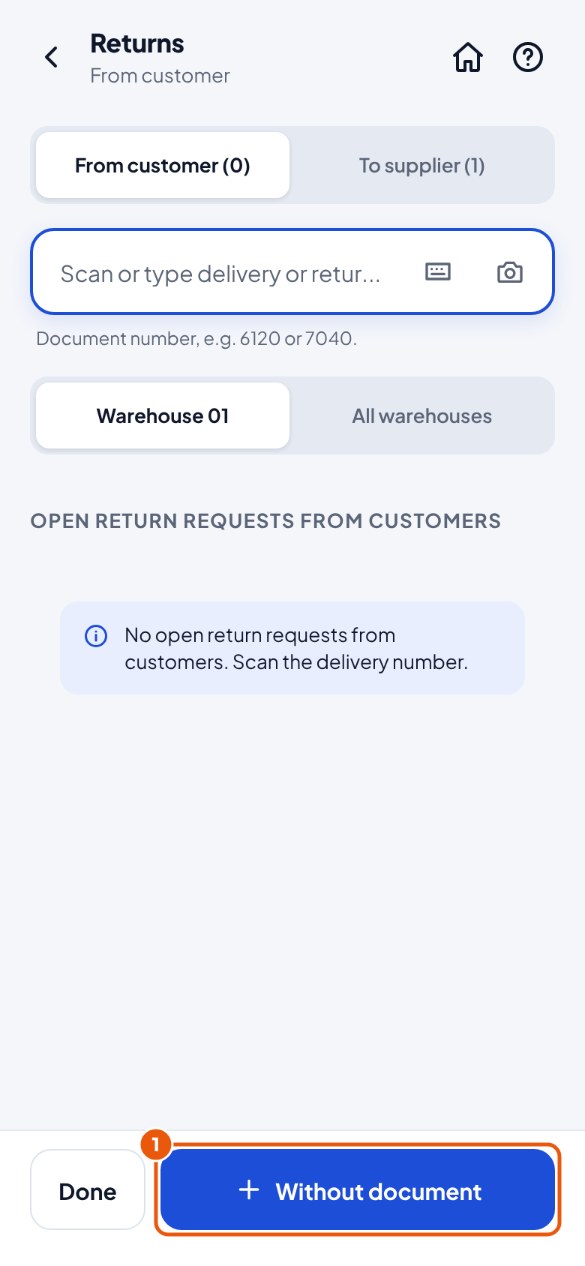
- Tippen Sie auf die Kachel Retouren, wählen Sie oben Vom Kunden oder An Lieferanten und tippen Sie unten auf Ohne Beleg 1.
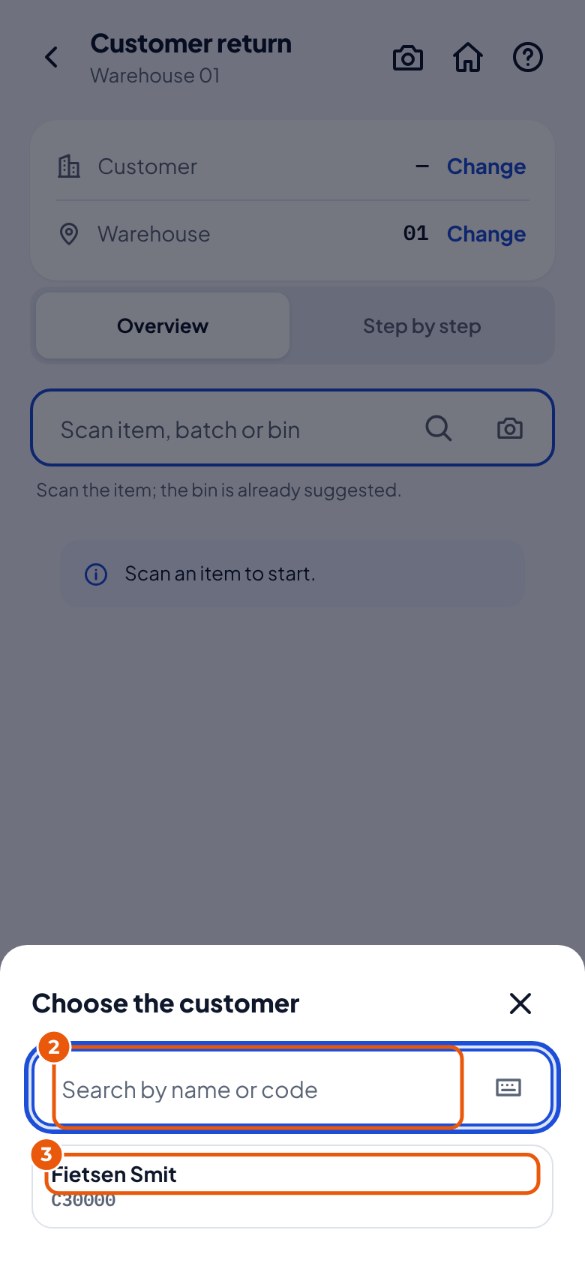
- Geben Sie einen Teil des Namens oder Codes des Kunden (oder Lieferanten) ein 2 und drücken Sie Enter.
- Tippen Sie auf den richtigen Kunden 3.
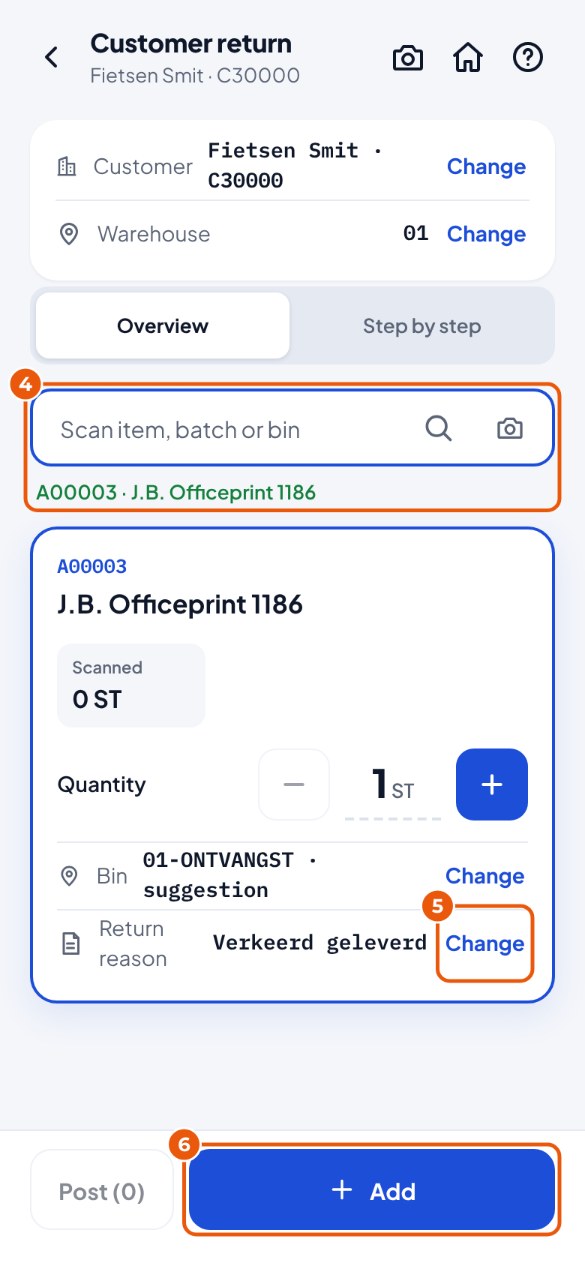
- Scannen Sie den Artikel 4. An einen Lieferanten: Scannen Sie zuerst den Lagerplatz, von dem Sie etwas nehmen.
- Verlangt Ihr Unternehmen einen Retourengrund? Tippen Sie auf die Zeile Retourengrund 5 und wählen Sie den Grund, zum Beispiel "Damaged".
- Tippen Sie auf Hinzufügen 6. Alles gescannt? Tippen Sie auf In SAP buchen.
Wareneingang ohne Bestellung#
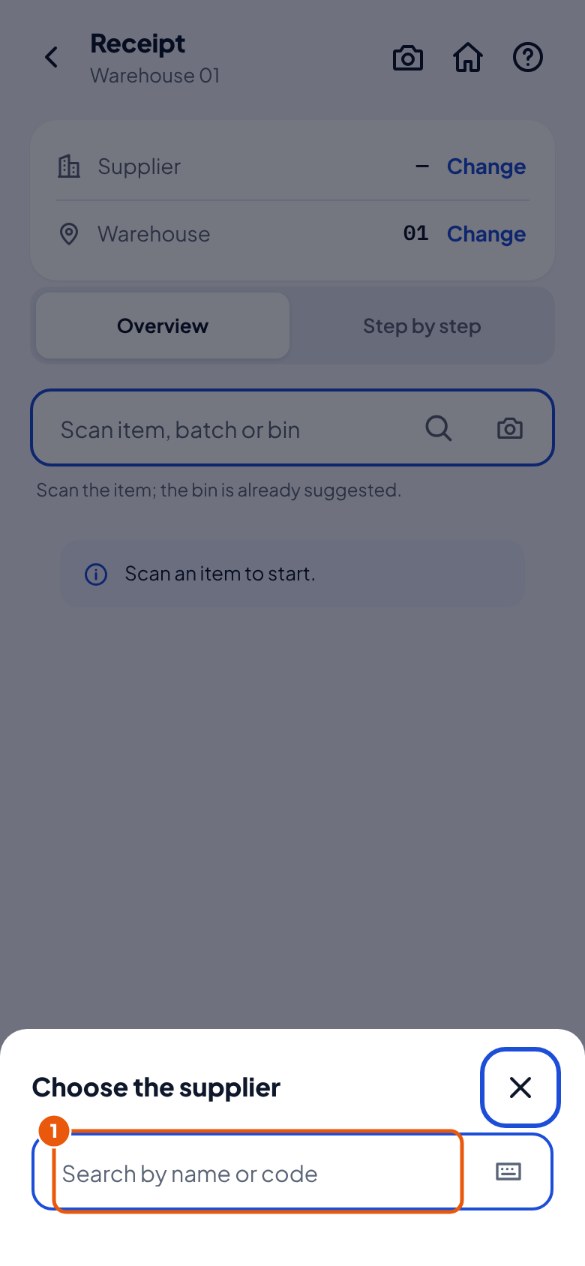
- Tippen Sie auf Wareneingang und unten auf Ohne Bestellung. Suchen Sie den Lieferanten nach Name oder Code 1 und tippen Sie darauf.
- Scannen Sie die Artikel (der Lagerplatz wird vorgeschlagen), tippen Sie auf Hinzufügen und buchen Sie.
Bestand ohne Beleg zu- oder abbuchen#
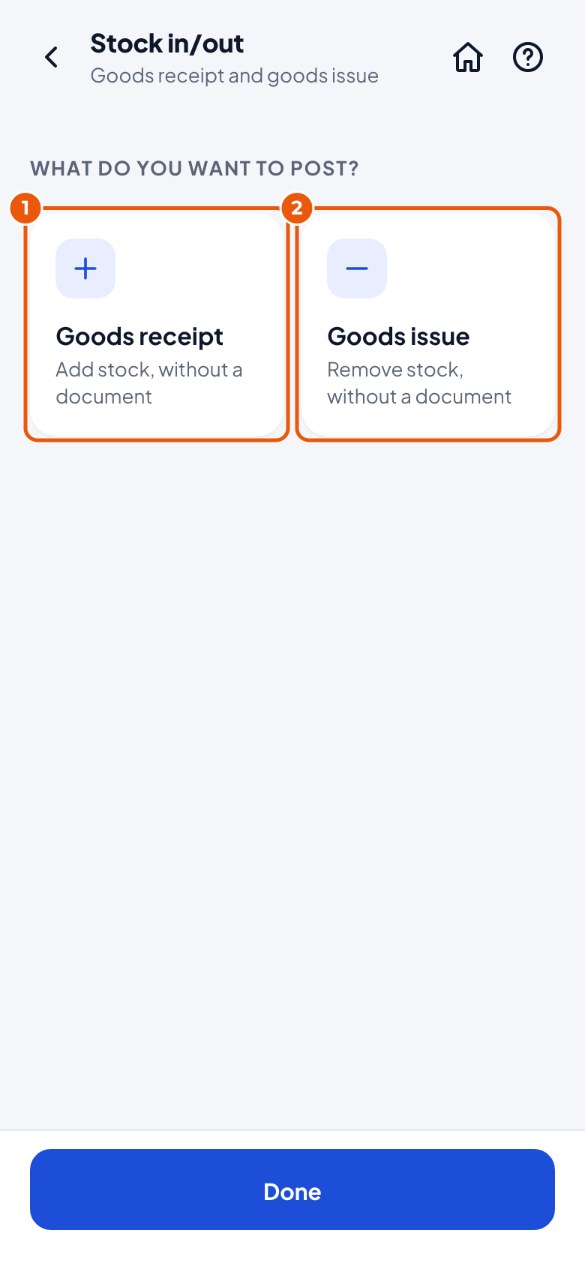
- Tippen Sie auf die Kachel Bestand zu-/abbuchen und wählen Sie Wareneingang 1 (zubuchen) oder Warenausgang 2 (abbuchen).
- Wählen Sie den Grund (zum Beispiel "Breakage"). Scannen Sie den Lagerplatz und die Artikel, tippen Sie auf Hinzufügen und buchen Sie.