

Handbuch 2 · Kapitel 15
Anhang B: für fortgeschrittene Benutzer
Packmittel: Paletten und Kisten hinaus und zurück#
Arbeitet Ihr Lager mit Tauschpaletten oder Pfand? Dann tragen Mitarbeiter bei Lieferung, Wareneingang und Retoure ein, was hinausgeht und was zurückkommt. KoonScan setzt das als Zeilen auf den SAP-Beleg; der Saldo pro Kunde oder Lieferant kommt aus SAP. Das richten Sie nur einmal ein.
- Legen Sie in SAP für jede Art von Packmittel einen Artikel an, zum Beispiel EPAL (Europalette). Am einfachsten ist ein Nicht-Lagerartikel (Inventory Item nicht angehakt, aber Sales Item und Purchase Item angehakt). Möchten Sie die Paletten im Bestand tatsächlich zählen? Dann legen Sie einen Lagerartikel an; in einem Lager mit Lagerplätzen braucht das einen Packmittel-Lagerplatz. Pfand? Tragen Sie den Preis in die Preisliste des Kunden ein.
- Gehen Sie zu Verwaltung → Einstellungen → Packmittel und stellen Sie Packmittel (Palettentausch) ein auf Ein. Verwenden Sie einen Lagerartikel? Dann tragen Sie den Lagerplatz bei Packmittelplatz Lager … ein.
- Gehen Sie zu Verwaltung → Packmittel und tippen Sie auf Art hinzufügen 1.
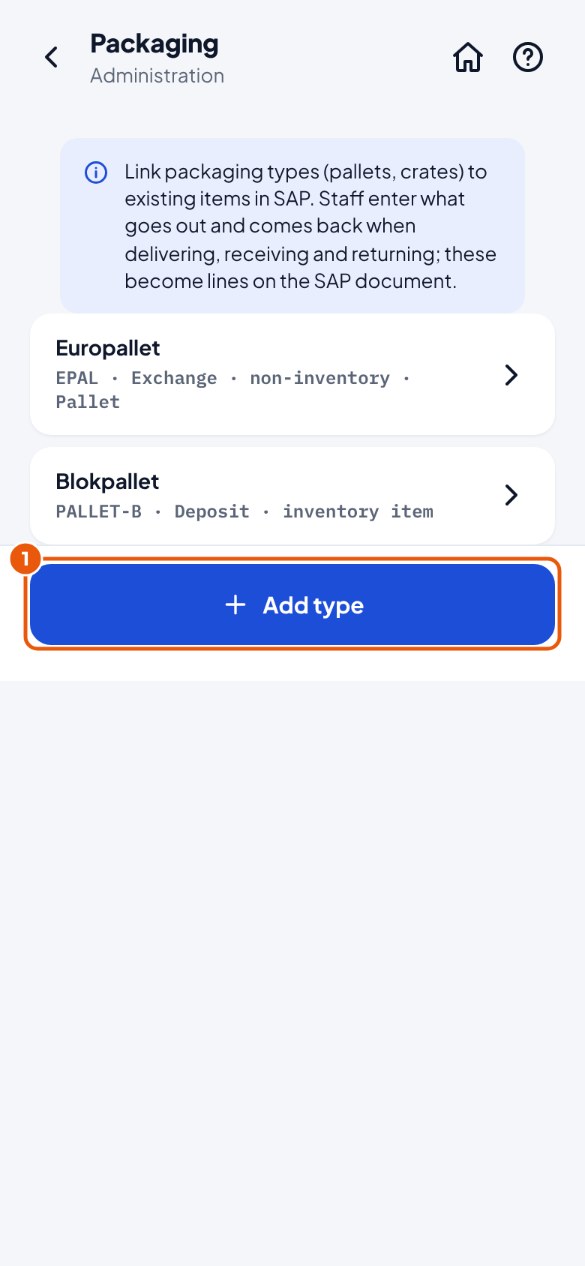
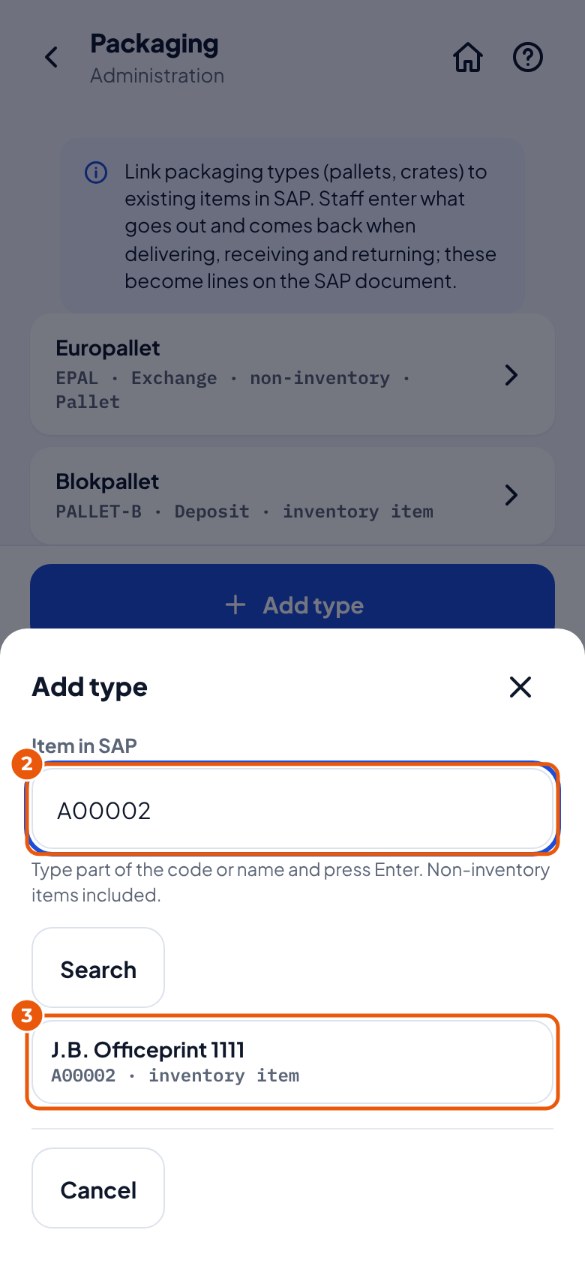
- Tippen Sie einen Teil des Artikelcodes oder -namens ein 2, drücken Sie die Eingabetaste und tippen Sie auf den Artikel 3. Artikel mit Chargen oder Seriennummern können keine Packmittel sein.
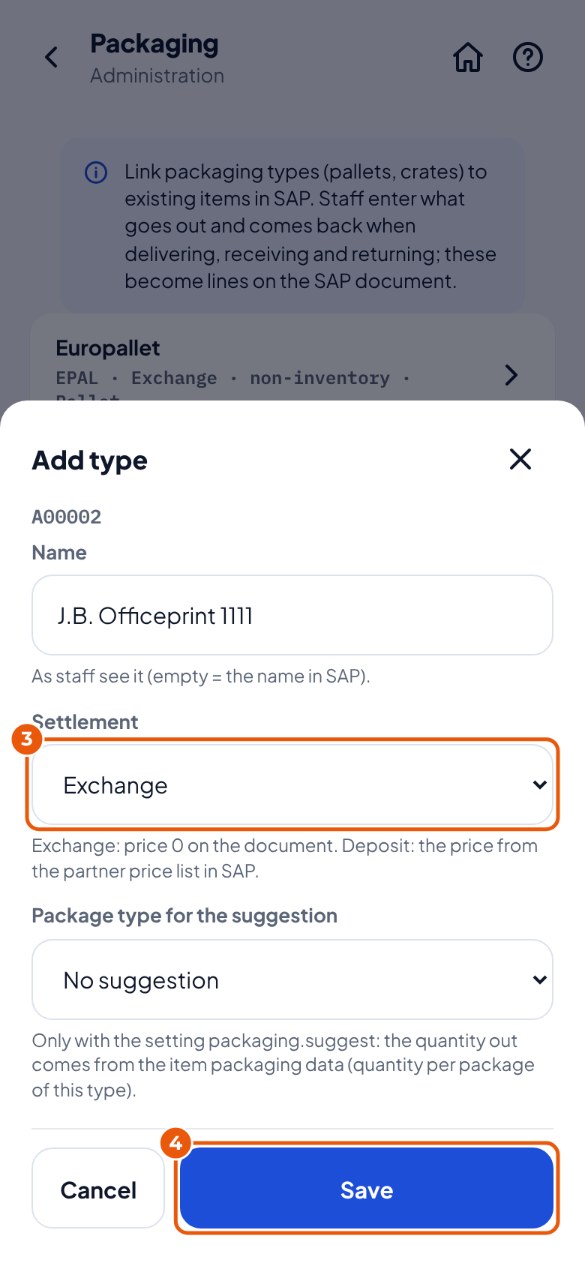
- Wählen Sie bei Abrechnung 3 Tausch (Preis 0 auf dem Beleg) oder Pfand (Preis aus der Preisliste in SAP). Tippen Sie auf Speichern 4.
Befehle auf dem Server#
Alles im Verwaltungsbildschirm können Sie auch auf dem Server selbst erledigen. Rechtsklick auf die Windows-Startschaltfläche → Terminal (Admin) und tippen Sie:
cd C:\KoonScan\app
.\Scan.Api.exe users list                    # all users
.\Scan.Api.exe users set-pin 12 --admin      # PIN + administrator (12 = employee number)
.\Scan.Api.exe users unlock 15               # unlock
.\Scan.Api.exe settings list                 # all settings
.\Scan.Api.exe sap picklist 12               # test the pick list link (read only)
Bei mehr als einer Firma fügen Sie am Ende --company <code> hinzu. Um den Dienst neu zu starten: Restart-Service KScan.
Datenbankdatei oder SQL Server?#
Standardmäßig speichert KoonScan seine Daten in einer Datenbankdatei pro Firma (C:\KoonScan\data\KScan.db). Das reicht für die meisten Lager aus: Gemessen mit 50 Scannern gleichzeitig dauerte ein Scan im Durchschnitt weniger als eine hundertstel Sekunde. Wählen Sie SQL Server Express, wenn mehr als 50 Scanner gleichzeitig arbeiten oder Ihr IT-Dienstleister die Datenbank in SQL Server verwalten möchte. Haken Sie es im Installationsprogramm an oder installieren Sie es selbst (unten), und wählen Sie im Assistenten SQL Server. Vorhandene Daten aus einer Datenbankdatei nach SQL Server zu verschieben ist nicht möglich: Entscheiden Sie, bevor Sie mit der Arbeit beginnen.
SQL Server Express selbst installieren#
Nur nötig, wenn Sie SQL Server Express möchten und das Installationsprogramm es nicht installieren konnte. Server ohne Internet? Laden Sie auf einem anderen Computer „SQL Server 2025 Express“ von Microsoft herunter (Download Media → Express Core), legen Sie die Datei SQLEXPR_x64_ENU.exe neben KoonScan-Setup.exe und starten Sie KoonScan-Setup erneut: Es verwendet dann diese Datei. Um alles selbst zu installieren:
-
Starten Sie das Installationsprogramm von SQL Server Express und wählen Sie Custom → New SQL Server standalone installation.
-
Haken Sie nur Database Engine Services an. Wählen Sie bei Instance Configuration Named instance und tippen Sie KSCAN ein. Wählen Sie Windows-Authentifizierung.
-
Installieren Sie KoonScan (falls noch nicht geschehen) und geben Sie KoonScan das Recht, eine Datenbank anzulegen. Terminal (Admin):
sqlcmd -S localhost\KSCAN -E -Q "CREATE LOGIN [NT SERVICE\KScan] FROM WINDOWS; ALTER SERVER ROLE dbcreator ADD MEMBER [NT SERVICE\KScan]" -
Wählen Sie im Assistenten bei Datenbank localhost\KSCAN mit Windows-Authentifizierung.
Stille Installation (ohne Rückfragen)#
KoonScan-Setup-<version>.exe /VERYSILENT /SUPPRESSMSGBOXES /DIR=C:\KoonScan /PORT=5443
KoonScan-Setup-<version>.exe /VERYSILENT /SQLEXPRESS=install    # also install SQL Server Express (default: database file)
C:\KoonScan\unins000.exe /VERYSILENT /SUPPRESSMSGBOXES      # silent uninstall
| Option | Was sie bewirkt |
|---|---|
/DIR=<folder> |
Installationsordner (Standard C:\KoonScan). |
/PORT=<number> |
Port für die Geräte (Standard 5443). |
/SQLEXPRESS=install |
Zusätzlich SQL Server Express mit der Instanz KSCAN installieren. Ohne diese Option verwendet eine stille Installation die Datenbankdatei. |
/SQLEXPRESS=skip |
SQL Server Express nie installieren (ist KSCAN bereits vorhanden, erhält KoonScan trotzdem seine Anmeldung). |
/SQLEXPRESSURL=<address> |
SQL Server Express von einer anderen Adresse herunterladen (zum Beispiel einer Freigabe im eigenen Netzwerk). |
/SERVICEACCOUNT=LocalSystem |
Den Dienst als Local System statt unter seinem eigenen eingeschränkten Konto NT SERVICE\KScan ausführen. Nur wenn Ihr IT-Dienstleister das verlangt. |
Eine stille Installation öffnet den Assistenten nicht: Öffnen Sie auf dem Server Startmenü → KoonScan → KoonScan einrichten. Über eine vorhandene Installation erneut gestartet, aktualisiert das Installationsprogramm sie still, wie in Kapitel 10. Die PowerShell-Skripte im Zip-Paket stehen in Kapitel 2.
Einstellungen ohne den Assistenten#
Möchten Sie KoonScan vollständig mit einem Skript einrichten? Das Zip-Paket enthält appsettings.Local.example.json: ein Beispiel für C:\KoonScan\appsettings.Local.json mit SAP, Datenbank, Lizenz und mehreren Firmen. Füllen Sie es aus, legen Sie es in den Installationsordner und starten Sie den Dienst; geben Sie danach dem ersten Administrator mit users set-pin eine PIN (Befehle auf dem Server). Passwörter, die Sie selbst in diese Datei tippen, bleiben lesbar: Nur Administratoren dürfen den Ordner öffnen. Im Zweifel verwenden Sie den Assistenten: Er testet jeden Schritt und speichert die Passwörter verschlüsselt für diesen Server.
Wie es aufgebaut ist#
- Der Windows-Dienst KoonScan läuft unter einem eigenen eingeschränkten Konto
NT SERVICE\KScanund ist das Einzige, was über den Service Layer mit SAP spricht. - Die Web-App erreichen die Geräte unter
https://<server>:5443/, auf dem Server selbst unterhttp://localhost:5080. - Die Einstellungen stehen in
C:\KoonScan\appsettings.Local.json; Passwörter sind verschlüsselt und nur auf diesem Server lesbar. - Die Datenbankdatei liegt in
C:\KoonScan\data, die nächtlichen Backups inC:\KoonScan\data\backup. Ein Update von KoonScan lässt diesen Ordner unangetastet. - Ein anderer SQL Server als KSCAN ist nur mit einer eigenen Lizenz erlaubt (nicht der von SAP Business One); der Assistent bittet Sie, das zu bestätigen.