

Handbuch 2 · Kapitel 6
Den Lizenzschlüssel eingeben
Den Schlüssel erhalten Sie im Kundenportal. Ein Schlüssel gilt für eine SAP-Firma: die Firmendatenbank (CompanyDB), die Sie beim Kauf der Lizenz oder beim Start des Testzeitraums eingegeben haben.
Den Schlüssel im Kundenportal holen#
- Öffnen Sie portal.koonsystems.com und melden Sie sich an.
- Klicken Sie auf Lizenzen und dann auf Ihre KoonScan-Lizenz.
- Klicken Sie auf Schlüssel kopieren. (Oder .lic herunterladen: eine Datei mit dem Schlüssel, praktisch, wenn Sie den Schlüssel auf einem anderen Computer eingeben.)
Noch keine Lizenz? Tragen Sie im Portal unter Lizenzen die SAP-Firmendatenbank ein (zum Beispiel SBODEMO_NL) und klicken Sie auf Testzeitraum starten.
Den Schlüssel eingeben#
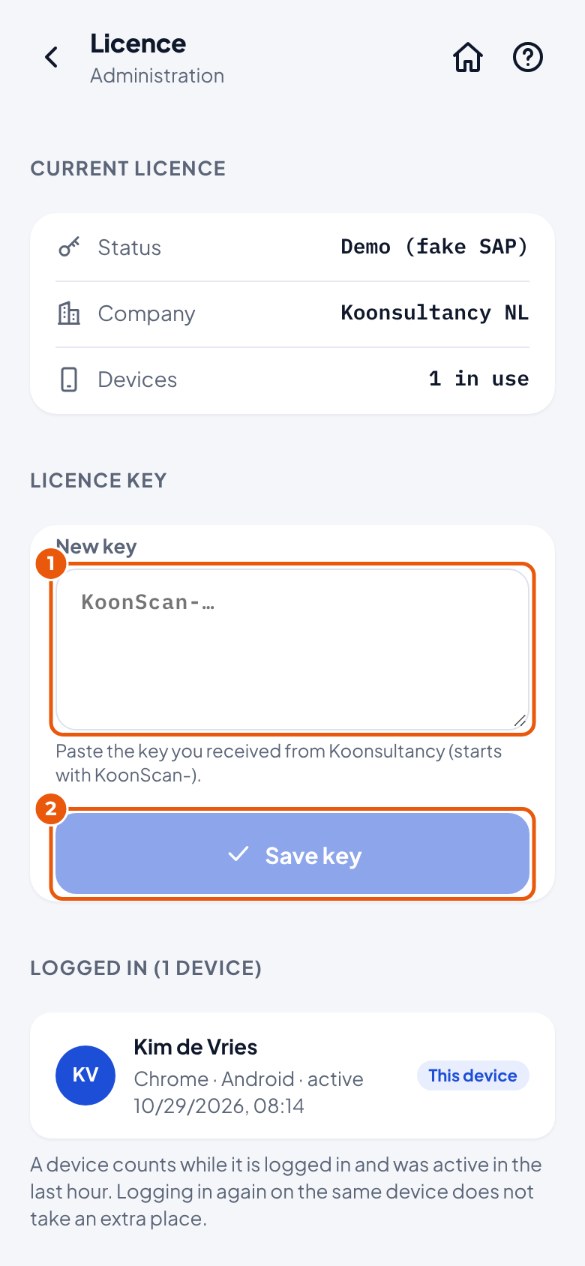
- Gehen Sie zu Verwaltung → Lizenz und fügen Sie den Schlüssel bei Neuer Schlüssel 1 ein (alles ab KoonScan-).
- Tippen Sie auf Schlüssel speichern 2.
Gut zu wissen#
- Geräte: Der Schlüssel gilt für eine maximale Anzahl gleichzeitiger Geräte. Unter Angemeldet sehen Sie, wer wo arbeitet. Gerät abmelden gibt den Platz frei; der Mitarbeiter muss sich auf diesem Gerät erneut anmelden, und seine Arbeit bleibt erhalten.
- Erinnerung: Dreißig Tage vor dem Enddatum erhält jeder eine Erinnerung, in den letzten sieben Tagen täglich.
- Abgelaufen: Dann funktioniert nur noch Bestand, bis ein neuer Schlüssel vorliegt. Es gibt keine Nachfrist.
- Automatische Verlängerung: Bei einer Lizenz pro Monat oder pro Jahr holt KoonScan den neuen Schlüssel selbst von koonsystems.com, zweimal am Tag (der Server braucht dafür Internet; gesendet wird nur die Version von KoonScan). Unter Lizenz → Automatische Verlängerung sehen Sie Zuletzt geprüft und Zuletzt erfolgreich, können auf Jetzt prüfen tippen und die Verlängerung ausschalten. Ausgeschaltet oder kein Internet auf dem Server? Dann kopieren Sie vor Ablauf des aktuellen Schlüssels einen neuen aus dem Kundenportal und geben ihn hier ein.
- Schlüssel aus: zeigt, woher der aktuelle Schlüssel stammt: Verwaltungsbildschirm (hier eingegeben) oder appsettings.Local.json (von Ihrem IT-Dienstleister in der Einstellungsdatei eingetragen). Ein hier eingegebener Schlüssel hat Vorrang. Schlüssel entfernen löscht den hier eingegebenen Schlüssel.
- Lizenznummer und Schlüsselnummer: Bei einem Schlüssel aus dem Kundenportal sehen Sie die Lizenznummer (bleibt für Ihre Lizenz gleich) und die Schlüsselnummer (bei jedem Schlüssel neu). Bei einer Testversion steht „Testzeitraum“ hinter dem Kunden.
- Zurückgezogener Schlüssel: Zieht KoonSystems die Signatur eines Schlüssels zurück, zeigt der Lizenzbildschirm das an und nur Bestand funktioniert. Mit automatischer Verlängerung holt KoonScan selbst einen neuen Schlüssel (tippen Sie auf Jetzt prüfen); ohne Internet geben Sie einen neuen Schlüssel von Hand ein.
- Ohne Schlüssel: kostenlose Version, nur Bestand. Ein Testschlüssel (7 Tage, kostenlos) schaltet alles frei.
Wenn der Schlüssel nicht angenommen wird#
| Meldung | Was Sie tun |
|---|---|
| Dieser Schlüssel ist nicht für diese Firma (…). | Der Schlüssel gehört zu einer anderen SAP-Firma. Prüfen Sie im Kundenportal die Installation der Lizenz (Installation ändern, höchstens zweimal in 12 Monaten) oder starten Sie einen Testzeitraum für diese Firma. |
| Dies ist kein Lizenzschlüssel. Kopieren Sie den ganzen Schlüssel (beginnt mit KoonScan-). | Kopieren Sie den Schlüssel erneut mit Schlüssel kopieren und fügen Sie ihn in einem Stück ein. |
| Dieser Schlüssel ist länger, als ein Schlüssel aus dem Kundenportal sein darf. | Holen Sie einen neuen Schlüssel im Kundenportal oder fragen Sie KoonSystems. |
| KoonSystems hat die Signatur dieses Schlüssels zurückgezogen. | Tippen Sie unter Automatische Verlängerung auf Jetzt prüfen oder kopieren Sie einen neuen Schlüssel aus dem Kundenportal. |
| Dieser Schlüssel ist für ein anderes KoonSystems-Produkt, nicht für KoonScan. | Sie haben den Schlüssel eines anderen Produkts kopiert. Nehmen Sie im Portal die KoonScan-Lizenz. |