Handbuch 3 · Kapitel 4
Wareneingang zur Bestellung
Eine Lieferung kommt von einem Lieferanten. Sie scannen, was ankommt, und buchen es in SAP als Wareneingang.
Einen Auftrag wählen#
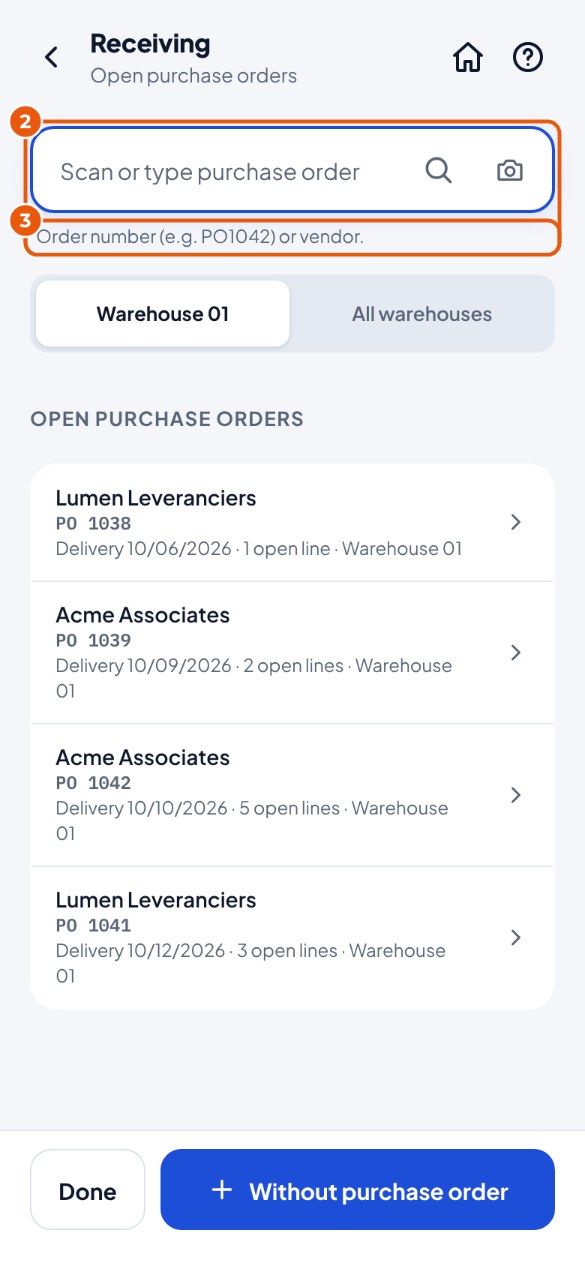
- Tippen Sie auf die Kachel Wareneingang.
- Scannen Sie die Bestellnummer 2 (zum Beispiel vom Lieferschein) oder tippen Sie in der Liste auf die Bestellung 3.
Artikel annehmen und buchen#
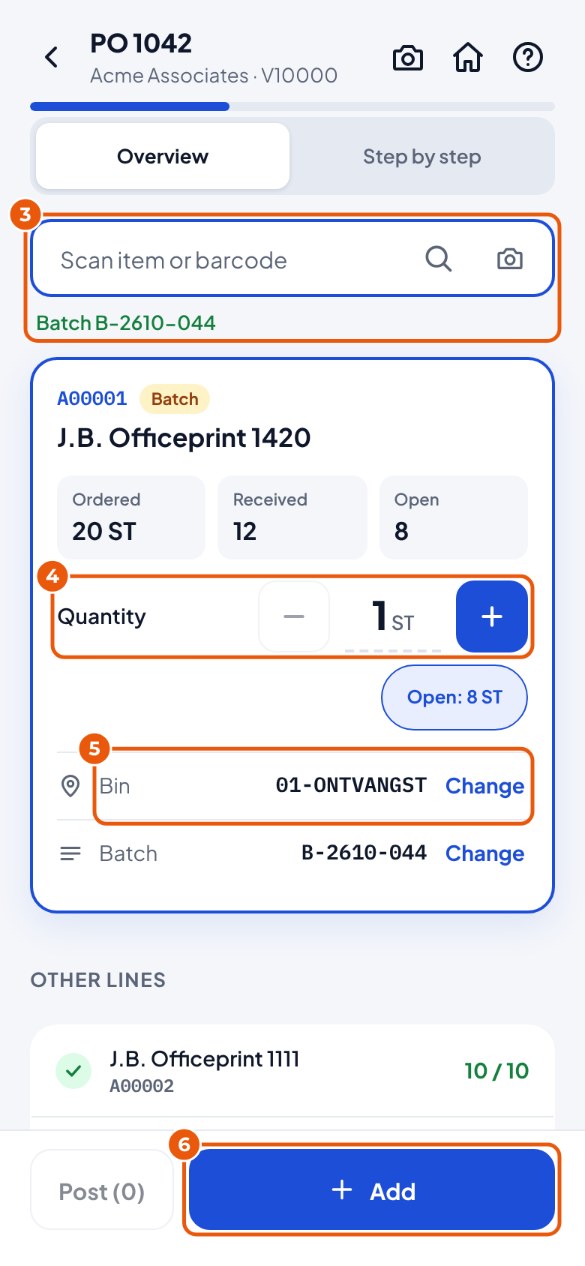
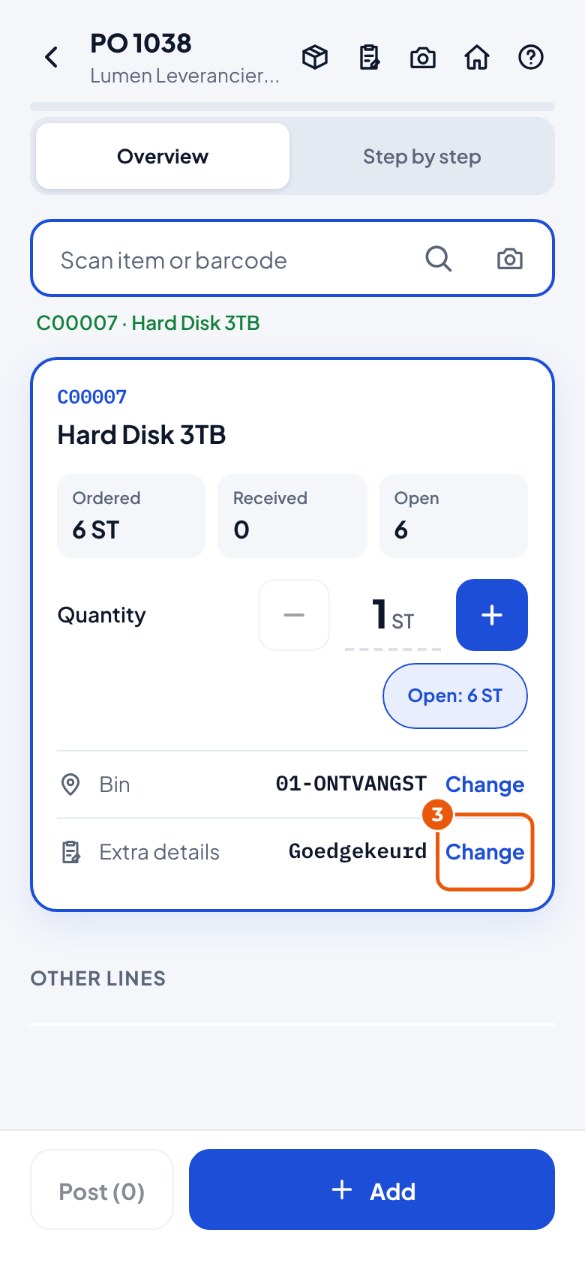
- Scannen Sie den Artikel 3. Erneutes Scannen fügt einen weiteren hinzu. Das Scannen eines ganzen Kartons zählt in Kartons.
- Stimmt die Menge? Ändern Sie sie mit − und + 4 oder tippen Sie auf die Zahl und geben Sie sie ein. Offen: … füllt in einem Zug alles aus, was noch offen ist.
- Prüfen Sie den Lagerplatz 5. Legen Sie die Ware woanders ab? Dann scannen Sie diesen Lagerplatz. Bei einem Chargenartikel: Scannen oder tippen Sie die Charge.
- Tippen Sie unten auf Hinzufügen 6. Führen Sie die Schritte 3 bis 6 für jeden Artikel aus.
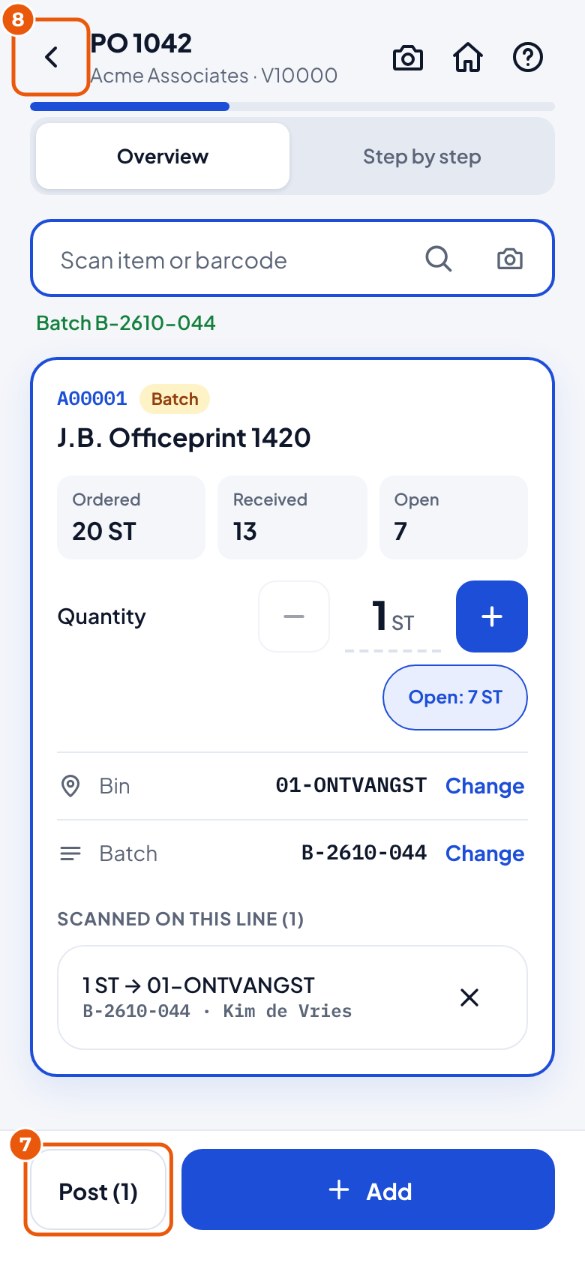
- Alles gescannt? Tippen Sie auf Buchen 7 (bei angezeigtem Artikel steht kurz "Buchen (1)", sonst "In SAP buchen").
- Noch nicht fertig? Tippen Sie oben links auf Zurück 8: Ihre Arbeit bleibt erhalten.
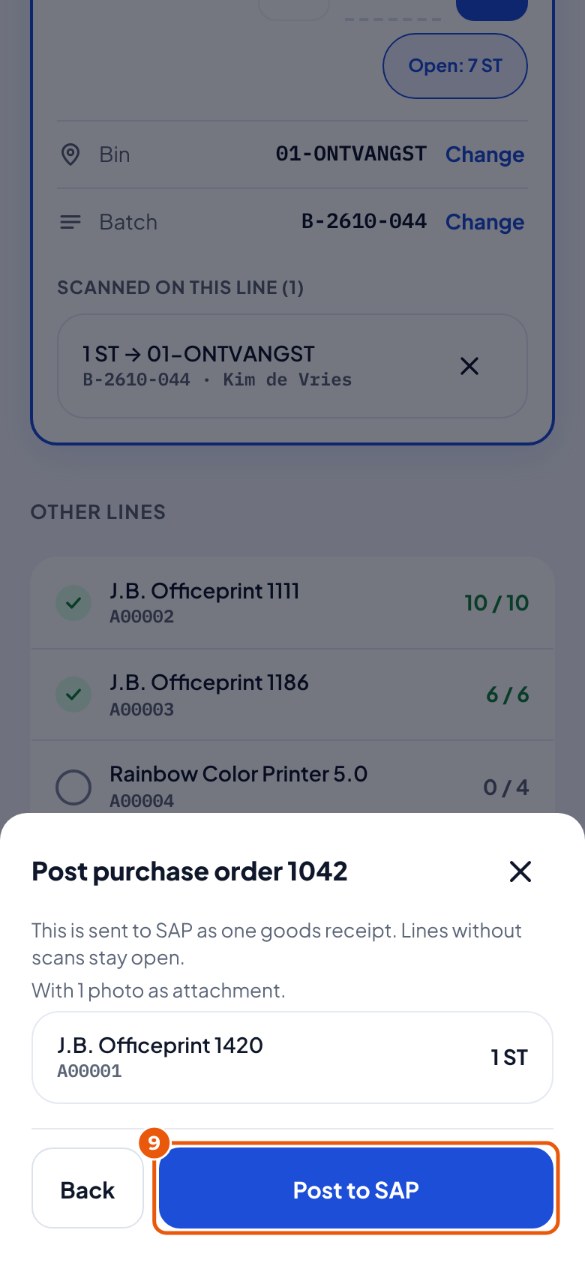
- Prüfen Sie, was gebucht wird, und tippen Sie auf In SAP buchen 9.
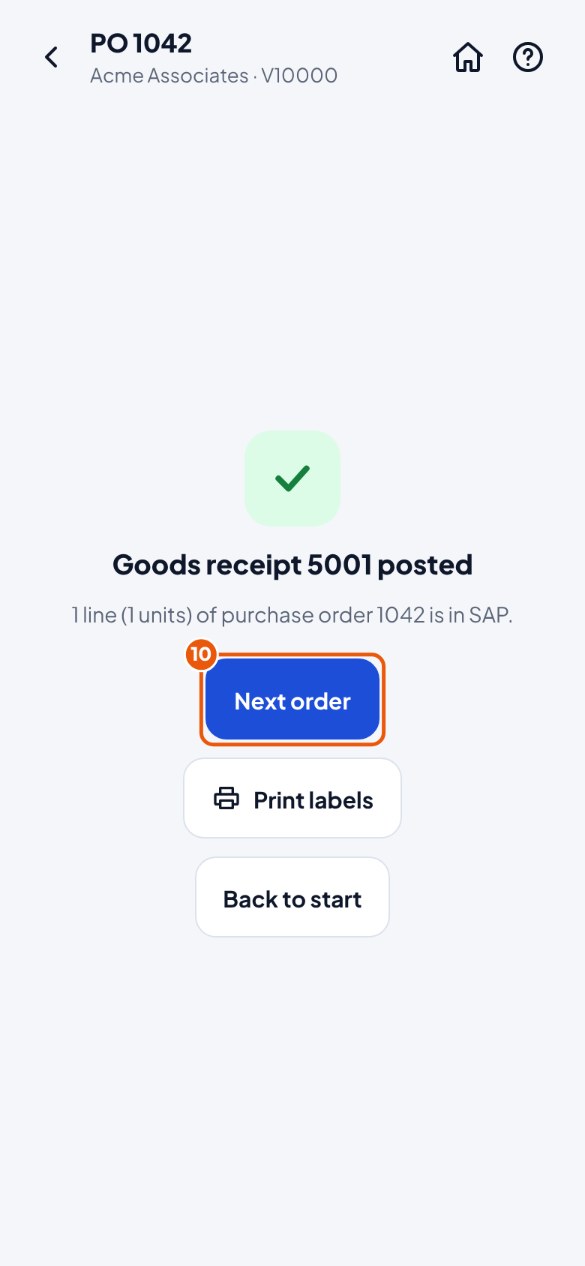
- Fertig: Der Wareneingang ist in SAP. Tippen Sie auf Nächste Bestellung 10 oder drucken Sie sofort Etiketten mit Etiketten drucken.
Fotos aufnehmen (zum Beispiel von Schäden)#
Ist etwas beschädigt angekommen? Machen Sie ein Foto. Das Foto geht mit der Buchung nach SAP, als Anhang zum Wareneingang. Das funktioniert auch bei einem Wareneingang ohne Bestellung und bei Retouren.
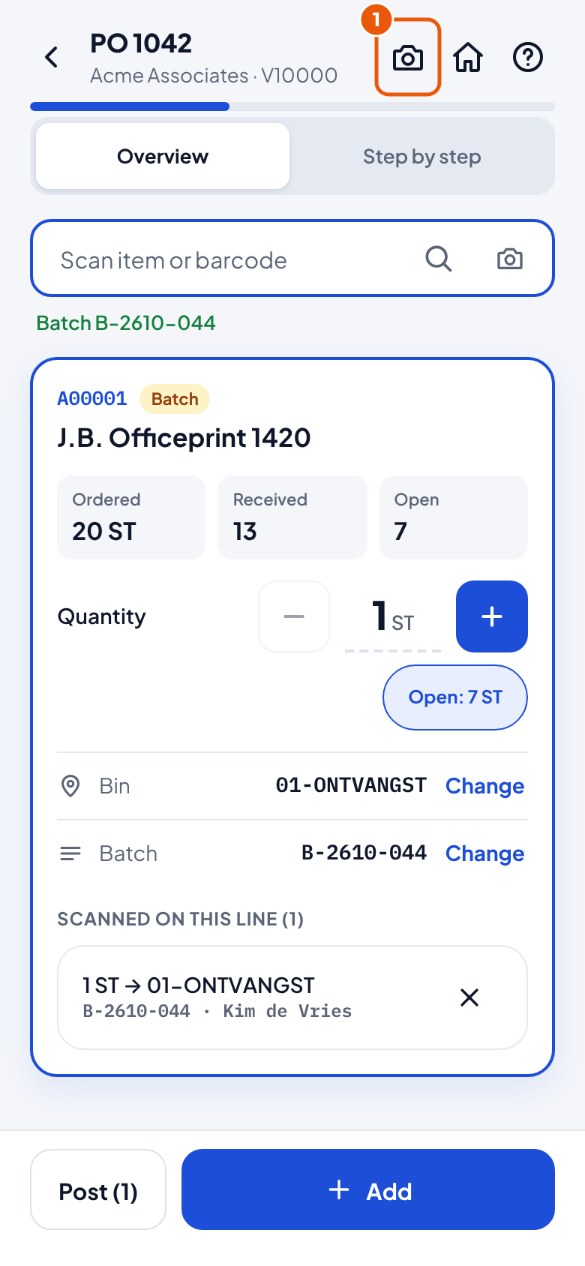
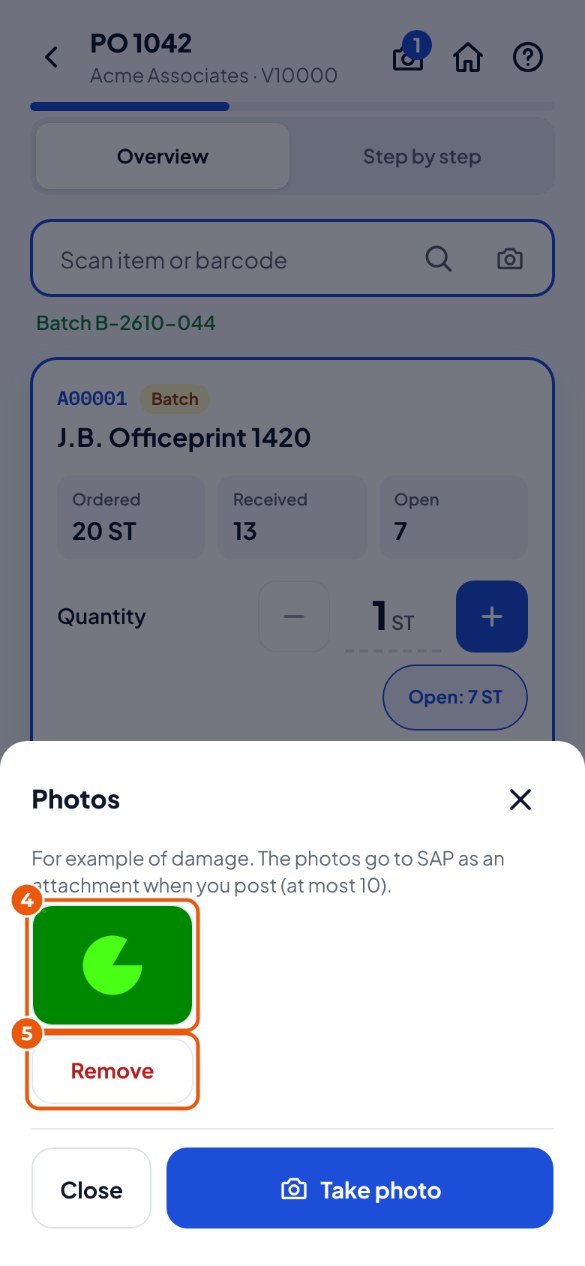
- Scannen Sie zuerst mindestens einen Artikel. Tippen Sie dann oben rechts auf die Kamera 1. Die Zahl darauf ist die Anzahl der Fotos.
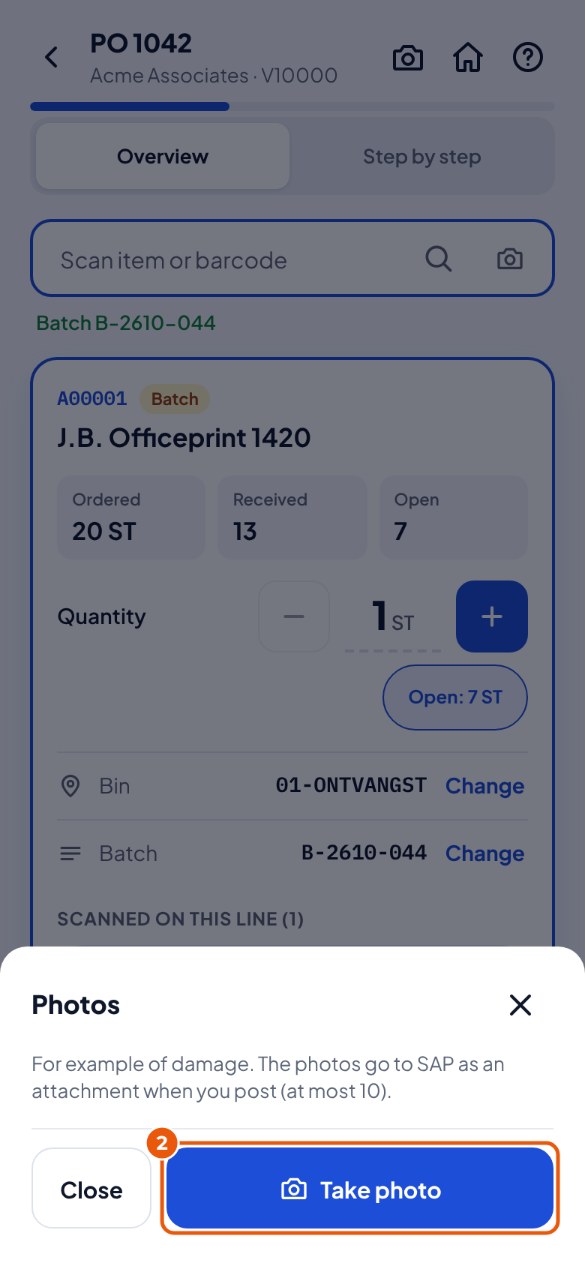
- Tippen Sie auf Foto aufnehmen 2.
- Richten Sie die Kamera auf den Schaden und tippen Sie auf Foto aufnehmen 3.
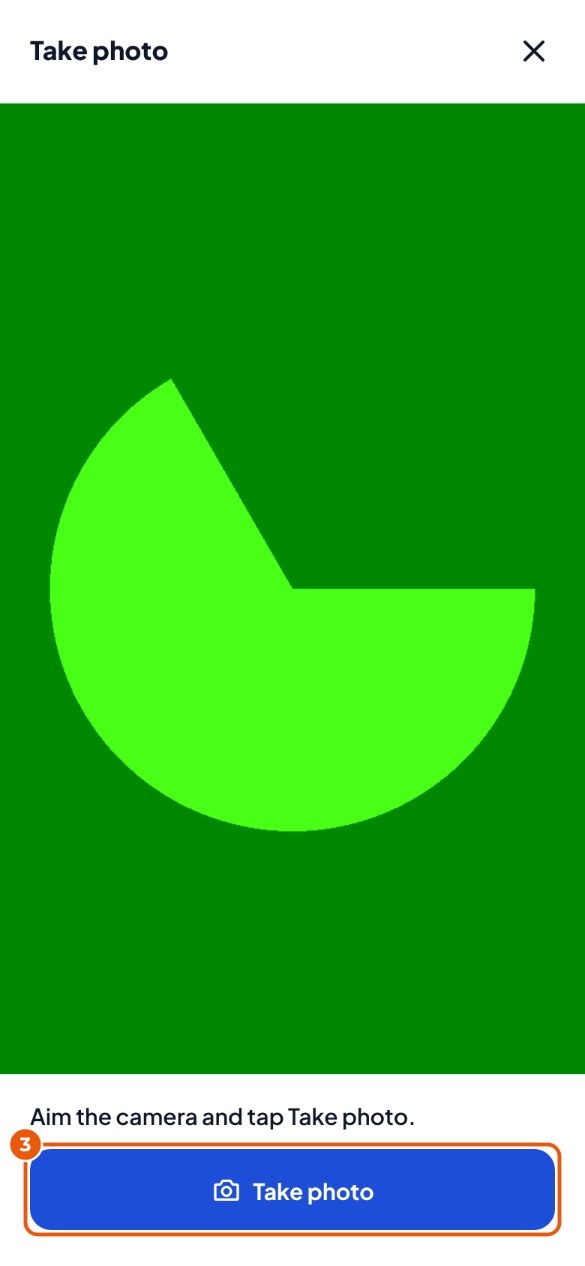
- Das Foto steht nun in der Liste 4. Noch ein Foto? Tippen Sie erneut auf Foto aufnehmen. Misslungen? Tippen Sie auf Entfernen 5.
- Tippen Sie auf Schließen und buchen Sie wie gewohnt mit In SAP buchen. Im Buchungsfenster steht, wie viele Fotos mitgehen.
Zusatzangaben eingeben#
Hat Ihr Administrator zusätzliche Felder eingerichtet (zum Beispiel den Spediteur oder einen Prüfcode)? Dann füllen Sie sie in KoonScan aus; sie gehen mit der Buchung nach SAP. Das funktioniert bei jeder Funktion gleich.
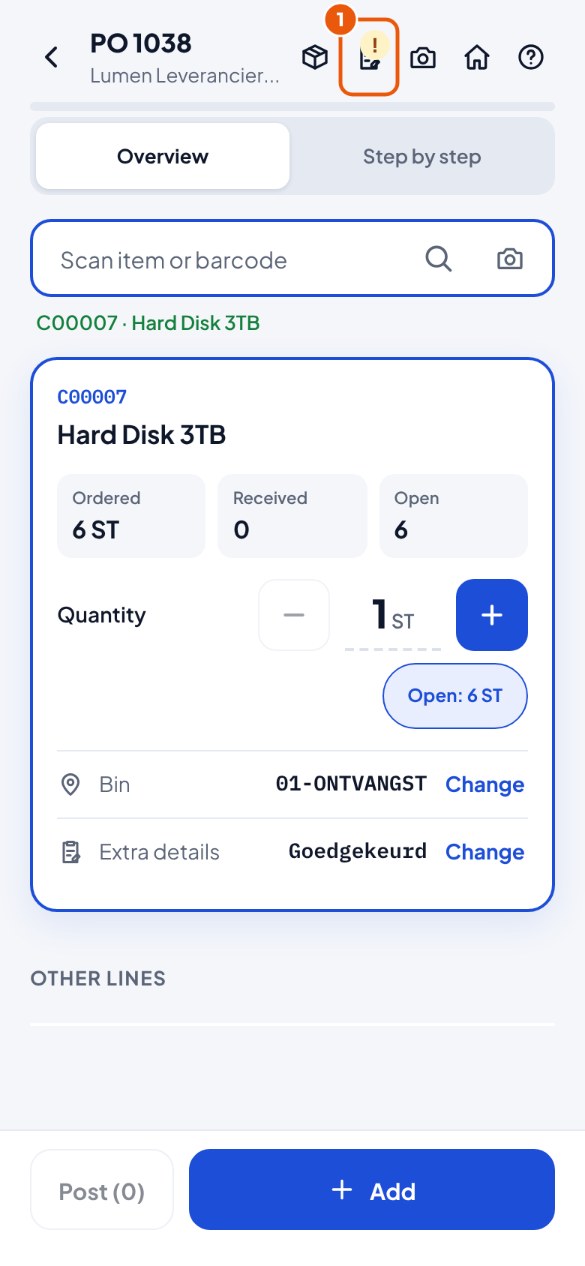
- Angaben zum ganzen Beleg (einmalig): Tippen Sie oben rechts auf die Taste mit dem Formular 1. Steht darauf ein !? Dann muss noch etwas ausgefüllt werden.
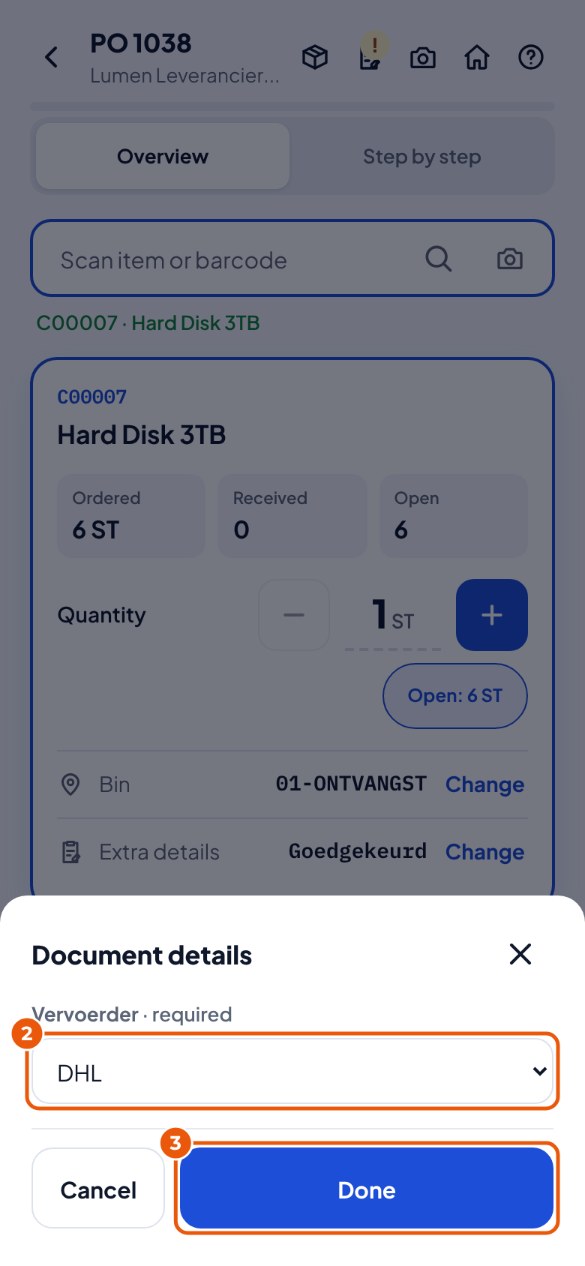
- Füllen Sie die Felder aus 2. Ein als "Pflichtfeld" markiertes Feld muss ausgefüllt werden. Tippen Sie auf Fertig 3.
- Angaben pro Artikel: Die Artikelkarte hat Weitere Angaben. Tippen Sie auf Ändern 3, füllen Sie sie aus und tippen Sie auf Fertig. Die Werte bleiben für die nächsten Scans desselben Artikels erhalten.
Eine Meldung einer eigenen Prüfung#
Ihr Administrator kann eigene Prüfungen einrichten, zum Beispiel "Artikel für Einkauf gesperrt". Es gibt zwei Arten:
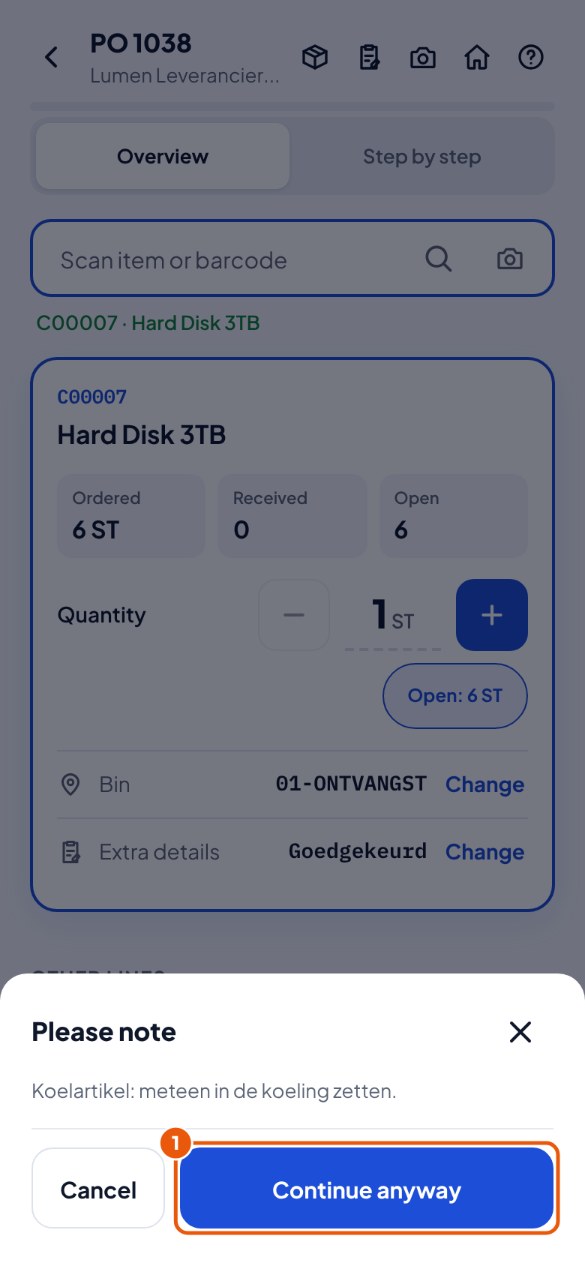
- Hinweis mit Trotzdem fortfahren 1: Lesen Sie die Meldung. Stimmt es doch? Tippen Sie auf Trotzdem fortfahren; das wird mit Ihrem Namen protokolliert. Sonst: Abbrechen.
- Eine rote Meldung ohne Trotzdem fortfahren: Das ist nicht erlaubt; der Scan oder die Buchung wird nicht ausgeführt. Steht dort "Prüfung „…“ funktioniert nicht; bitte informieren Sie Ihren Administrator"? Dann informieren Sie den Administrator; Ihre Arbeit bleibt erhalten.