Handbuch 3 · Kapitel 12
Thekenverkauf, Gutschriften und Verpacken
Für die Theke brauchen Sie die Berechtigung Verkauf; das Verpacken fällt unter Kommissionieren & Liefern. Die Zahlung nehmen Sie nicht in KoonScan entgegen, sondern an der Kasse oder in SAP.
An der Theke verkaufen#
Ein Kunde kommt, um etwas abzuholen. KoonScan bucht die Lieferung und die Rechnung in einem Zug.
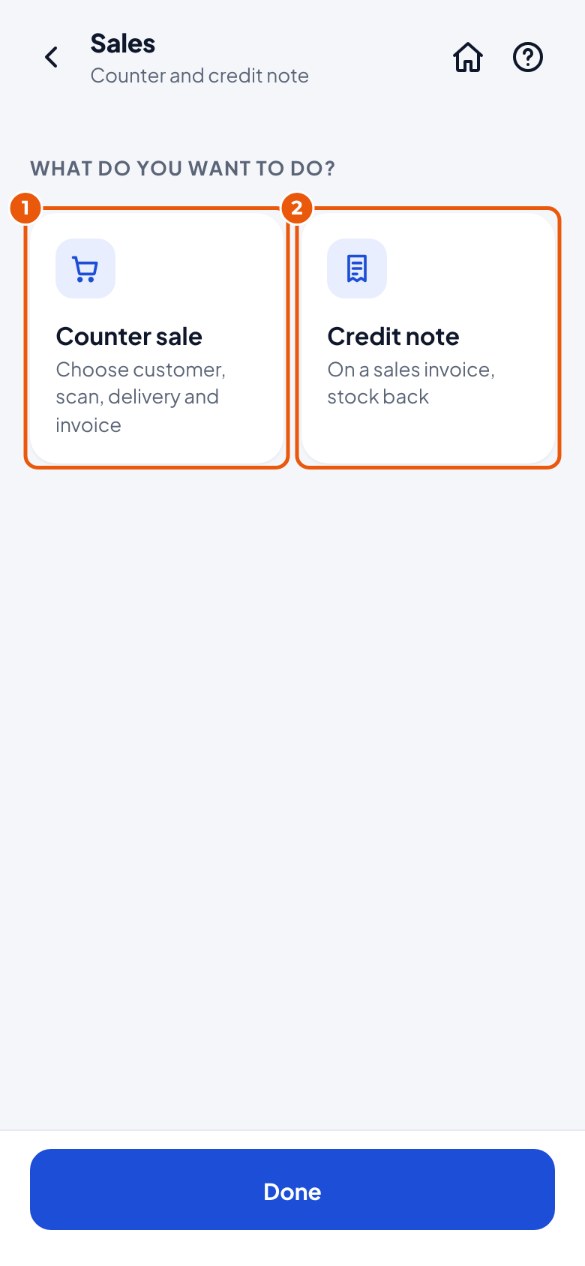
- Tippen Sie auf die Kachel Verkauf und dann auf Thekenverkauf 1. Eine Gutschrift beginnen Sie mit Gutschrift 2.
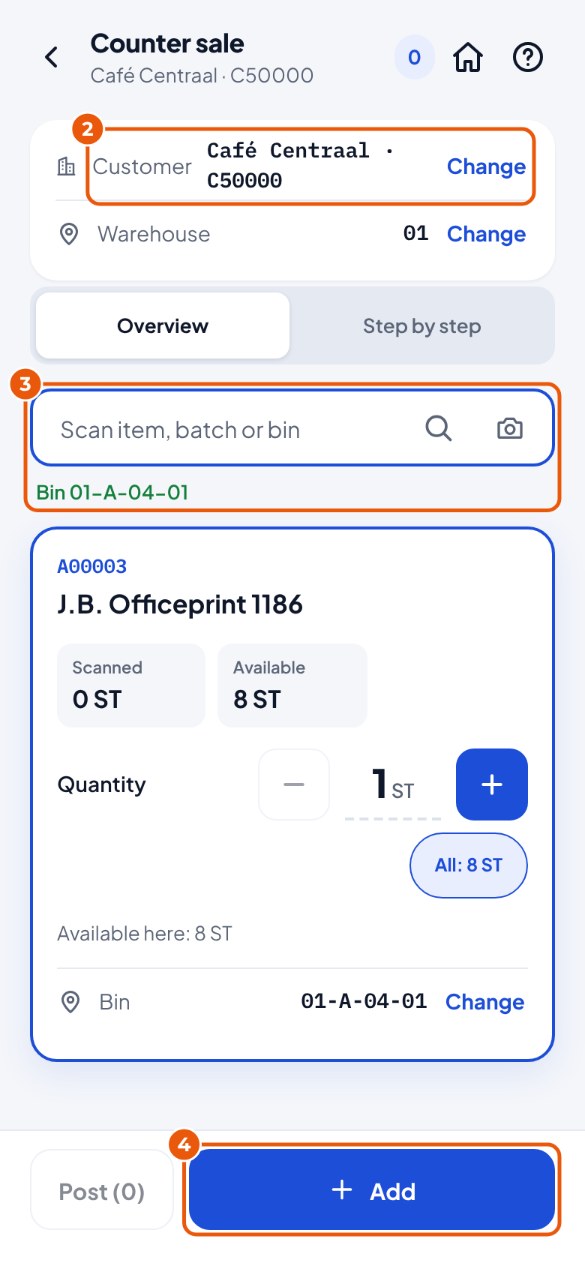
- Prüfen Sie, ob der richtige Kunde eingetragen ist 2. Meistens ist der übliche Thekenkunde bereits ausgefüllt. Ein anderer Kunde? Tippen Sie auf Ändern und suchen Sie den Kunden nach Name oder Code.
- Scannen Sie den Lagerplatz, von dem Sie entnehmen, und dann den Artikel 3. Ändern Sie bei Bedarf die Menge.
- Tippen Sie auf Hinzufügen 4. Tun Sie das für jeden Artikel. Alles gescannt? Tippen Sie auf In SAP buchen und bestätigen Sie.
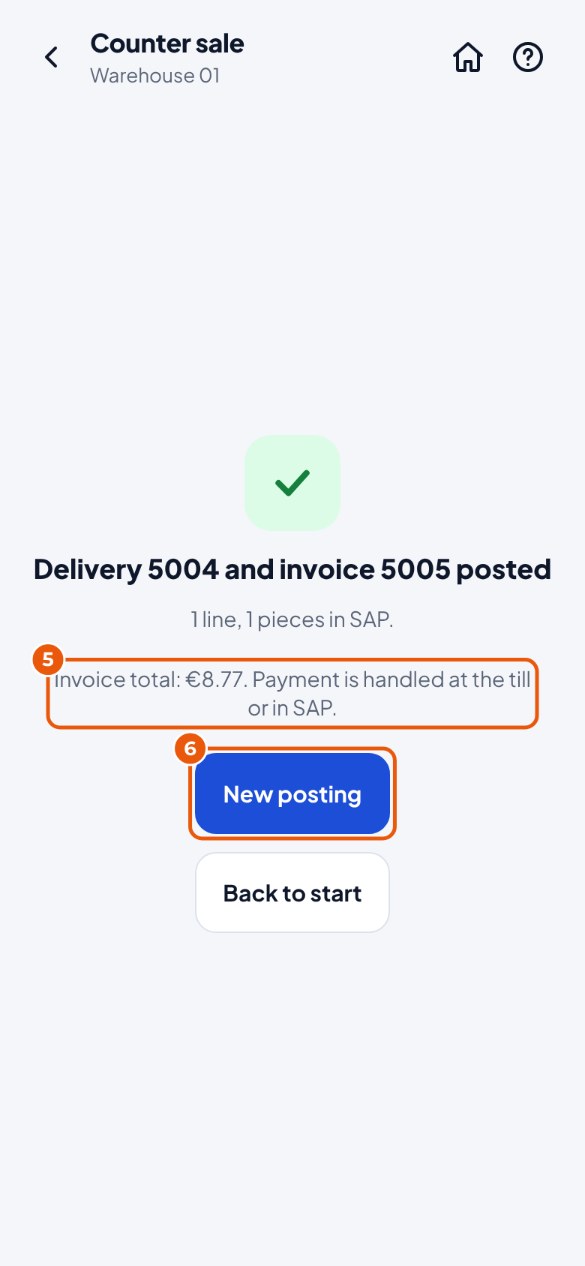
- KoonScan zeigt die Nummer der Lieferung und der Rechnung samt Rechnungssumme 5. Nehmen Sie die Zahlung an der Kasse oder in SAP entgegen.
- Nächster Kunde? Tippen Sie auf Neue Buchung 6.
Eine Gutschrift erstellen#
Ein Kunde bringt etwas von einer Rechnung zurück. KoonScan erstellt eine Gutschrift und bucht den Bestand wieder zu.
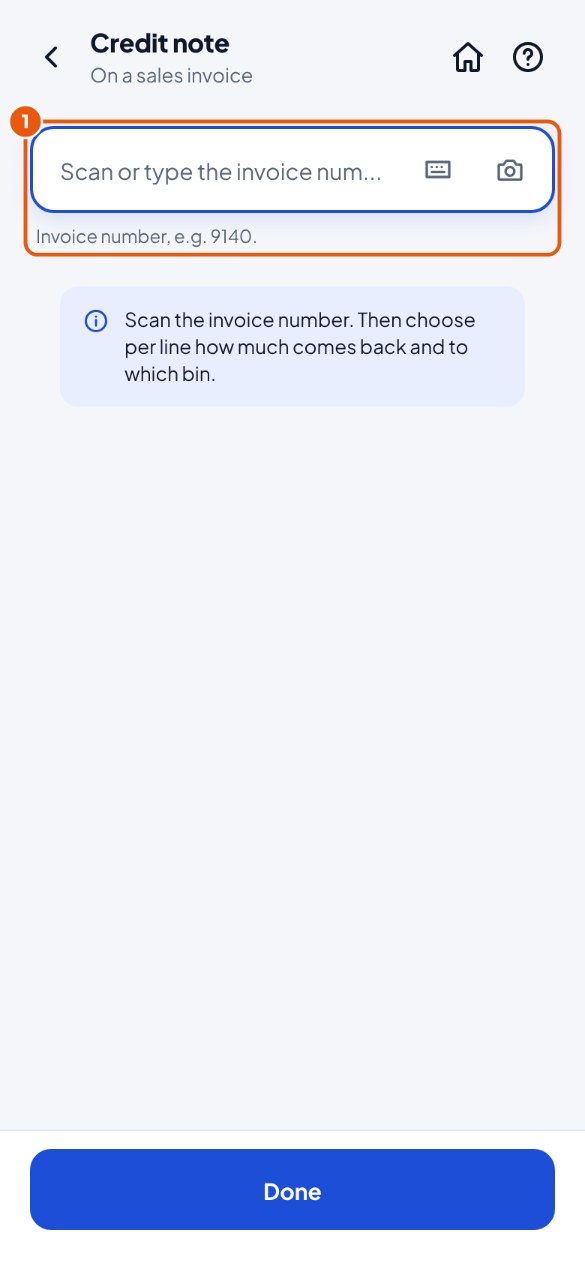
- Tippen Sie auf Verkauf → Gutschrift und scannen Sie die Nummer der Rechnung 1 (oder tippen Sie sie ein).
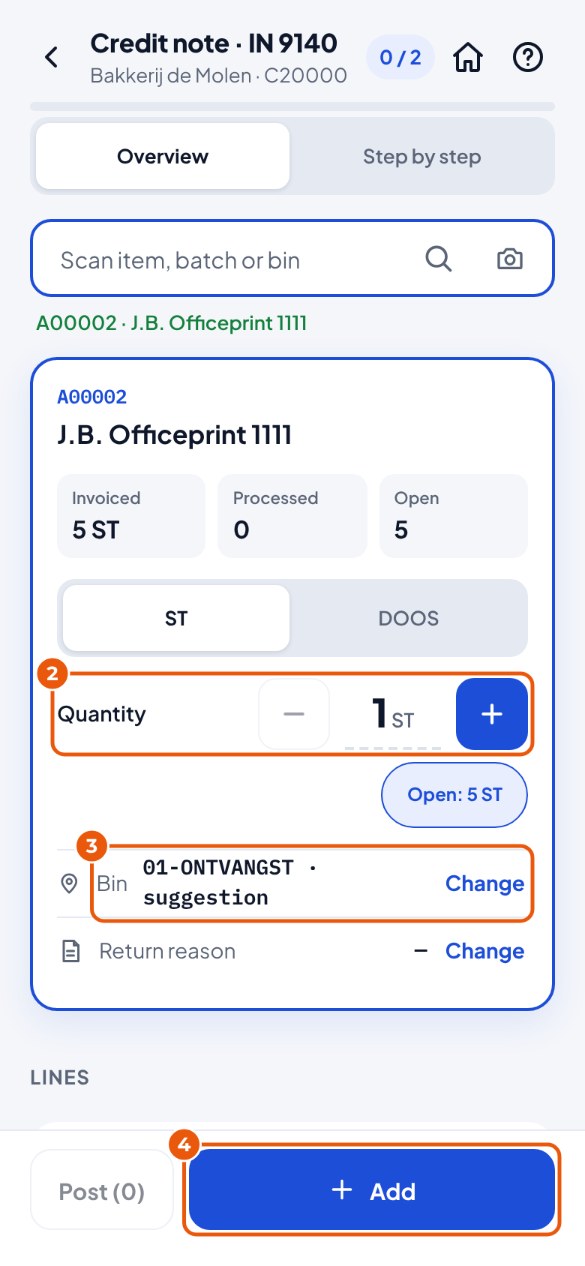
- Scannen Sie den Artikel und geben Sie die Menge ein, die zurückkommt 2. Mehr als auf der Rechnung ist nicht möglich.
- Sehen Sie sich den Lagerplatz an, auf den die Ware kommt 3. Ein anderer Lagerplatz? Tippen Sie auf Ändern oder scannen Sie den Lagerplatz.
- Tippen Sie auf Hinzufügen 4 und dann auf In SAP buchen.
Eine Lieferung verpacken#
Sie verteilen eine Lieferung auf Kartons oder Paletten. KoonScan legt die Packstücke in SAP an der Lieferung an und druckt ein Etikett pro Packstück.
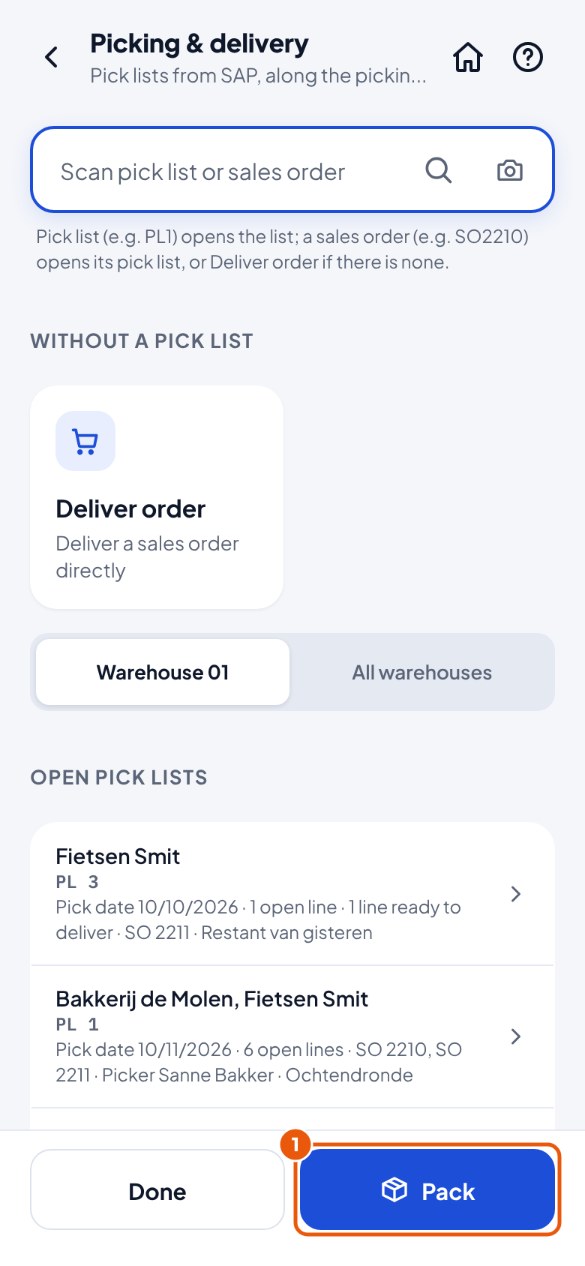
- Tippen Sie nach dem Kommissionieren bei der Lieferung auf Verpacken. Oder: Tippen Sie auf Kommissionieren & Liefern → Verpacken 1 und scannen Sie die Nummer der Lieferung.
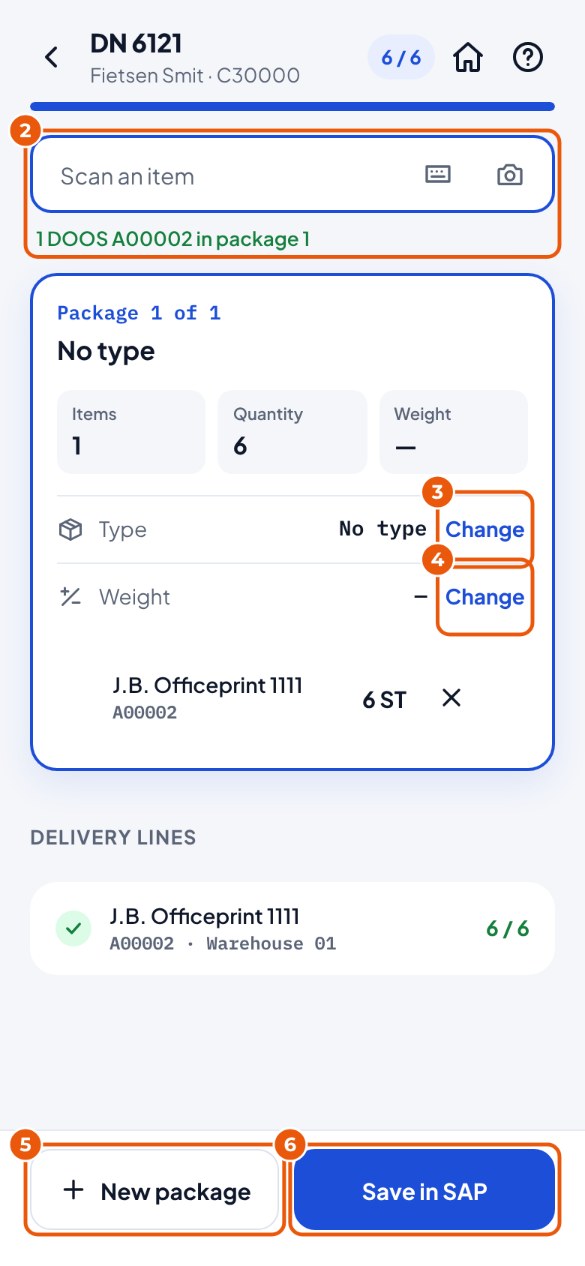
- Scannen Sie einen Artikel 2. Er kommt in Packstück 1 (KoonScan legt das Packstück selbst an). Ein Karton-Barcode zählt als der ganze Karton.
- Tippen Sie neben Typ auf Ändern 3 und wählen Sie die Art, zum Beispiel "Large box".
- Kennen Sie das Gewicht? Tippen Sie neben Gewicht auf Ändern 4 und geben Sie es ein (kg).
- Ist der Karton voll? Tippen Sie auf Neues Paket 5 und scannen Sie weiter. Ein Tipp auf eine Zeile füllt die Menge ein, die noch verpackt werden muss.
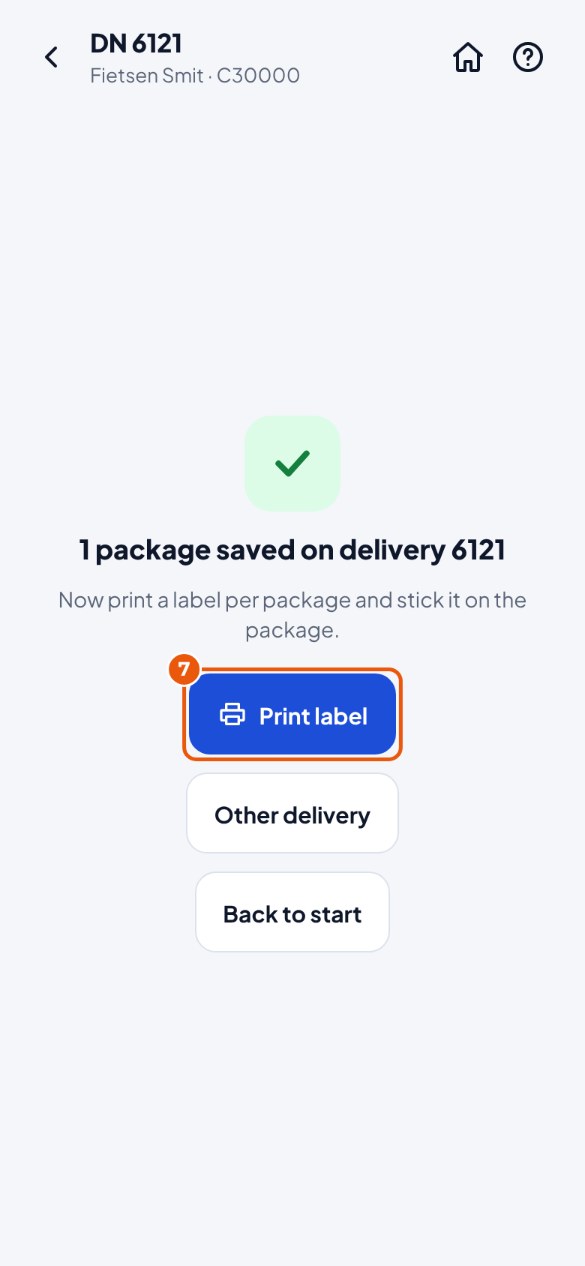
- Fertig? Tippen Sie auf In SAP speichern 6 und dann auf Speichern.
- Tippen Sie auf Etikett drucken 7 und kleben Sie das Etikett auf jedes Packstück.