Handbuch 2 · Kapitel 3
KoonScan mit SAP verbinden (der Assistent)
Der Einrichtungsassistent öffnet sich nach der Installation von selbst. Er hat acht Schritte; oben sehen Sie, wo Sie sind (zum Beispiel „2 / 8“). Erst im letzten Schritt wird etwas gespeichert.
Einrichtungscode (nur wenn danach gefragt wird)#
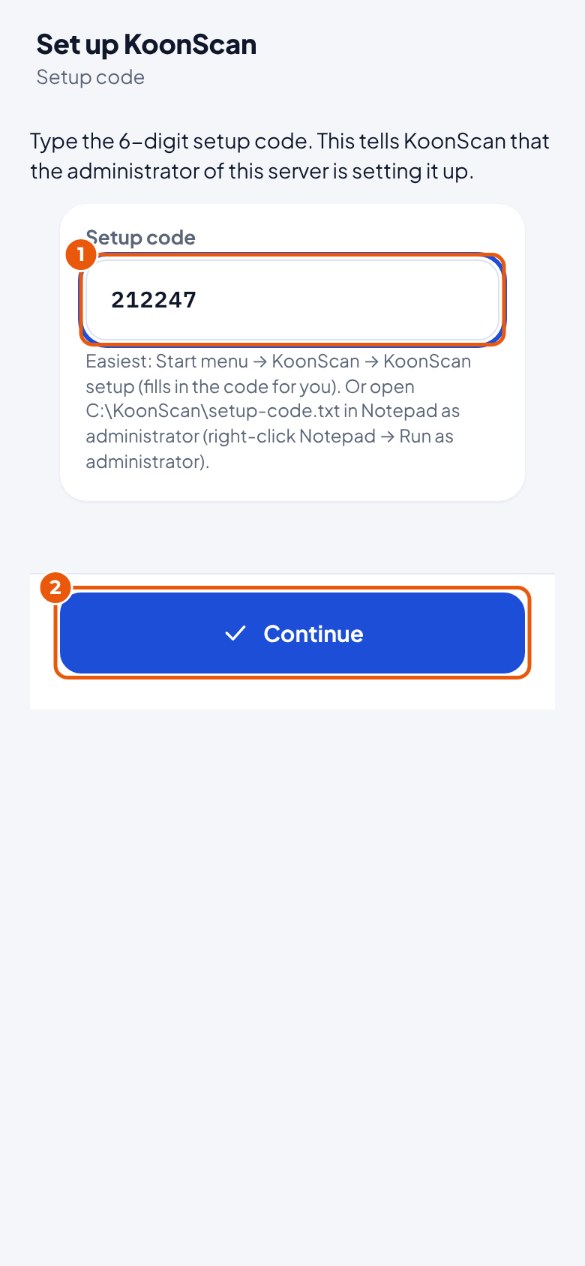
Der Assistent verlangt einen Einrichtungscode, wenn Sie ihn auf anderem Weg öffnen, zum Beispiel über KoonScan-Verwaltung oder in einem anderen Browser. Sie müssen den Code nicht eintippen:
- Schließen Sie den Browser.
- Öffnen Sie Startmenü → KoonScan → KoonScan einrichten.
- Windows fragt, ob die App Änderungen vornehmen darf. Klicken Sie auf Ja. Der Assistent öffnet sich mit bereits ausgefülltem Code.
Möchten Sie den Code doch selbst eintippen? Der Code steht in C:\KoonScan\setup-code.txt. Diese Datei ist nur für Administratoren: Ein Doppelklick funktioniert nicht („Access is denied“).
- Klicken Sie auf Start und tippen Sie Editor ein.
- Klicken Sie mit der rechten Maustaste auf Editor und wählen Sie Als Administrator ausführen. Klicken Sie auf Ja.
- Wählen Sie im Editor Datei → Öffnen, tippen Sie
C:\KoonScan\setup-code.txtein und klicken Sie auf Öffnen.
- Tippen Sie die 6 Ziffern in das Feld 1.
- Klicken Sie auf Weiter 2.
Schritt 1 · Willkommen#
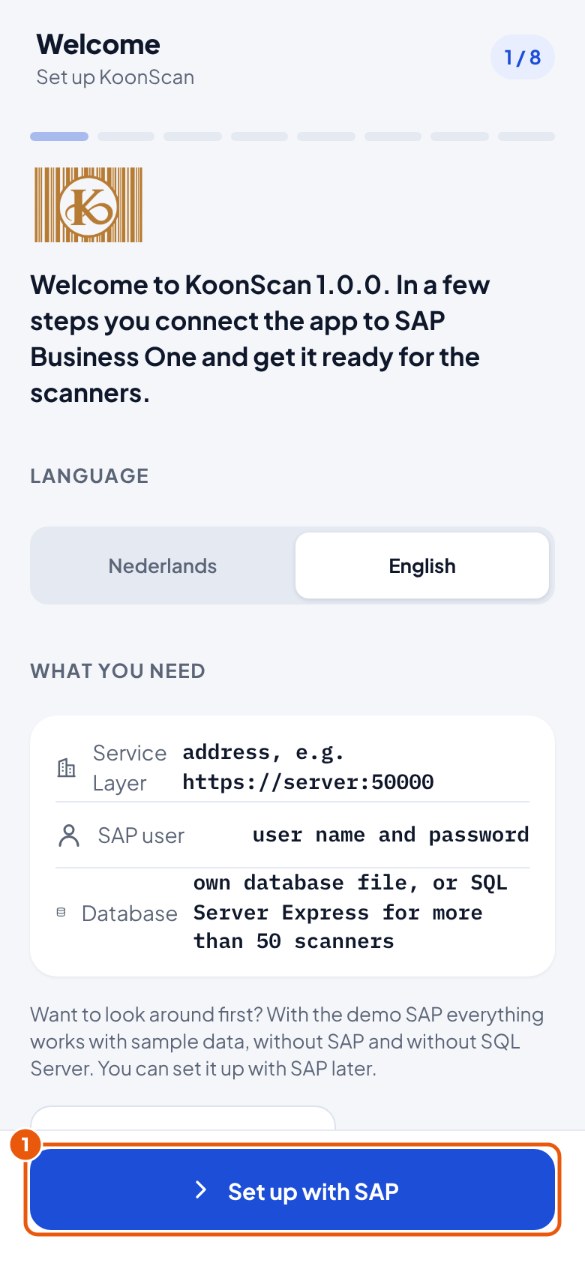
- Klicken Sie auf Mit SAP einrichten 1.
Schritt 2 · SAP#
- Tippen Sie bei Adresse des Service Layer 1 die Adresse aus Ihrem Datenblatt ein. Oft steht die richtige Adresse bereits dort.
- Klicken Sie auf Zertifikat abrufen 2.
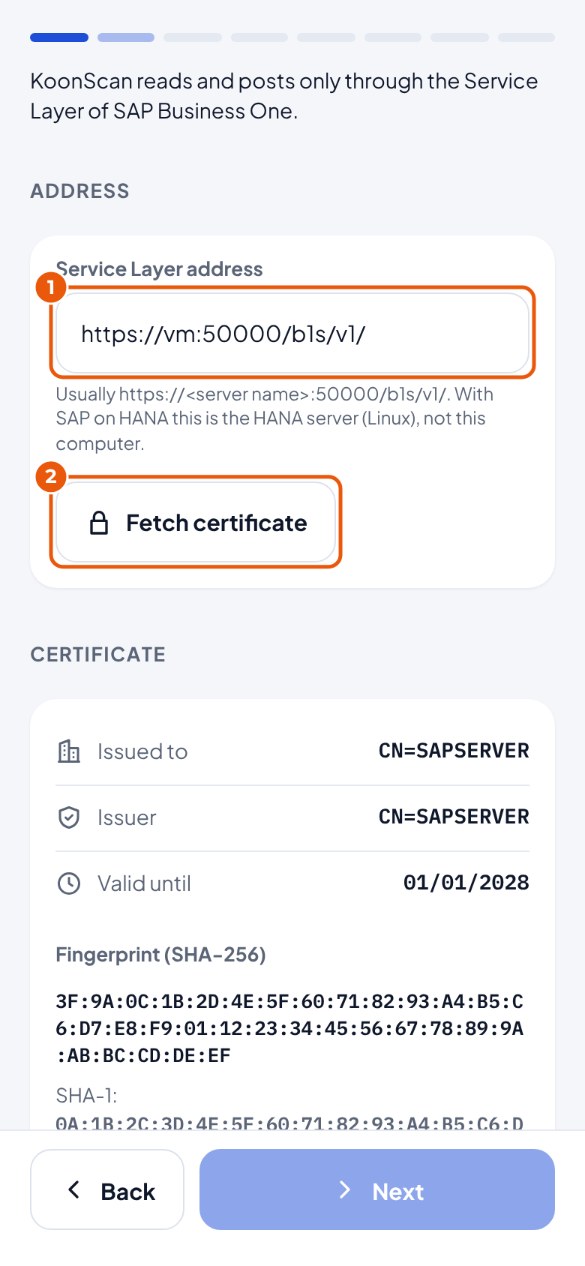
- Ein Fingerabdruck 3 erscheint: eine lange Folge aus Buchstaben und Zahlen. Fragen Sie Ihren SAP-Partner, ob er stimmt.
- Stimmt er? Schalten Sie den Schalter Fingerabdruck geprüft: diesem Zertifikat vertrauen 4 ein.
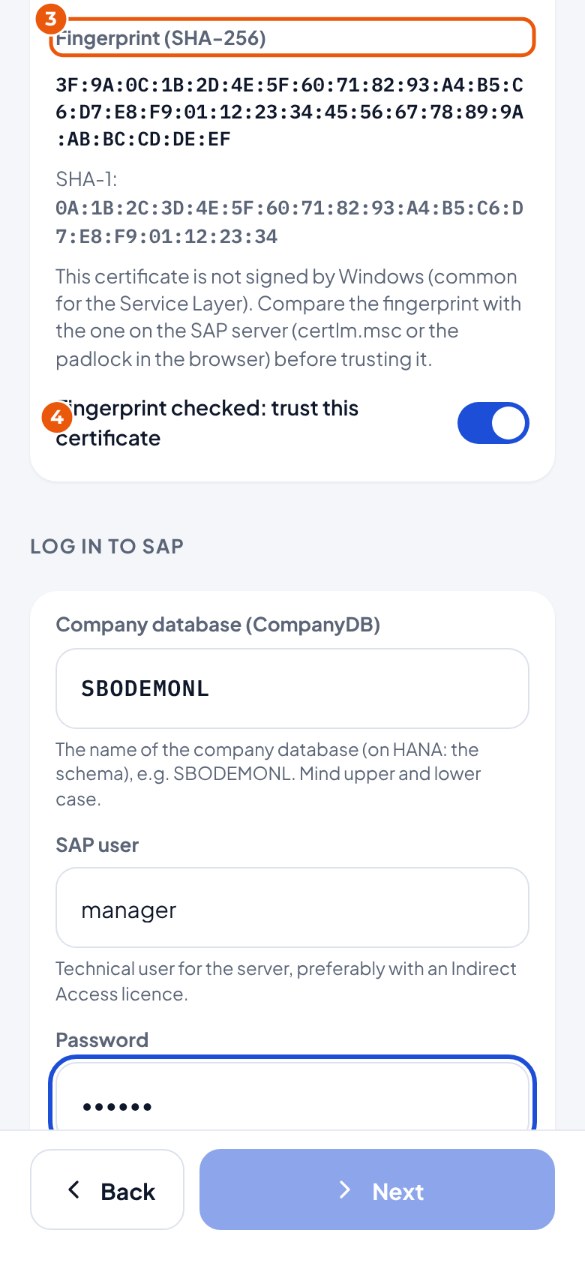
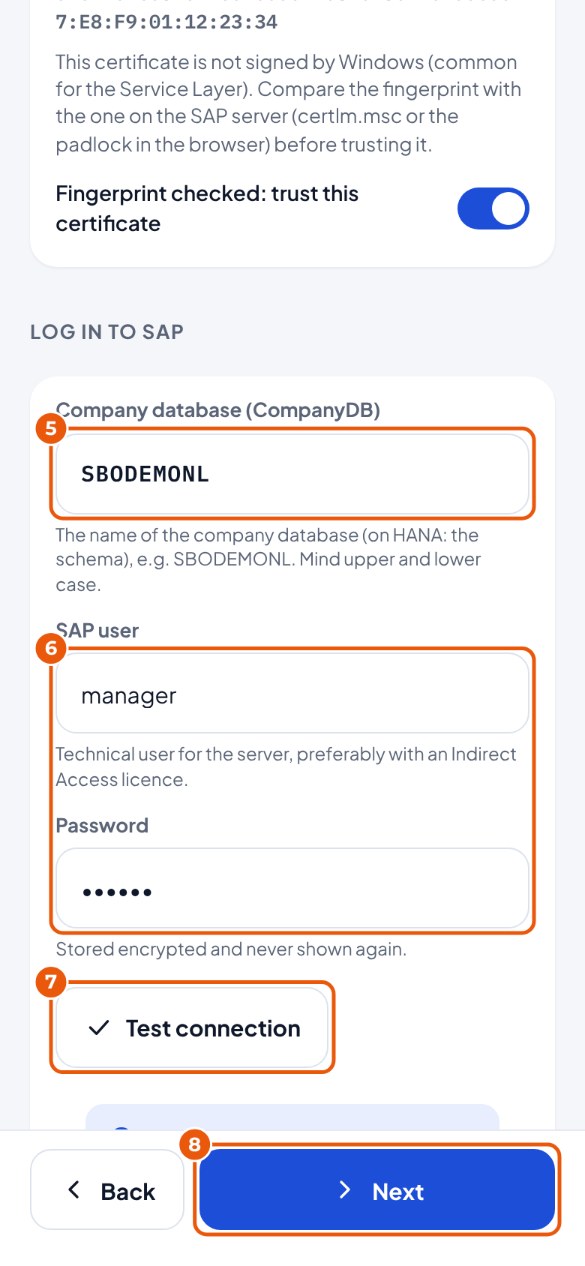
- Tippen Sie bei Firmendatenbank (CompanyDB) 5 den Datenbanknamen aus Ihrem Datenblatt ein. Achten Sie auf Groß- und Kleinschreibung.
- Tragen Sie bei 6 den SAP-Benutzer und das Passwort ein.
- Klicken Sie auf Verbindung testen 7. Nach einigen Sekunden steht in Grün „Verbunden mit …“ mit dem Namen Ihrer Firma.
- Klicken Sie auf Weiter 8.
Schritt 3 · Firmen#
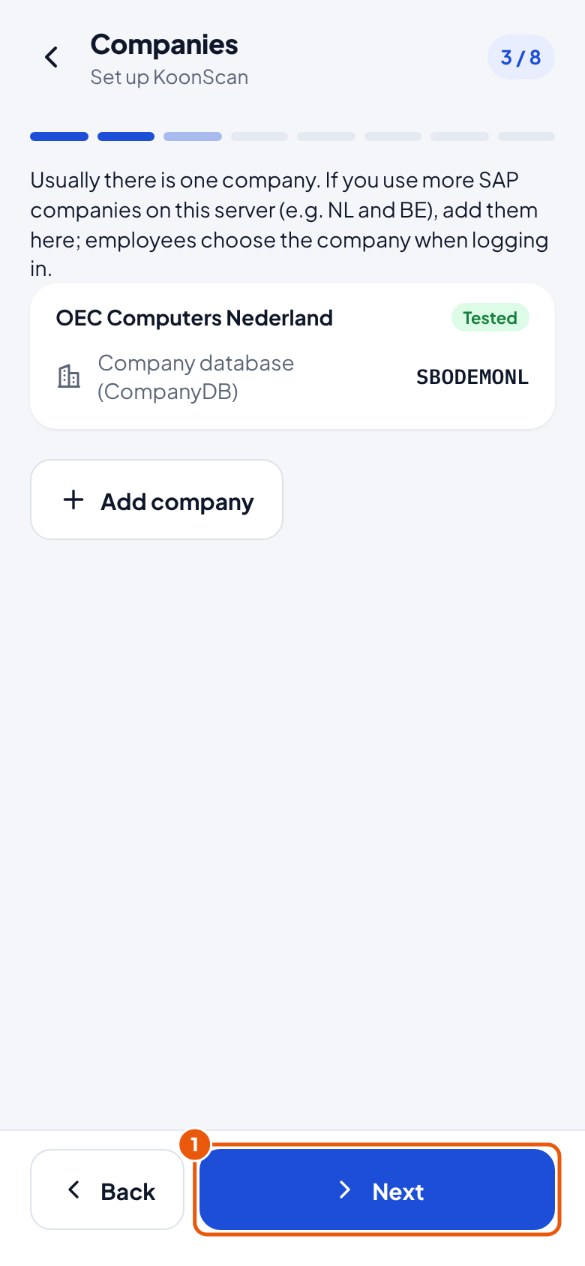
- Verwenden Sie eine SAP-Firma (meistens der Fall)? Dann klicken Sie auf Weiter 1. (Arbeiten Sie mit mehreren Firmen, fügen Sie sie mit Firma hinzufügen hinzu; jede Firma wird getestet.)
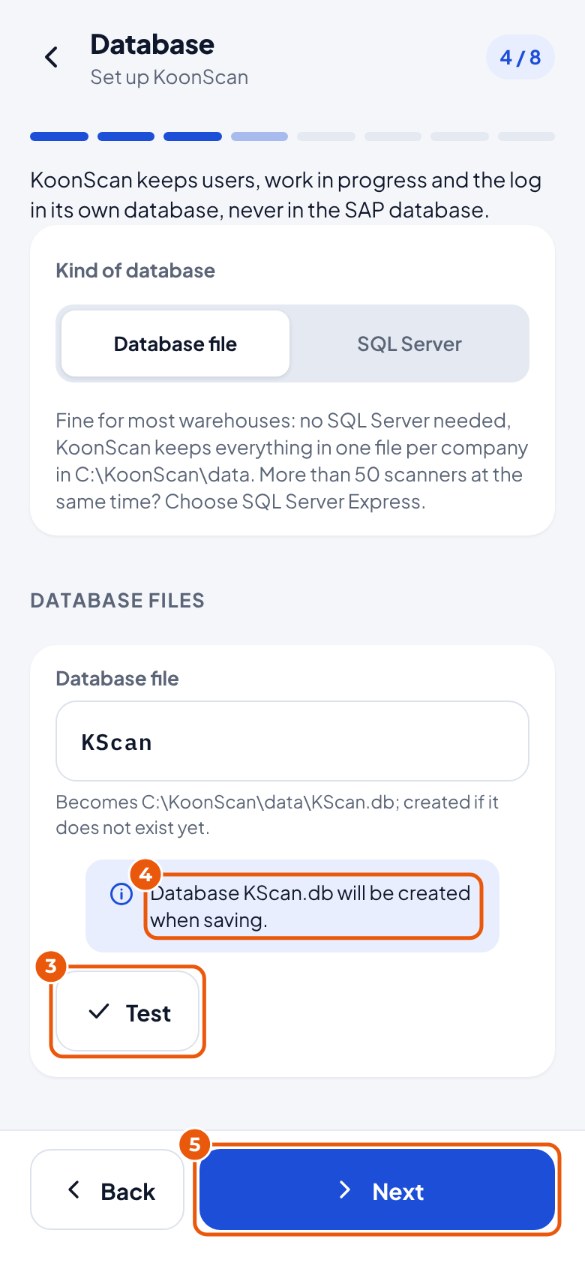
Schritt 4 · Datenbank#
- Lassen Sie Datenbankdatei 1 ausgewählt. KoonScan speichert seine Daten dann in einer Datei pro Firma in
C:\KoonScan\data; kein SQL Server nötig. - Bei Datenbankdatei 2 steht KScan. Lassen Sie das so: Die Datei wird
C:\KoonScan\data\KScan.db. (Bei mehreren Firmen bekommt jede Firma einen eigenen Namen, zum Beispiel KScan_NL.)
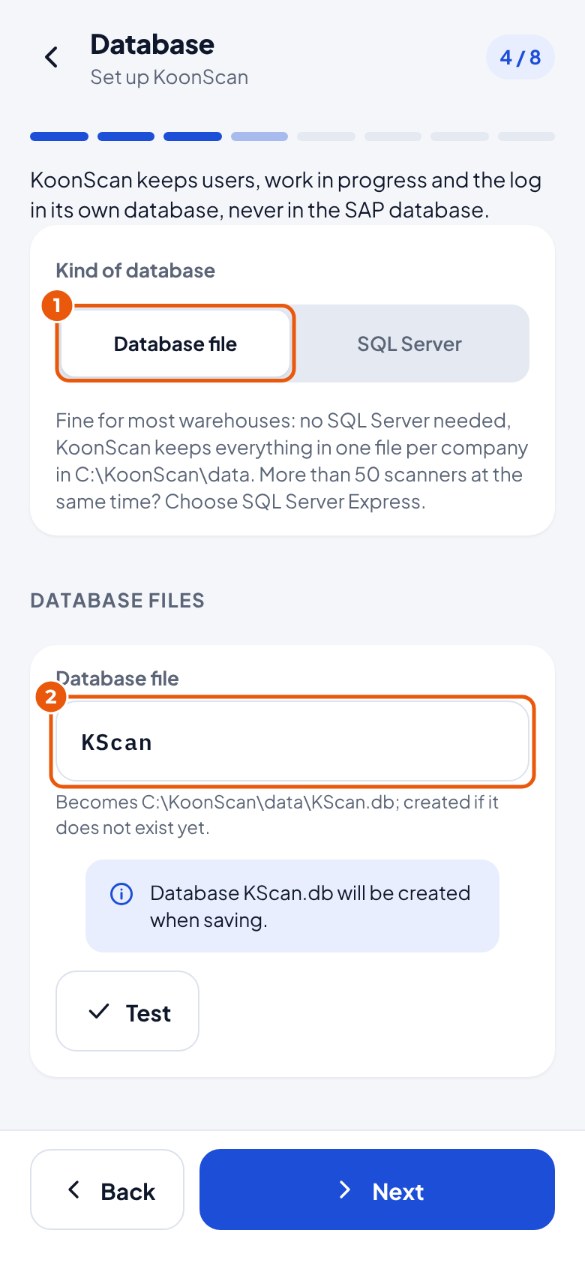
- Klicken Sie auf Testen 3.
- Es steht dort „Datenbank KScan.db wird beim Speichern angelegt.“ 4 (oder „Datenbank KScan.db existiert bereits; KoonScan aktualisiert sie.“). Das ist in Ordnung.
- Klicken Sie auf Weiter 5.
Schritt 5 · HTTPS (für Handscanner und Smartphones)#
- Klicken Sie auf Zertifikat erstellen 1. (Danach heißt die Schaltfläche „Neu erstellen“.)
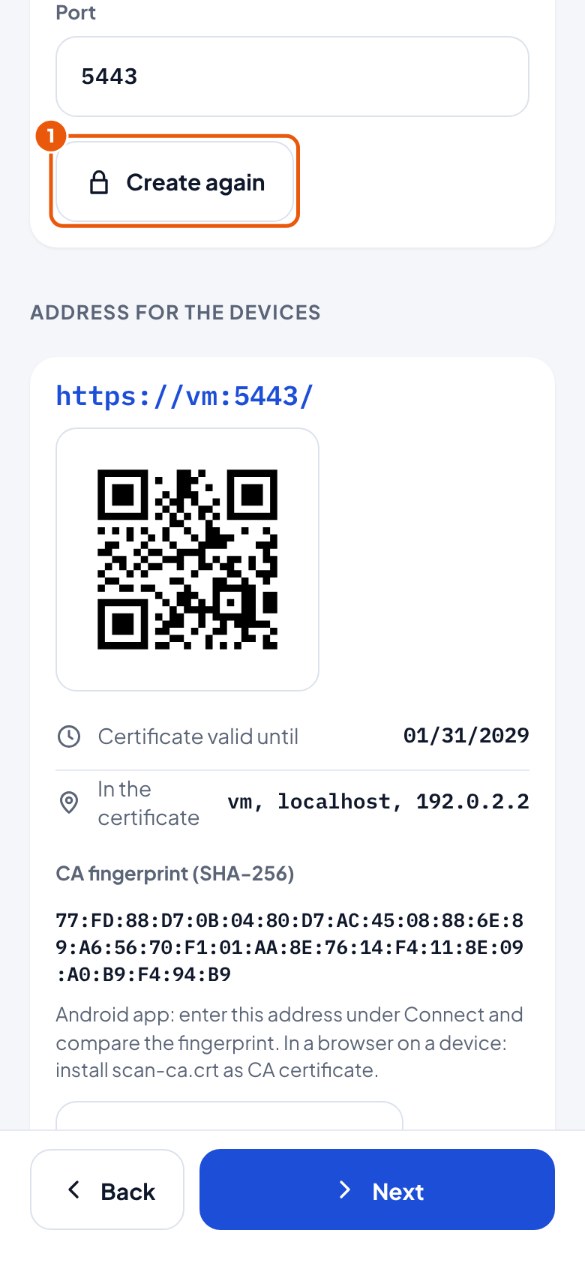
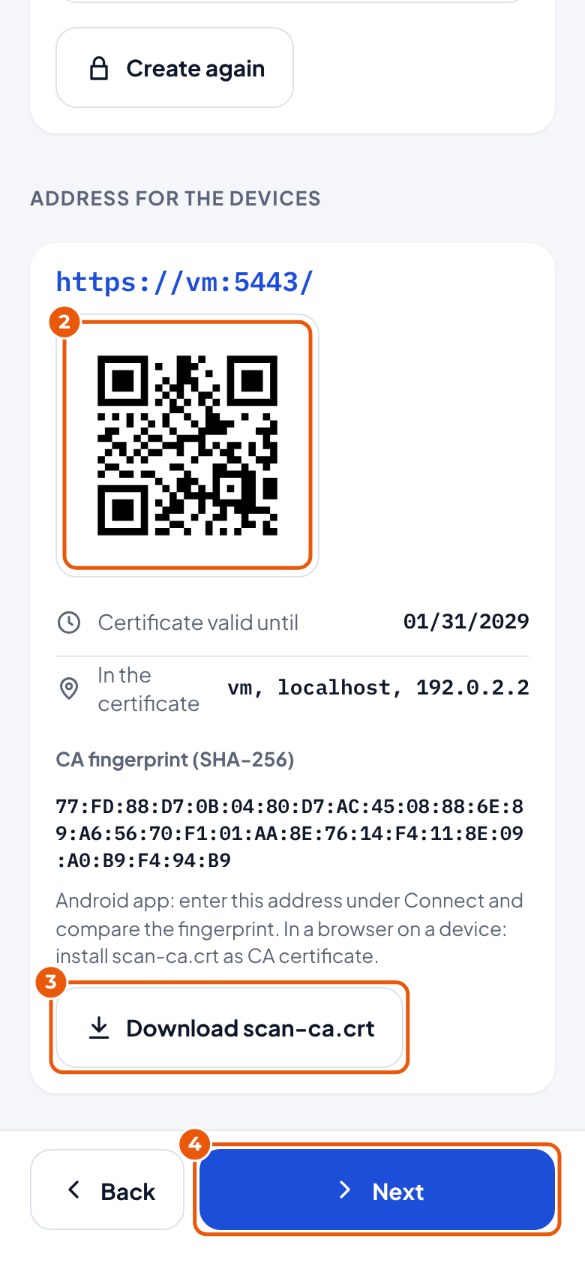
- Sie sehen die Adresse für die Geräte und einen QR-Code 2. Notieren Sie die Adresse; Sie brauchen sie in Kapitel 7.
- Verwenden Sie Smartphones mit Browser (nicht die Android-App)? Dann klicken Sie auf Scan-ca.crt herunterladen 3 und speichern Sie die Datei.
- Klicken Sie auf Weiter 4.
Schritt 6 · Erster Administrator (Sie)#
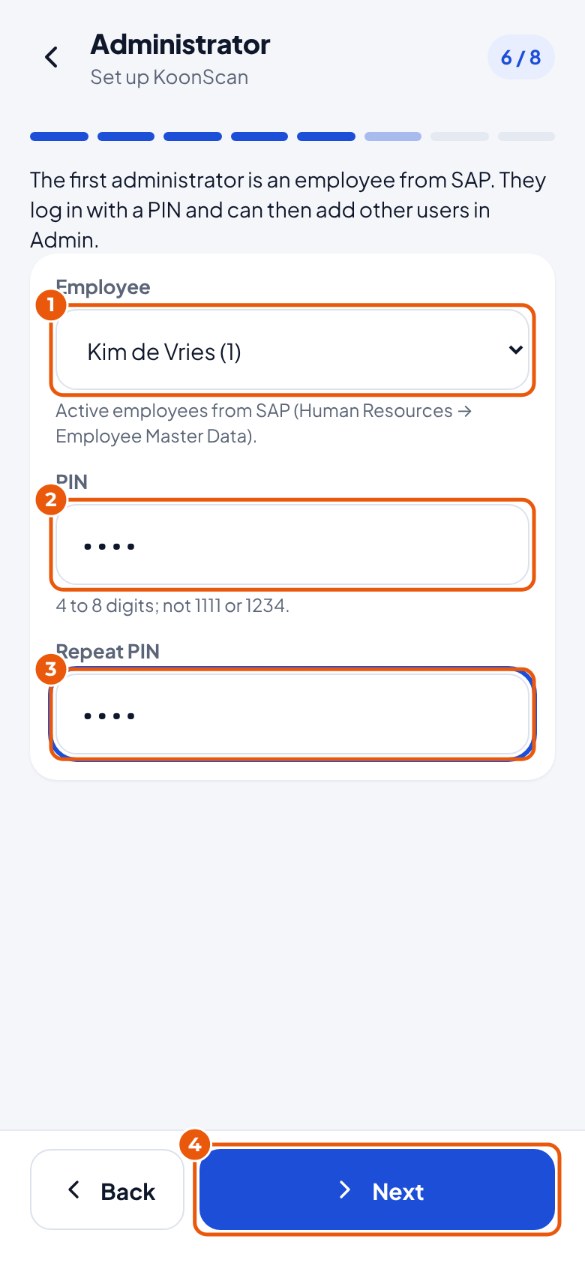
- Wählen Sie bei Mitarbeiter 1 Ihren eigenen Namen aus der Liste (die Liste kommt aus SAP).
- Tippen Sie bei PIN 2 Ihre PIN ein (4 bis 8 Ziffern).
- Tippen Sie bei PIN wiederholen 3 dieselbe PIN noch einmal ein.
- Klicken Sie auf Weiter 4.
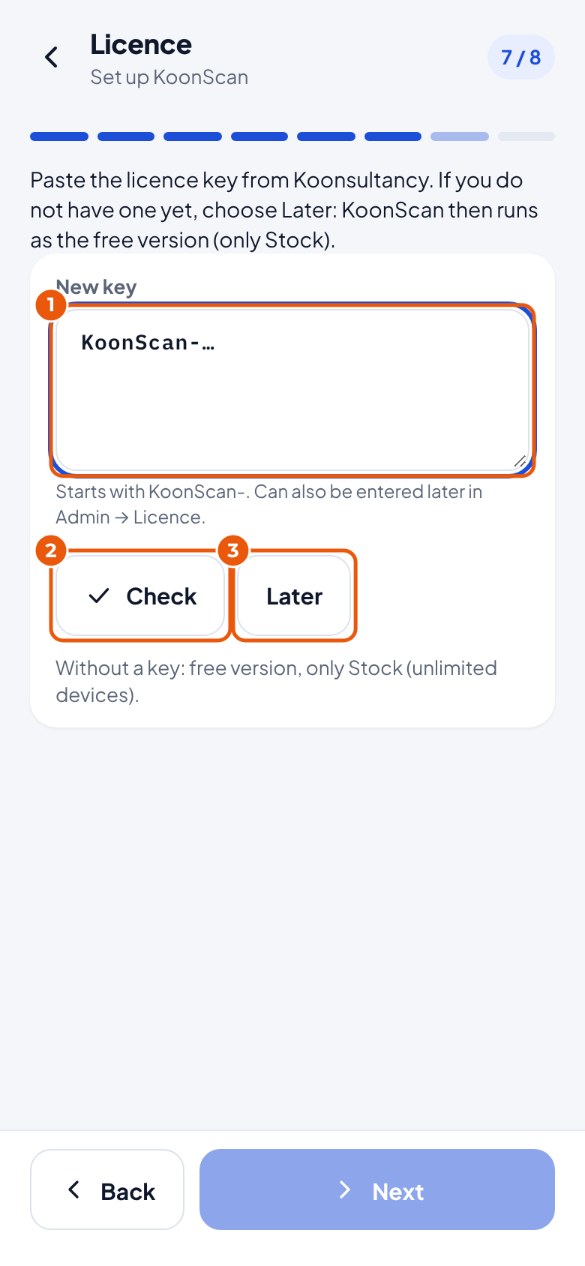
Schritt 7 · Lizenz#
- Haben Sie einen Lizenzschlüssel? Fügen Sie ihn in das Feld 1 ein (Rechtsklick → Einfügen).
- Klicken Sie auf Prüfen 2: Sie sehen, für wen der Schlüssel gilt und bis wann. Klicken Sie dann auf Weiter.
- Noch kein Schlüssel? Klicken Sie auf Später 3. KoonScan arbeitet dann als kostenlose Version (nur Bestand); den Schlüssel geben Sie später ein (Kapitel 6).
Schritt 8 · Speichern#
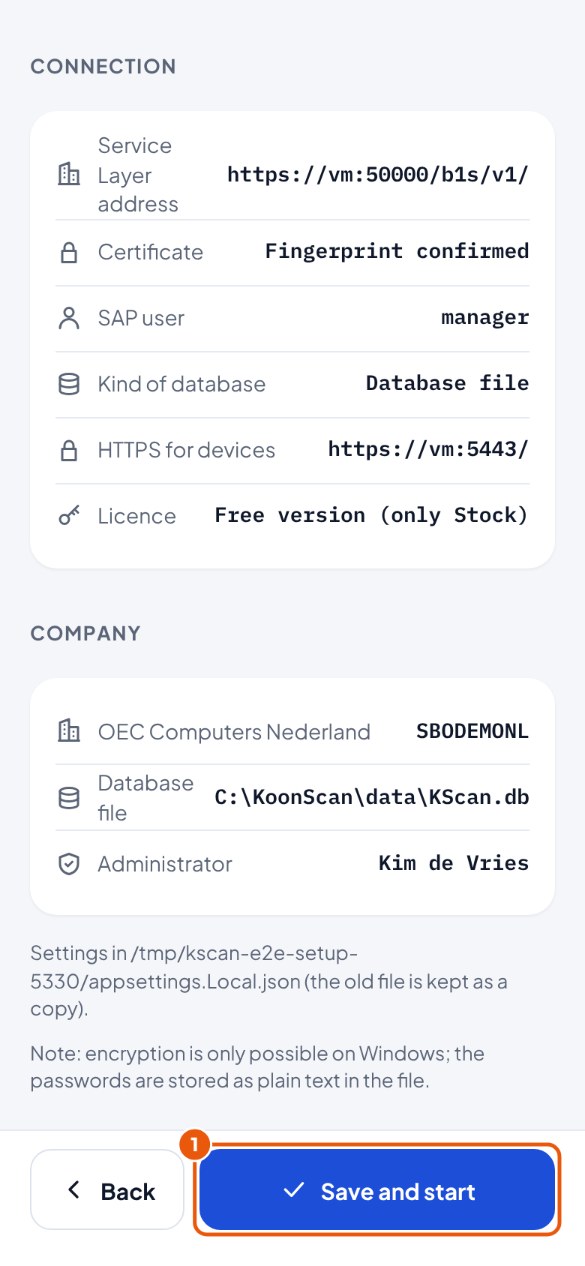
- Lesen Sie die Zusammenfassung und klicken Sie auf Speichern und starten 1.
- Warten Sie. Es steht dort „KoonScan startet neu“. Nach etwa einer halben Minute erscheint der Anmeldebildschirm von selbst.