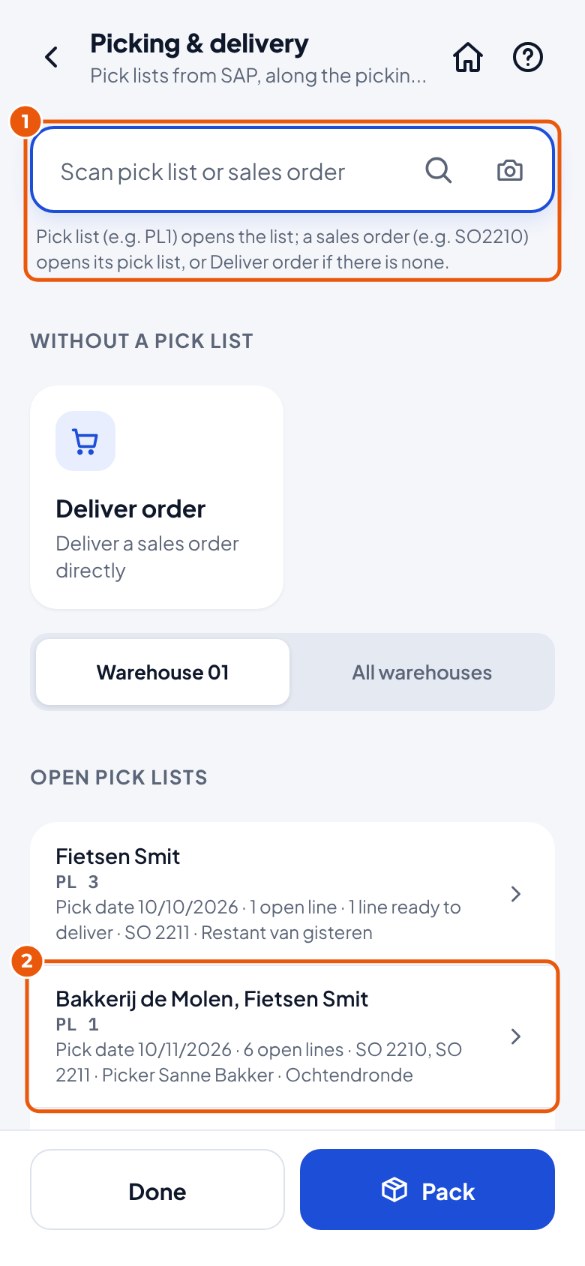
Tippen Sie auf die Kachel Kommissionieren & Liefern. Scannen Sie die Pickliste (PL plus Nummer) oder den Kundenauftrag (SO plus Nummer) 1 oder tippen Sie auf die Pickliste 2.
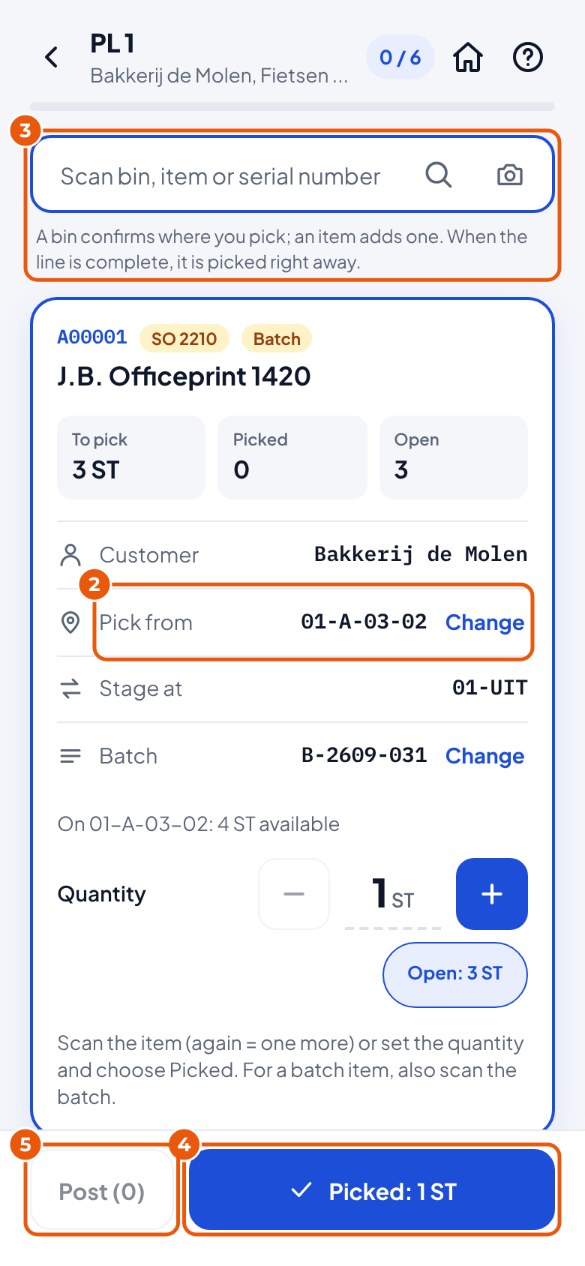
Gehen Sie zum Lagerplatz bei Entnehmen von2. Entnehmen Sie den Artikel woanders? Dann scannen Sie diesen Lagerplatz.
Scannen Sie den Artikel3: Einer wird hinzugefügt. Ist die Zeile vollständig, ist die nächste von selbst bereit. Oder stellen Sie die Menge ein und tippen Sie unten auf Kommissioniert4.
Alles kommissioniert? Tippen Sie auf Buchen5 und bestätigen Sie.
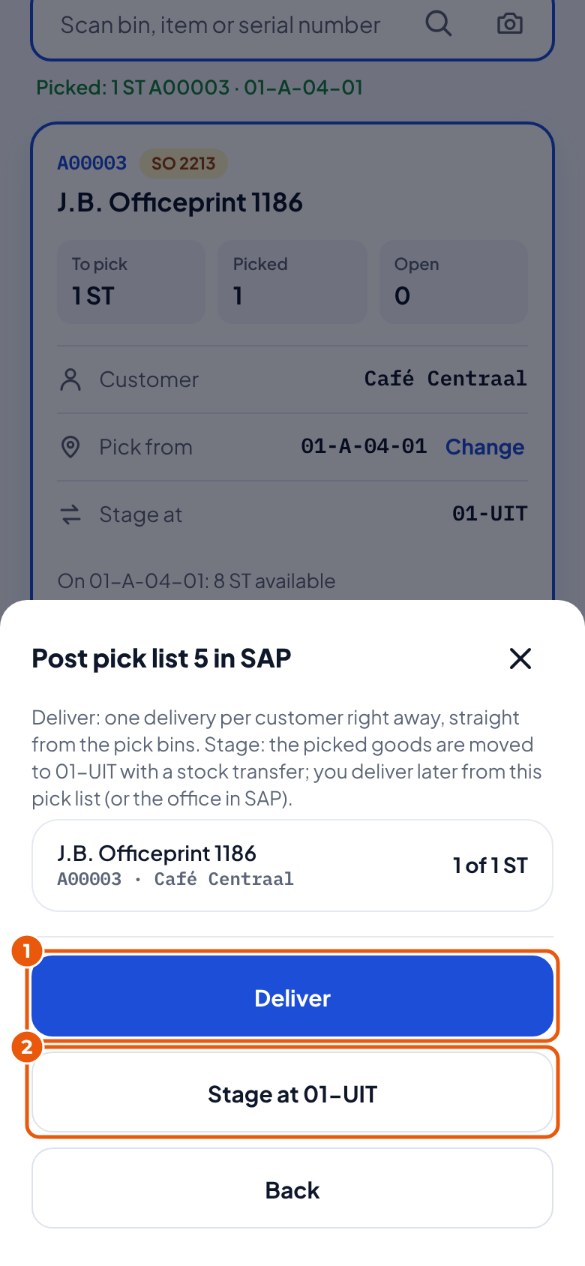
Ihr Lager hat einen Bereitstellungsplatz (zum Beispiel 01-OUT). Sie stellen die kommissionierte Ware zuerst dort bereit und liefern sie später, zum Beispiel wenn der Lkw kommt.
Alles kommissioniert? Tippen Sie auf In SAP buchen und dann auf Bereitstellen auf 01-OUT2. (Geht die Ware sofort hinaus? Dann tippen Sie auf Liefern1: KoonScan erstellt die Lieferung sofort.)
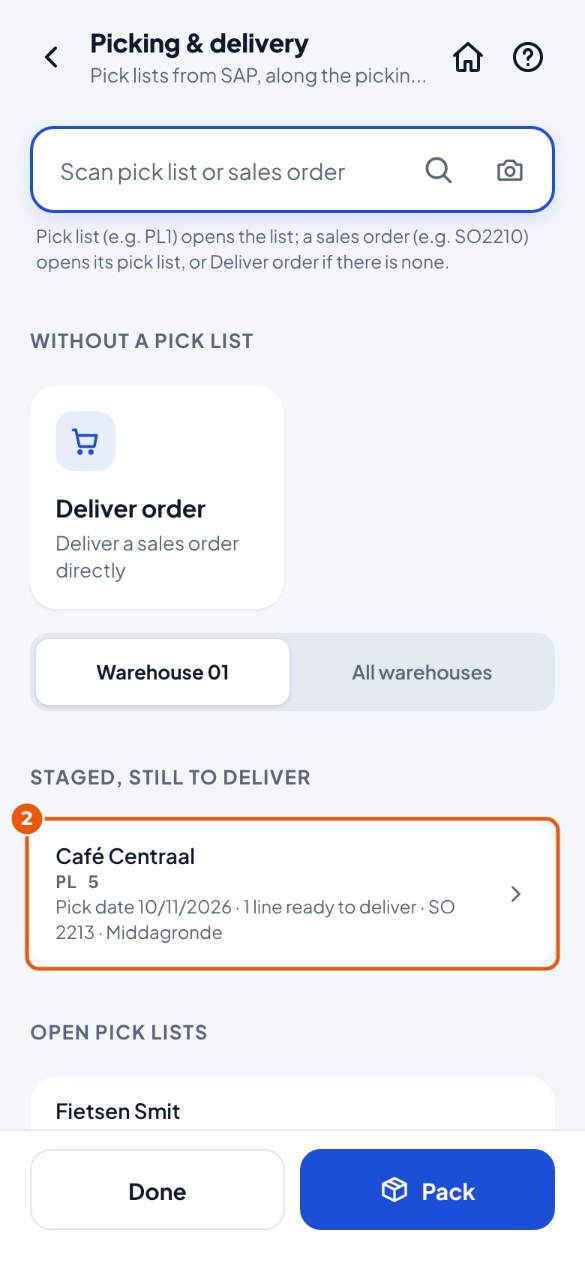
Später: Tippen Sie auf Kommissionieren & Liefern. Die Pickliste steht unter Bereitgestellt, noch zu liefern. Tippen Sie darauf 2. (Scannen geht auch: die Pickliste oder den Kundenauftrag.)
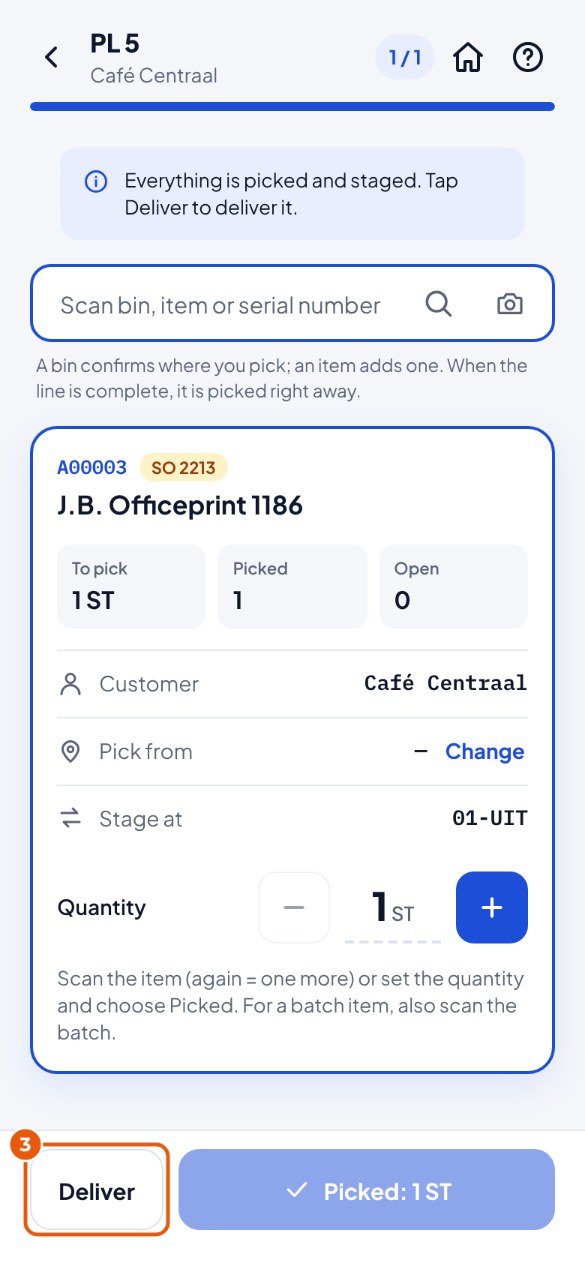
Tippen Sie auf Liefern3 und im Fenster noch einmal auf Liefern.
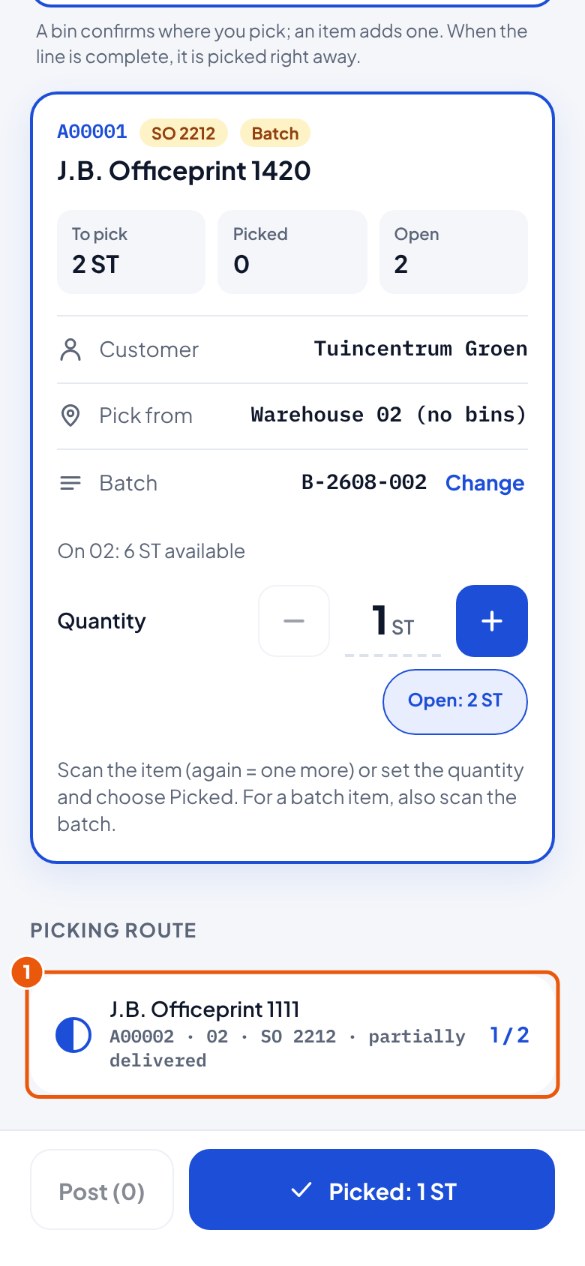
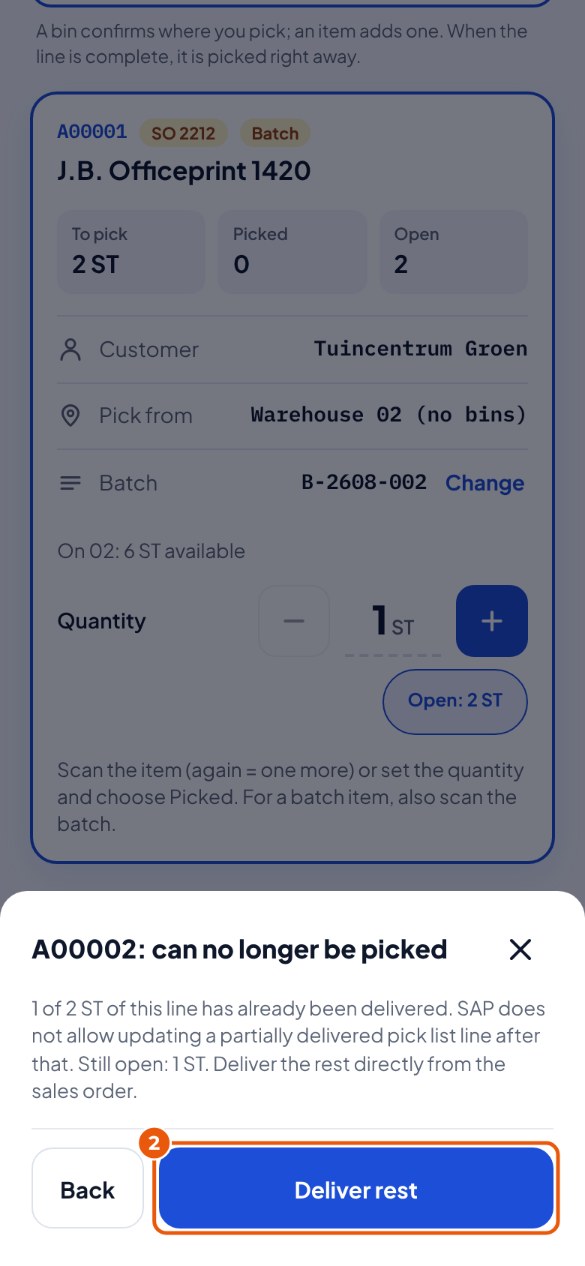
Ein Teil der Zeile wurde bereits geliefert. SAP lässt eine solche Zeile dann nicht mehr kommissionieren; den Rest liefern Sie vom Kundenauftrag aus.
In der Pickroute steht bei der Zeile "teilweise geliefert". Tippen Sie auf die Zeile 1.
KoonScan erklärt, wie viel noch offen ist. Tippen Sie auf Rest liefern2: Auftrag liefern öffnet sich mit dem Kundenauftrag. Liefern Sie den Rest wie in Kapitel 13.