

Handbuch 2 · Kapitel 8
Tägliche Verwaltung
Hängende Arbeit freigeben#
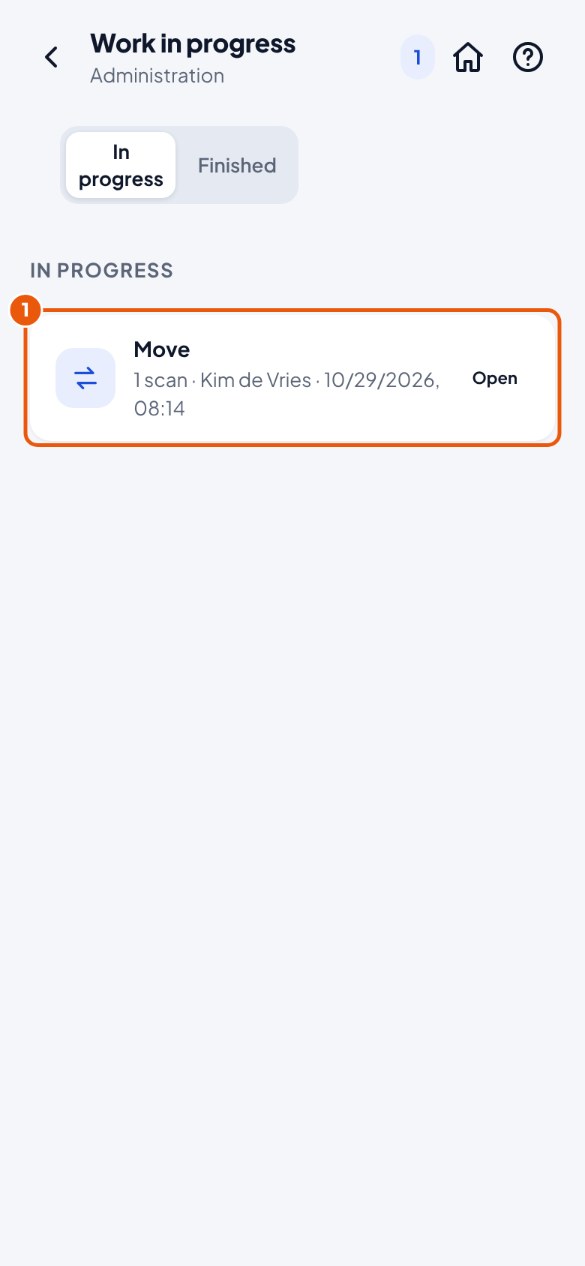
Manchmal bleibt eine Buchung bei „Wird gebucht …“ hängen, zum Beispiel wenn der Server kurz nicht erreichbar war. So geben Sie sie wieder frei:
- Gehen Sie zu Verwaltung → Laufende Arbeit und tippen Sie auf die hängende Arbeit 1.
- Tippen Sie auf Freigeben. Der Mitarbeiter kann nun erneut buchen; KoonScan prüft zuerst in SAP, ob bereits gebucht wurde, damit nichts doppelt gebucht wird.
- Möchten Sie die Arbeit verwerfen, ohne zu buchen? Tippen Sie auf Ohne Buchen schließen und bestätigen Sie.
Eine Einstellung ändern#
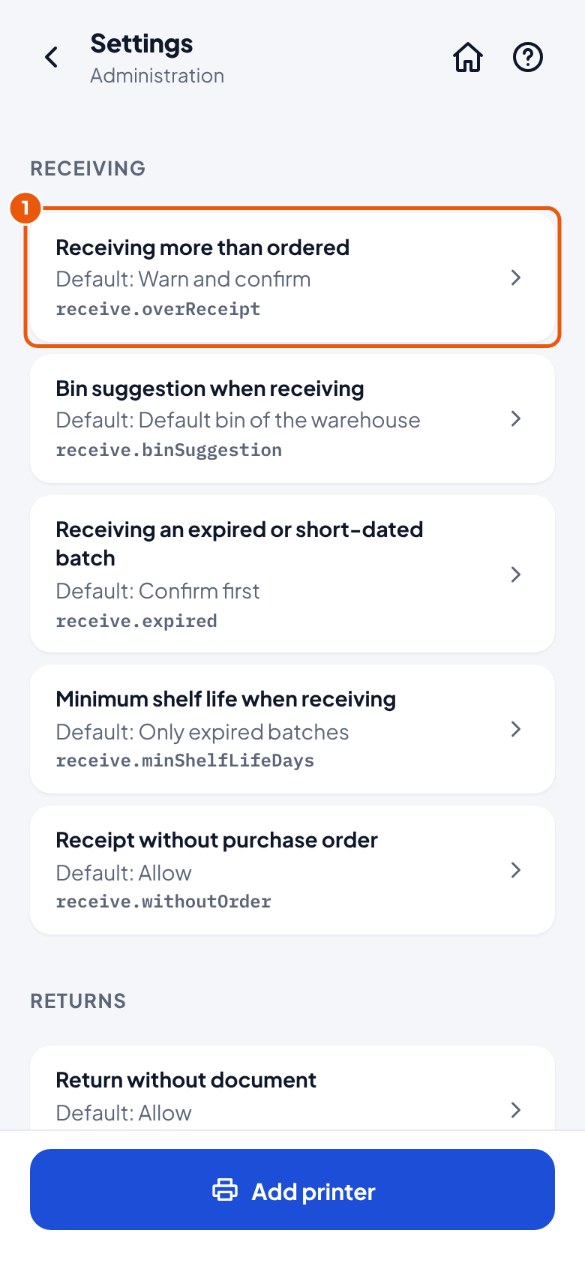
Zum Beispiel: Darf ein Mitarbeiter mehr empfangen als bestellt wurde?
- Gehen Sie zu Verwaltung → Einstellungen und tippen Sie auf die Einstellung, zum Beispiel Mehr empfangen als bestellt 1.
- Wählen Sie den neuen Wert. Anders überlegt? Wählen Sie Zurück zum Standard.
Alle Einstellungen mit Erklärung finden Sie hinten in Anhang A.
Verfallsdaten beachten (FEFO)#
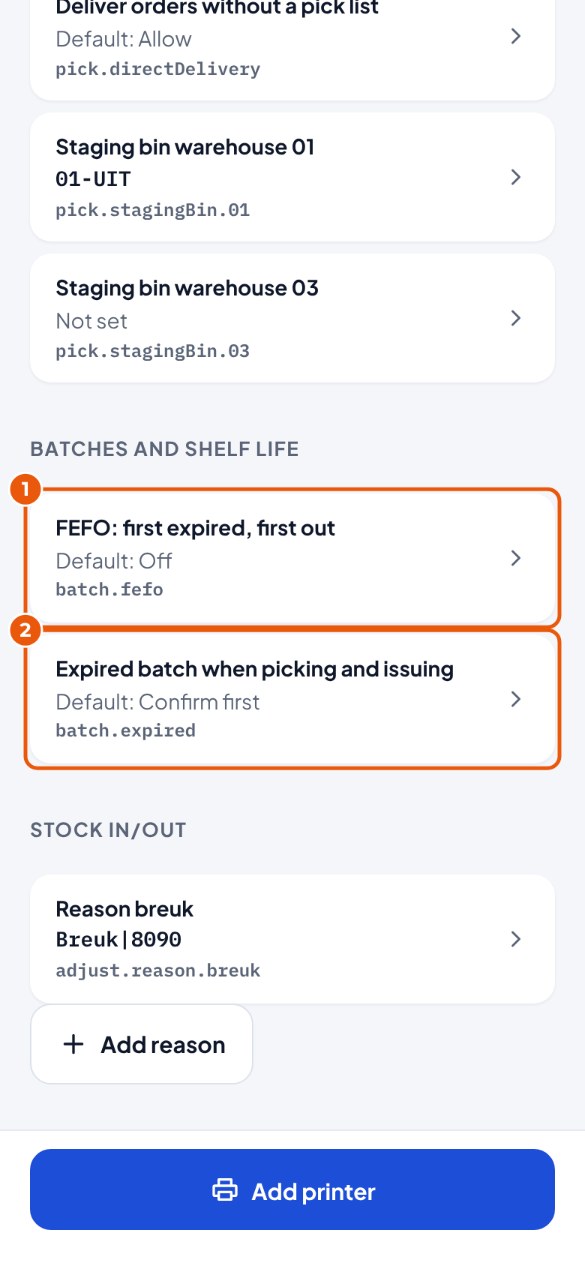
First expired, first out: Was zuerst abläuft, geht zuerst hinaus. FEFO ist standardmäßig aus; eine abgelaufene Charge verlangt bereits eine Bestätigung.
- Gehen Sie zu Verwaltung → Einstellungen → Gruppe Chargen und Haltbarkeit und tippen Sie auf FEFO: first expired, first out 1. Wählen Sie Erst bestätigen (der Mitarbeiter darf trotzdem eine andere Charge nehmen) oder Ablehnen (nur die älteste Charge).
- Tippen Sie auf Abgelaufene Charge beim Kommissionieren und Entnehmen 2 und wählen Sie Erlauben, Erst bestätigen (Standard) oder Ablehnen.
- Unter Wareneingang legen Sie fest, was mit einer bereits abgelaufenen Charge oder einer zu kurzen Haltbarkeit geschieht und wie viele Tage sie mindestens noch haltbar sein muss.
Den Standardkunden für die Theke festlegen#
Verkauft Ihr Lager an der Theke an Laufkundschaft? Dann legen Sie pro Lager den Kunden fest, den KoonScan selbst auswählt.
- Legen Sie in SAP einen Kunden für die Theke an, zum Beispiel „Counter customer“, mit der Preisliste, die an der Theke gilt. Notieren Sie den Kundencode.
- Gehen Sie zu Verwaltung → Einstellungen. Tippen Sie unter Verkauf auf Standard-Thekenkunde Lager … für das Lager mit der Theke.
- Tippen Sie den Kundencode ein und tippen Sie auf Speichern. Ist es in SAP kein aktiver Kunde, warnt KoonScan Sie.
Fotos: der Anhangsordner in SAP#
Mitarbeiter können bei einem Wareneingang oder einer Retoure Fotos machen (zum Beispiel von Schäden). Sie gehen als Anhang nach SAP. Dafür braucht SAP einen Ordner für Anhänge, in den der Service Layer schreiben darf. Das richten Sie einmalig ein; fragen Sie Ihren SAP-Partner, wenn Sie unsicher sind.
- Öffnen Sie SAP Business One. Gehen Sie zu Administration → System Initialization → General Settings, Registerkarte Path.
- Sehen Sie sich Attachments Folder an. Ist dort schon ein Ordner eingetragen (zum Beispiel \\server\B1_SHF\Attachments)? Dann müssen Sie hier nichts ändern. Leer? Wählen Sie einen freigegebenen Ordner und klicken Sie auf Update.
- Geben Sie dem Service Layer Schreibrechte für diesen Ordner. Unter Windows läuft der Service Layer als Network Service: Rechtsklick auf den Ordner → Eigenschaften → Sicherheit → Bearbeiten → Hinzufügen → tippen Sie NETWORK SERVICE ein → setzen Sie das Häkchen bei Modify → OK.
- In KoonScan: Verwaltung → Einstellungen → Fotos. Fotos beim Wareneingang und bei Retouren sind standardmäßig eingeschaltet, höchstens 10 pro Beleg. Sie können sie hier auch ausschalten.
Einen Netzwerkdrucker für Etiketten hinzufügen#
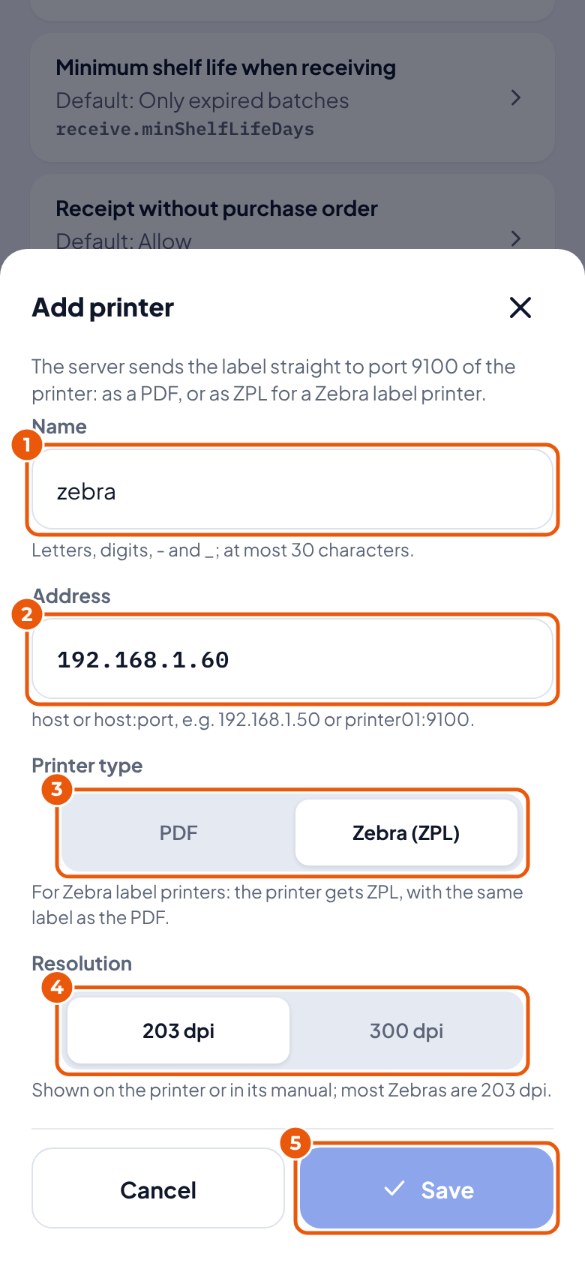
Gehen Sie zu Verwaltung → Einstellungen und tippen Sie unten unter Netzwerkdrucker auf Drucker hinzufügen.
- Tippen Sie einen Name 1 ein, zum Beispiel „warehouse“ oder „zebra“.
- Tippen Sie die Adresse des Druckers 2 ein, zum Beispiel 192.168.1.50. Fragen Sie bei Bedarf Ihren IT-Dienstleister nach der Adresse.
- Wählen Sie den Druckertyp 3: PDF für einen normalen Drucker, der PDF drucken kann, Zebra (ZPL) für einen Zebra-Etikettendrucker.
- Bei einem Zebra: Wählen Sie die Auflösung 4 (sie steht auf dem Drucker; meist 203 dpi).
- Tippen Sie auf Speichern 5.
Wer hat was getan? (Protokoll)#
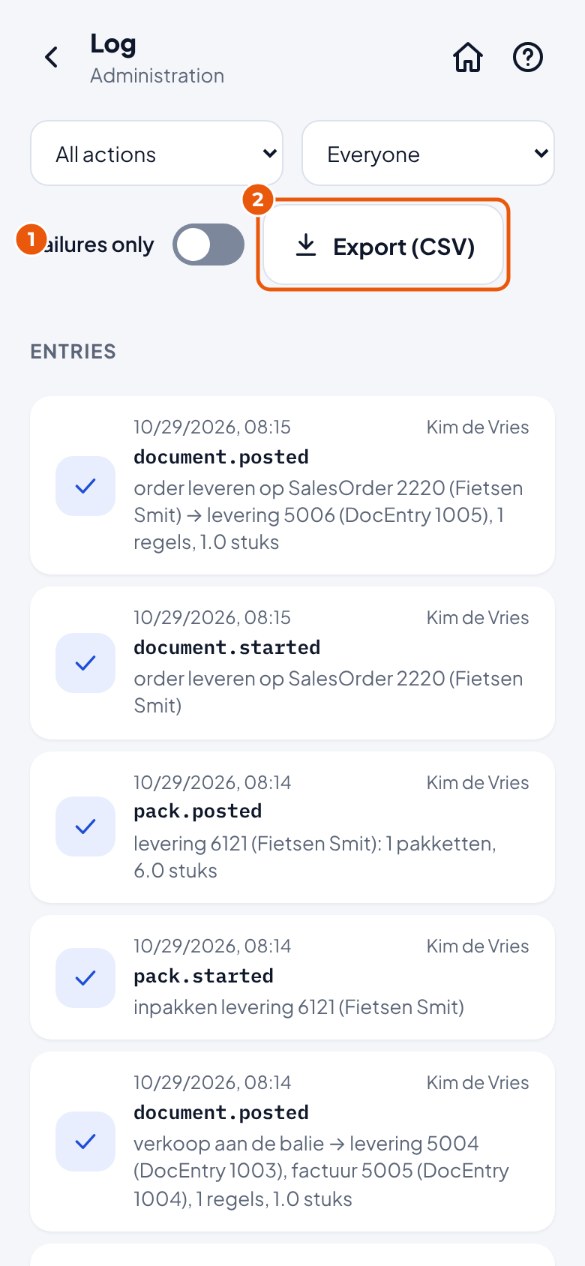
Verwaltung → Protokoll zeigt alles, was geschehen ist: Anmeldungen, Buchungen mit der SAP-Nummer, fehlgeschlagene Buchungen mit der Meldung, Änderungen.
- Gehen Sie zu Verwaltung → Protokoll. Schalten Sie Nur Fehler 1 ein, um Probleme zu finden, oder wählen Sie eine Aktion oder einen Benutzer.
- Möchten Sie es in Excel ansehen oder aufbewahren? Tippen Sie auf Exportieren (CSV) 2. Die Datei enthält die Zeilen mit denselben Auswahlen wie auf dem Bildschirm, die neuesten zuerst. Spaltenköpfe und Details stehen in der Sprache der App; Zeilen aus der Zeit vor den fünf Sprachen erscheinen so, wie sie gespeichert wurden.
- Öffnen Sie die Datei (Ordner Downloads) mit Excel: Die Spalten stimmen sofort.
Das SAP-Passwort oder den Server ändern#
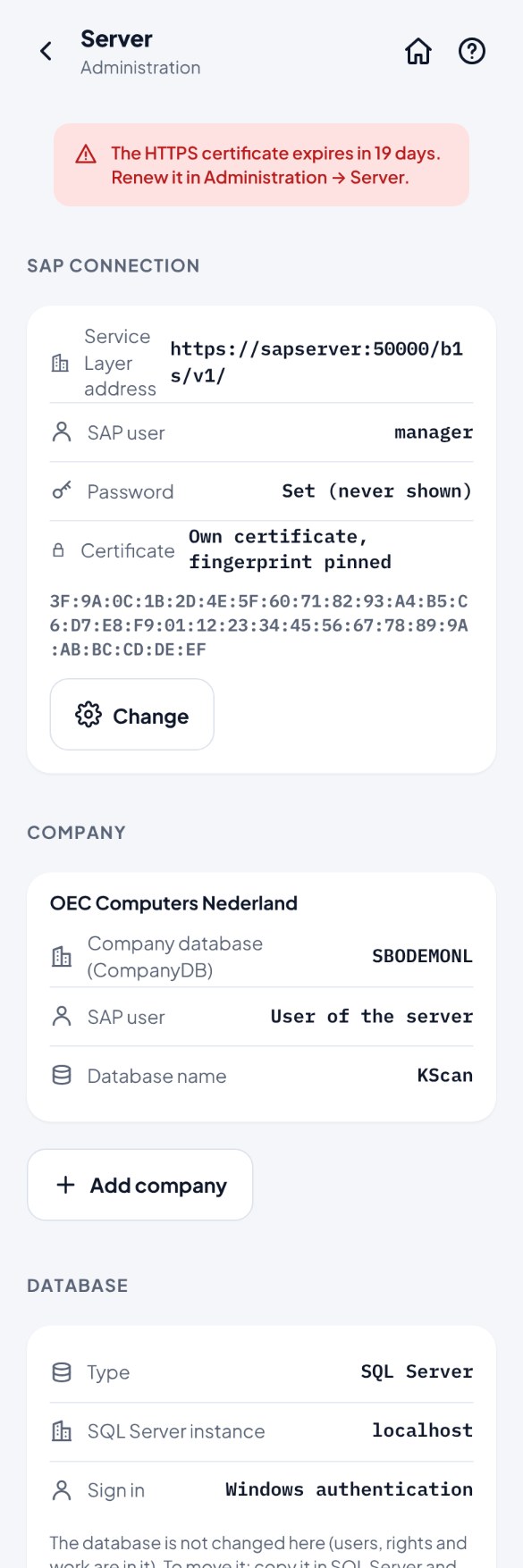
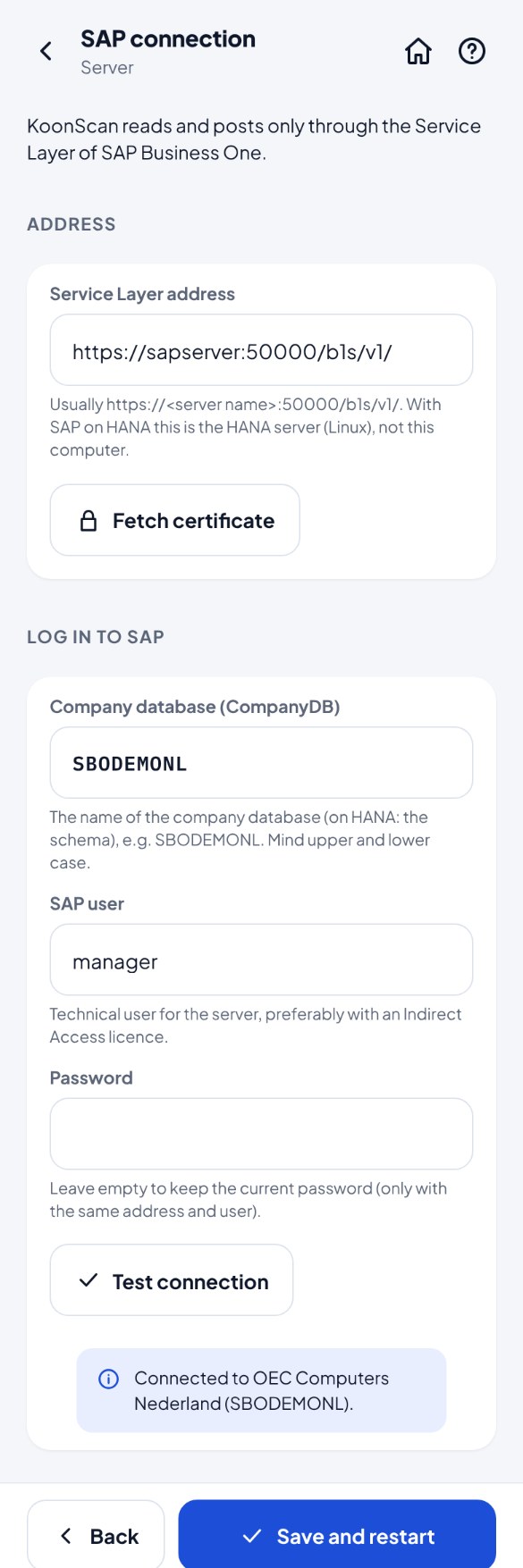
- Gehen Sie zu Verwaltung → Server und wählen Sie, was Sie ändern möchten (zum Beispiel SAP-Verbindung, wenn sich das Passwort des SAP-Benutzers geändert hat).
- Ändern Sie es und testen Sie (genau wie im Assistenten).
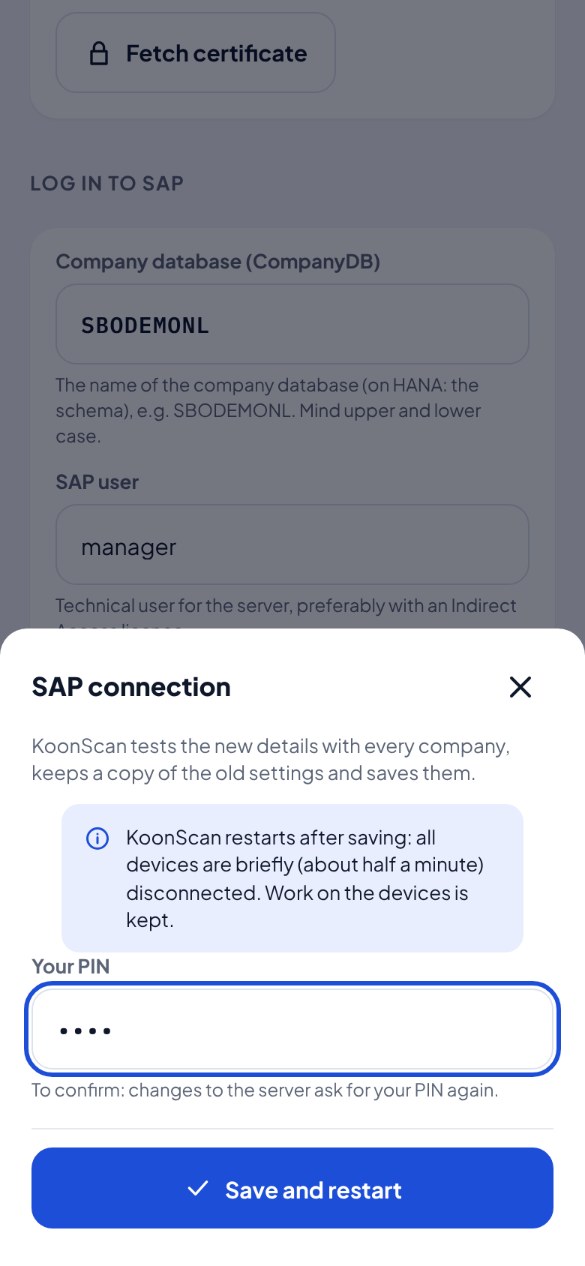
- Bestätigen Sie mit Ihrer PIN. KoonScan startet neu: Alle Geräte sind etwa eine halbe Minute lang weg; ihre Arbeit bleibt erhalten.
Eine zweite SAP-Firma hinzufügen#
Ein KoonScan-Server kann mehrere SAP-Firmen bedienen. Jede Firma erhält eine eigene Datenbank mit eigenen Benutzern und eigener Arbeit; die Mitarbeiter wählen die Firma bei der Anmeldung.
- Gehen Sie zu Verwaltung → Server und tippen Sie auf Firma hinzufügen.
- Tragen Sie Code in der App, Name und Firmendatenbank (CompanyDB) der neuen Firma ein. Verwendet diese Firma einen anderen SAP-Benutzer? Schalten Sie Eigener SAP-Benutzer für diese Firma ein und tragen Sie ihn ein; sonst verwendet KoonScan den Benutzer des Servers.
- Prüfen Sie die Datenbank mit Testen und wählen Sie unter Mitarbeiter, wer Administrator der neuen Firma wird (meistens Sie selbst).
- Tippen Sie auf Zuerst Verbindung testen. Korrigieren Sie, was die Meldung sagt, bis der Test gelingt.
- Tippen Sie auf Hinzufügen und neu starten und bestätigen Sie mit Ihrer PIN. KoonScan legt die Datenbank für die neue Firma mit Ihnen als Administrator an und startet neu (etwa eine halbe Minute).