Handbuch 3 · Kapitel 13
Chargen und Auftragslieferung
Eine Charge ansehen und umlagern sowie einen Kundenauftrag ohne Pickliste liefern. Die Auftragslieferung fällt unter die Berechtigung Kommissionieren & Liefern, das Umlagern unter Umlagern.
Eine Charge nachschlagen#
Sie möchten wissen, was eine Charge ist und wo sie liegt.
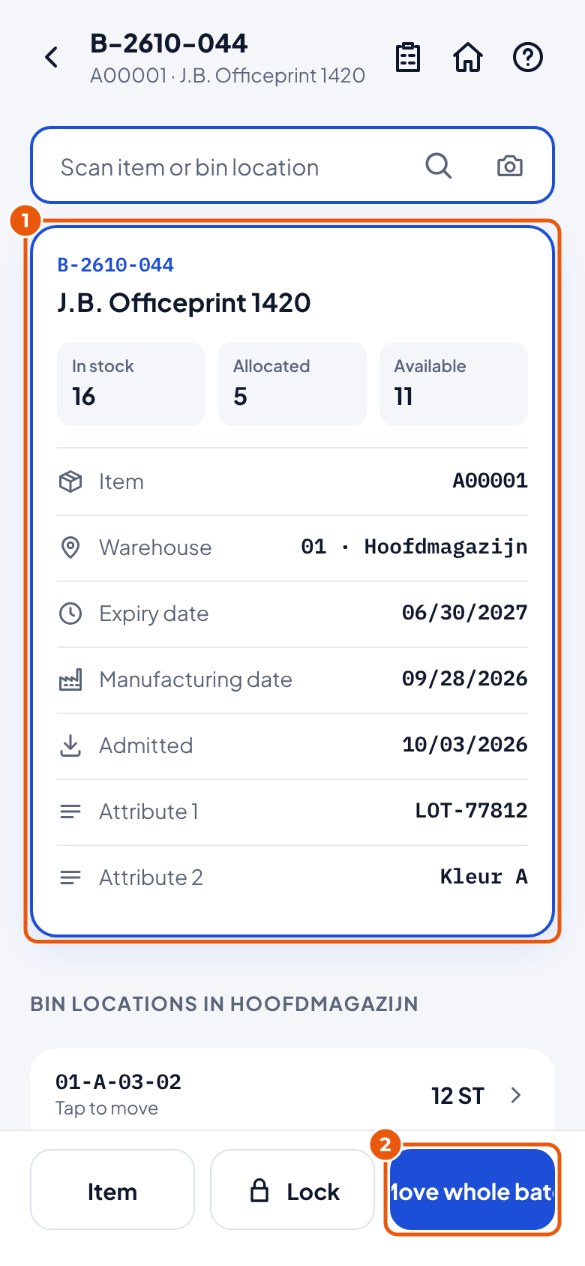
- Scannen Sie die Charge auf dem Startbildschirm oder in Bestand. Sie sehen den Artikel, das Verfallsdatum, die Attribute und wie viel vorhanden ist, wie viel Aufträgen zugewiesen ist und wie viel noch verfügbar ist 1.
- Alles von dieser Charge auf einen Lagerplatz? Tippen Sie auf Ganze Charge umlagern 2 (siehe unten).
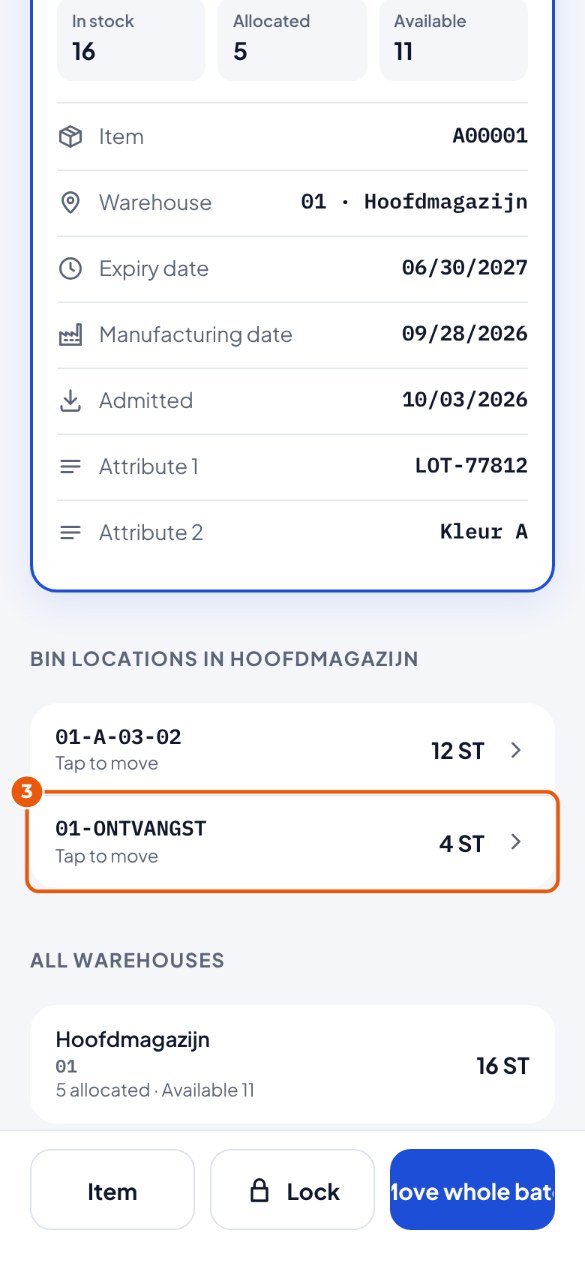
- Unter "Lagerplätze in …" sehen Sie, wo die Charge liegt. Tippen Sie auf einen Lagerplatz 3, um nur diesen Teil umzulagern: KoonScan öffnet den Bildschirm Umlagern mit bereits ausgefülltem Lagerplatz, Artikel, Charge und Menge.
Eine Charge sperren#
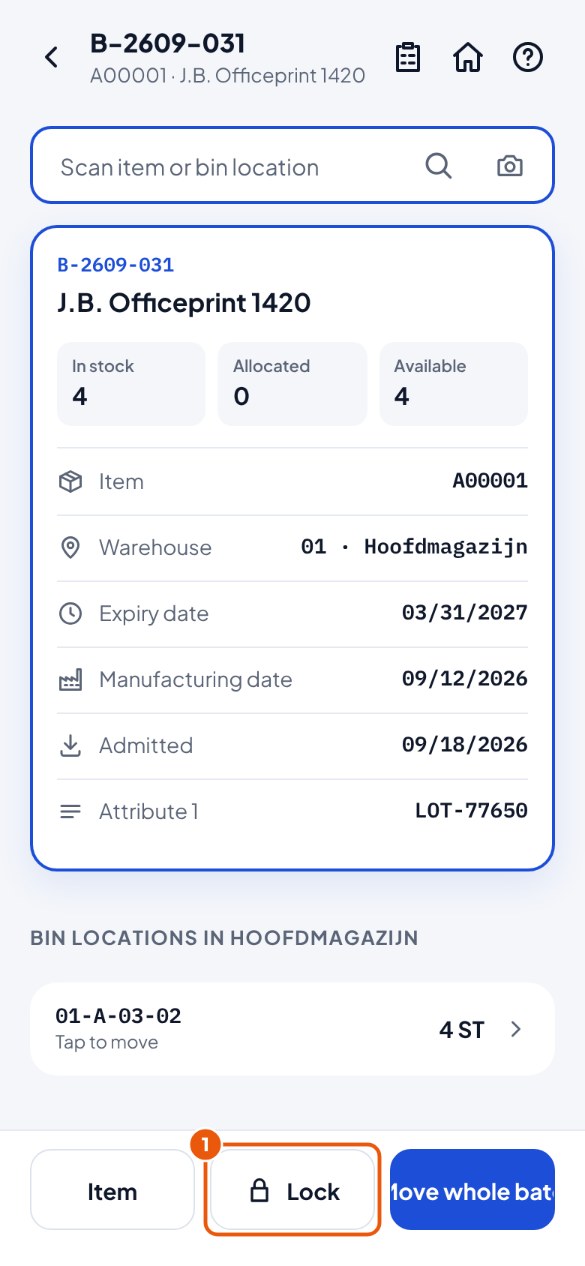
Sie sehen einen Schaden oder zweifeln an der Qualität. Sperren Sie die Charge, dann geht sie nicht mehr an Kunden. Jeder mit der Berechtigung Bestand darf eine Charge sperren.
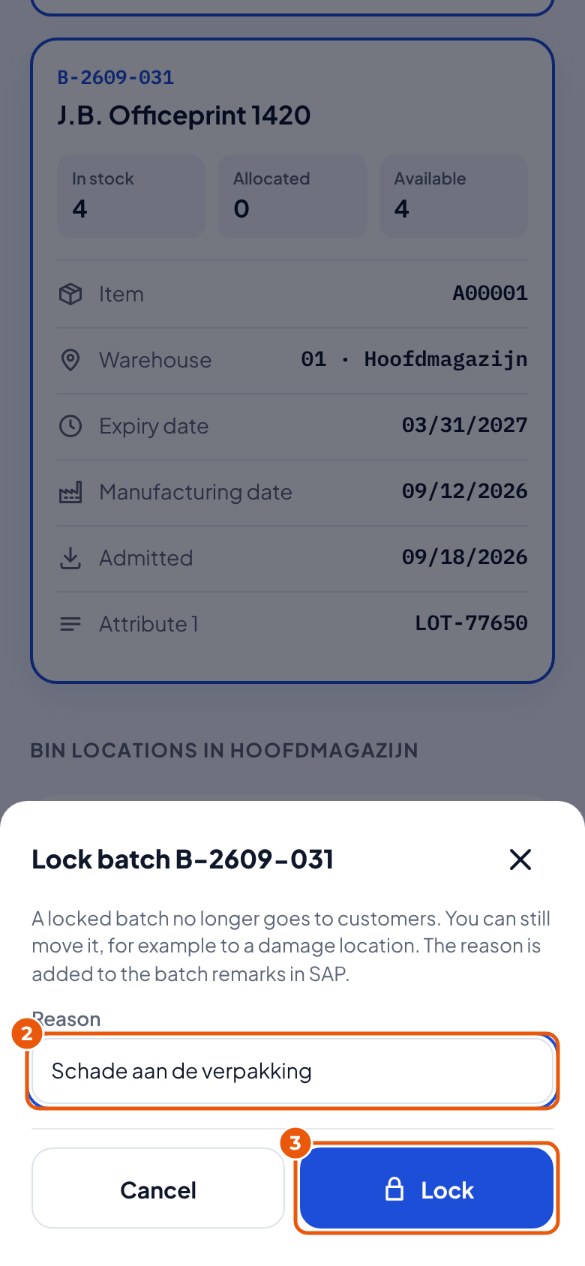
- Scannen Sie die Charge und tippen Sie auf Sperren 1.
- Geben Sie den Grund 2 ein, zum Beispiel "Verpackung beschädigt". Das ist Pflicht.
- Tippen Sie auf Sperren 3.
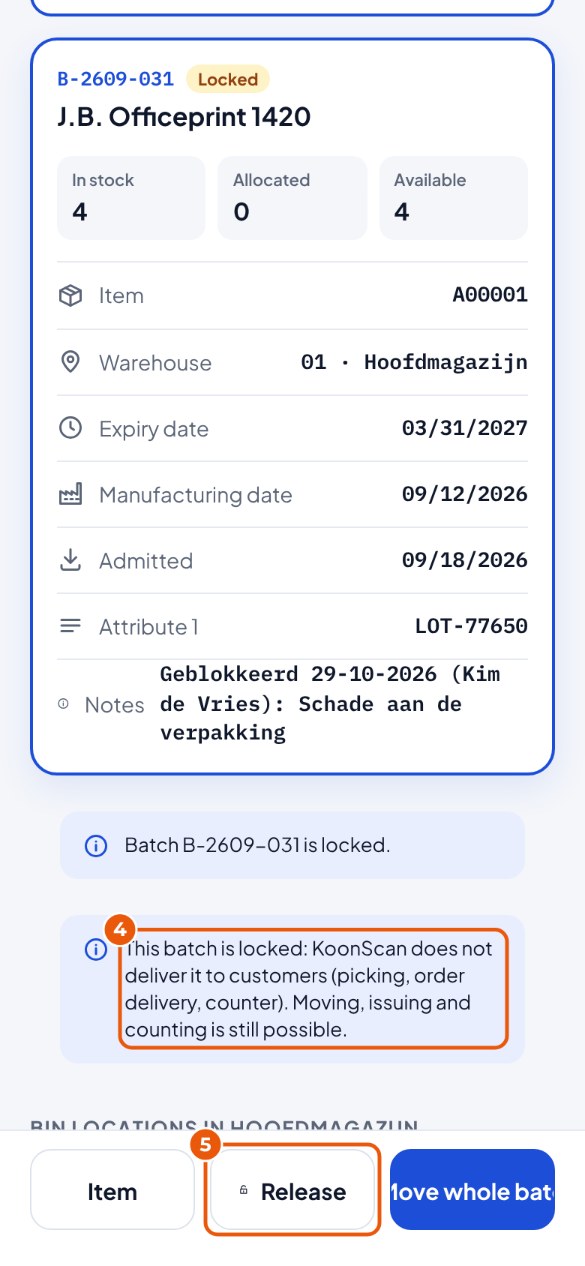
- KoonScan meldet, dass die Charge gesperrt ist 4. In SAP ist sie auf Locked gesetzt, mit Ihrem Grund in den Bemerkungen.
- Wieder in Ordnung? Wer die Berechtigung Lagerplätze hat, tippt auf Freigeben 5.
Eine Charge, die früher abläuft#
Ist FEFO eingeschaltet (das entscheidet der Administrator)? Dann achtet KoonScan auf das Verfallsdatum: Was zuerst abläuft, geht zuerst hinaus.
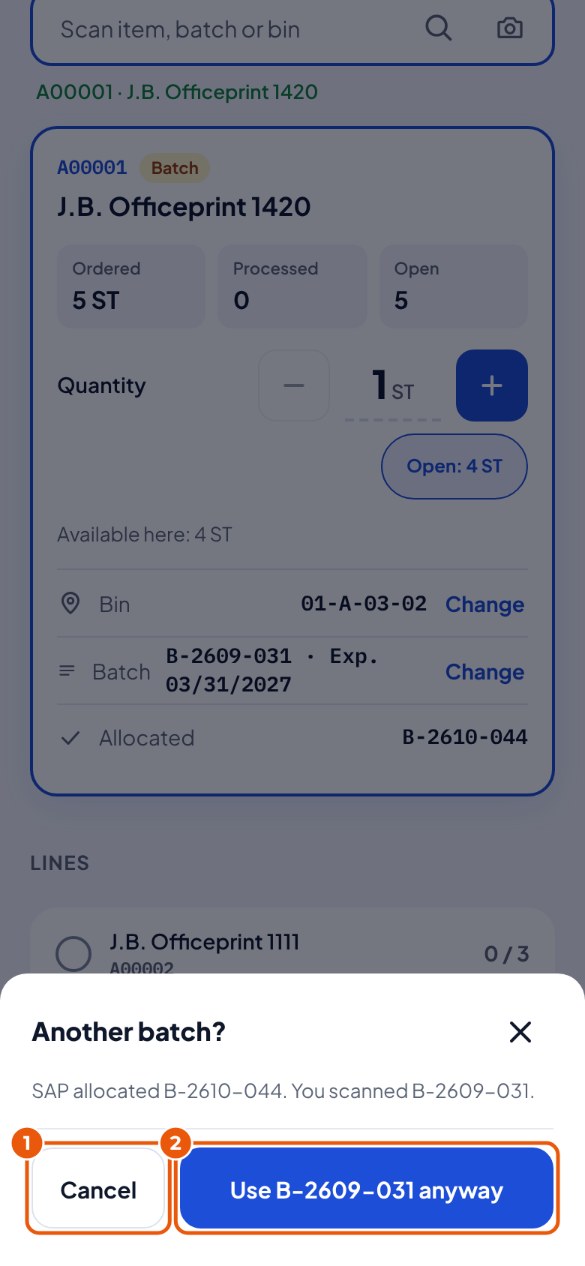
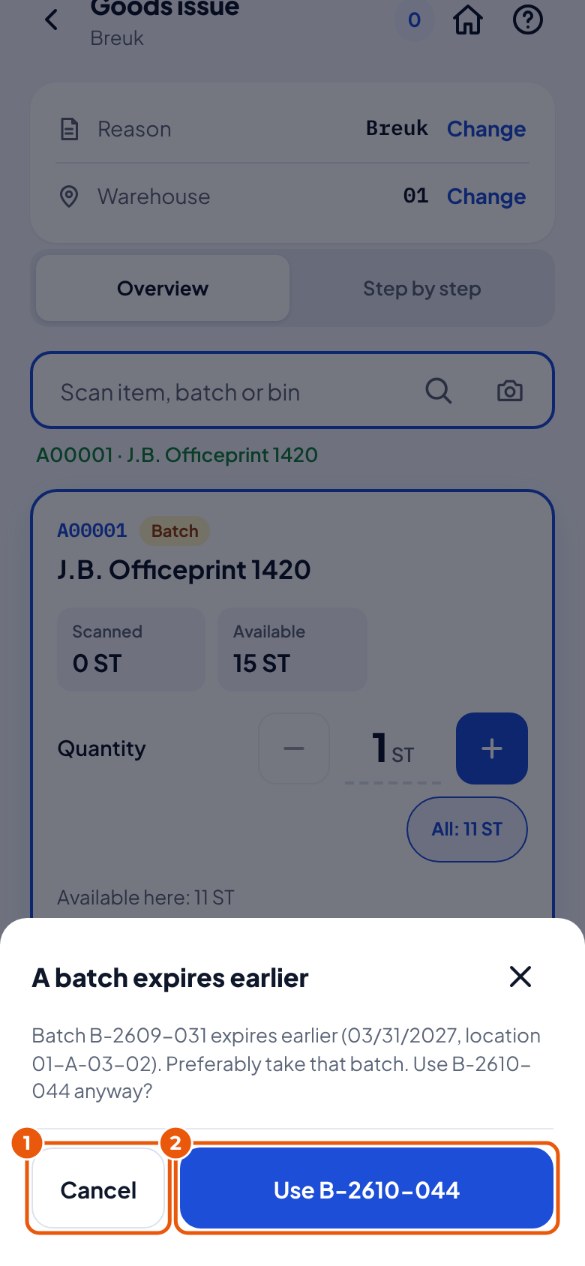
- Scannen Sie eine Charge, obwohl es eine Charge gibt, die früher abläuft? Dann nennt KoonScan diese Charge und den Lagerplatz. Tippen Sie auf Abbrechen 1 und nehmen Sie diese Charge.
- Haben Sie einen guten Grund, trotzdem diese Charge zu nehmen? Tippen Sie auf … verwenden 2.
Eine ganze Charge umlagern#
Alles von einer Charge, verteilt auf mehrere Lagerplätze, in einem Zug auf einen Lagerplatz.
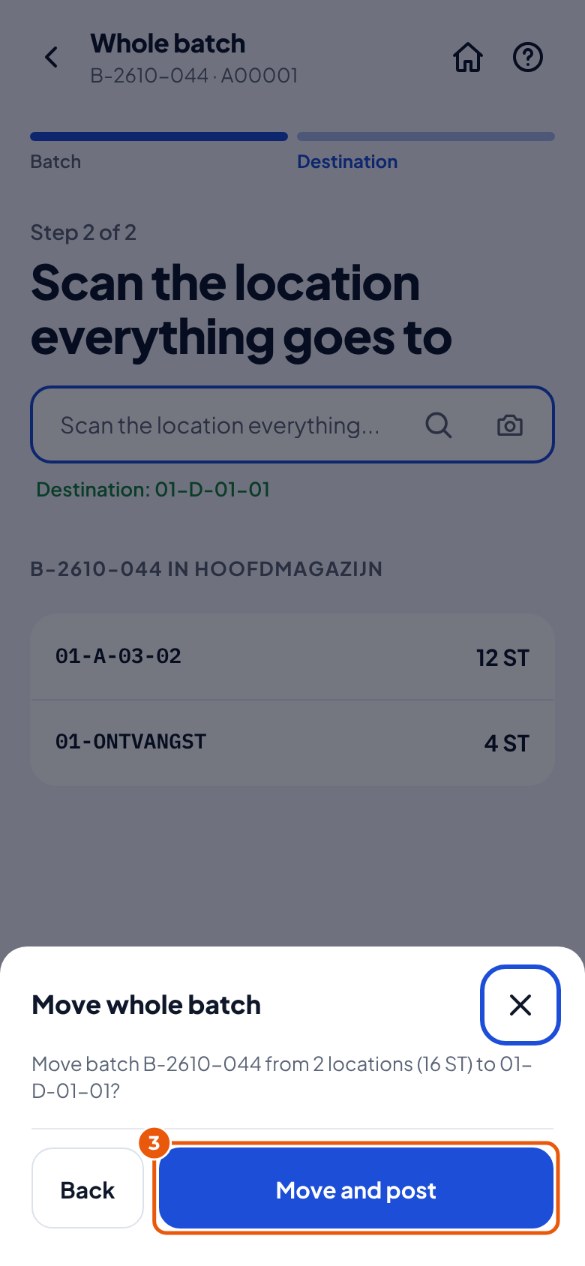
- Tippen Sie auf Ganze Charge umlagern (auf dem Chargenbildschirm oder über Umlagern → Ganze Charge und dann die Charge scannen).
- Sie sehen, auf welchen Lagerplätzen die Charge liegt. Gehen Sie zum neuen Platz und scannen Sie den Ziel-Lagerplatz.
- Stimmen die Anzahl der Lagerplätze und Stücke? Tippen Sie auf Umlagern und buchen 3.
Einen Auftrag ohne Pickliste liefern#
Erstellt das Büro keine Picklisten? Dann liefern Sie den Kundenauftrag direkt. Mit oder ohne Chargen.
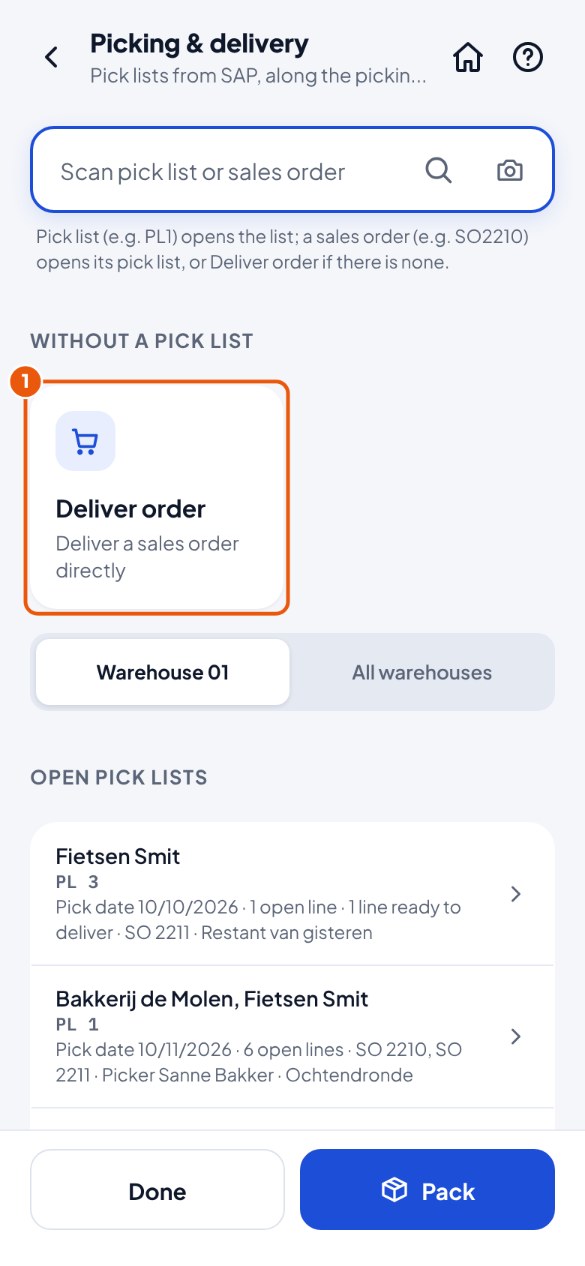
- Tippen Sie auf Kommissionieren & Liefern und dann auf Auftrag liefern 1.
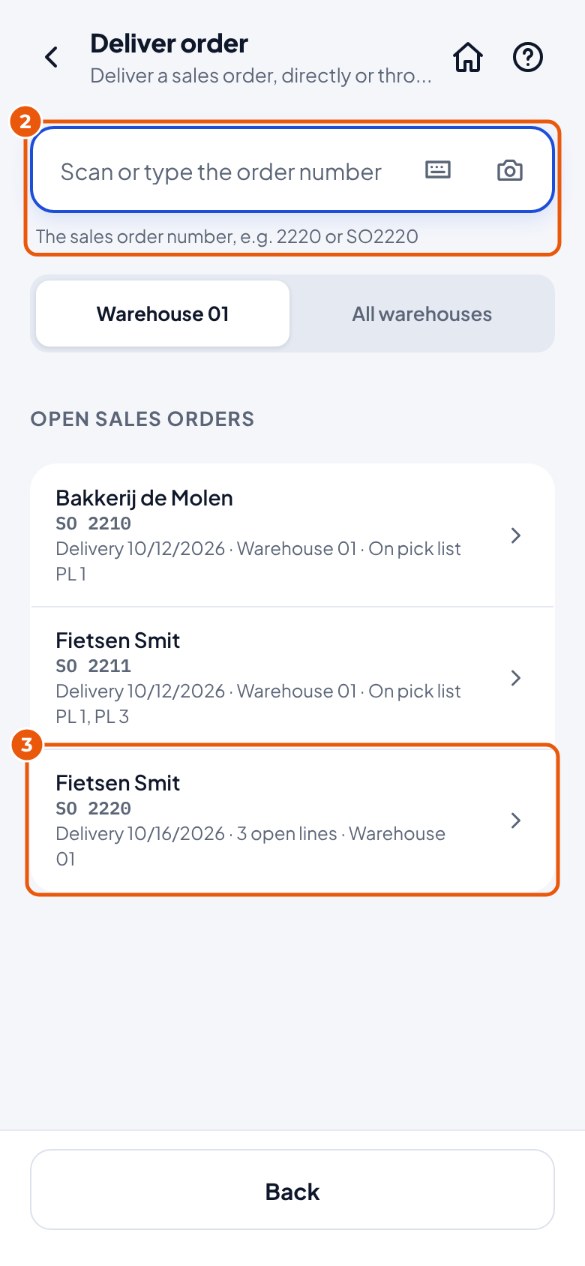
- Scannen oder tippen Sie die Auftragsnummer 2 ein oder tippen Sie in der Liste auf den Auftrag 3.
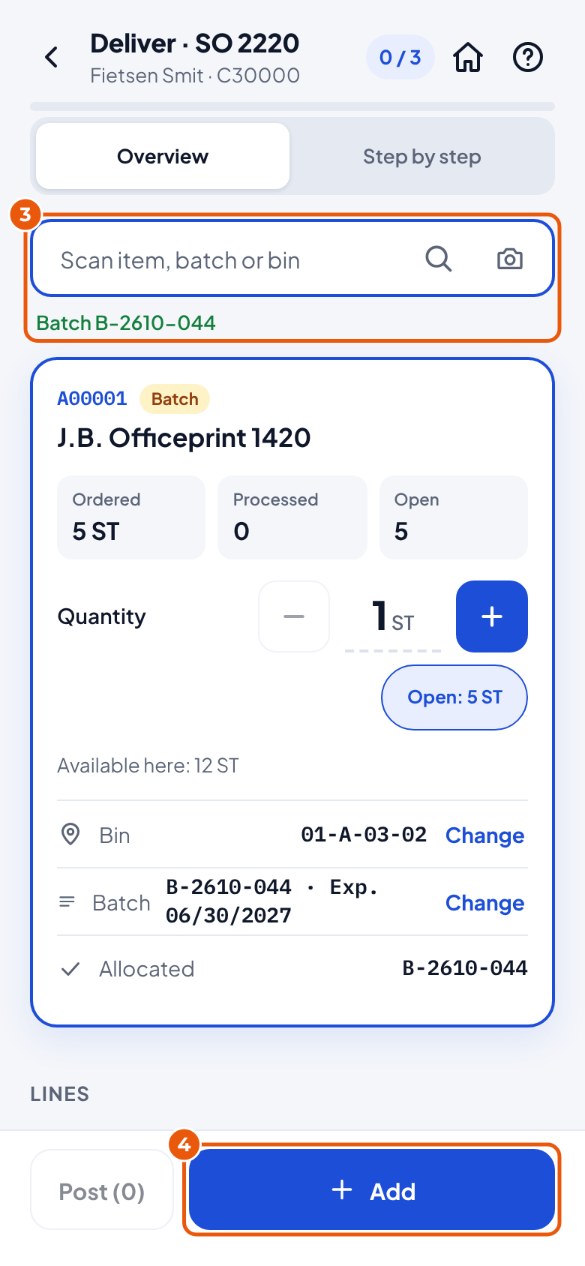
- Scannen Sie den Lagerplatz, von dem Sie entnehmen, und dann den Artikel oder die Charge 3. Hat SAP eine Charge zugewiesen, ist sie bereits ausgefüllt.
- Ändern Sie bei Bedarf die Menge und tippen Sie auf Hinzufügen 4. Tun Sie das für jeden Artikel.
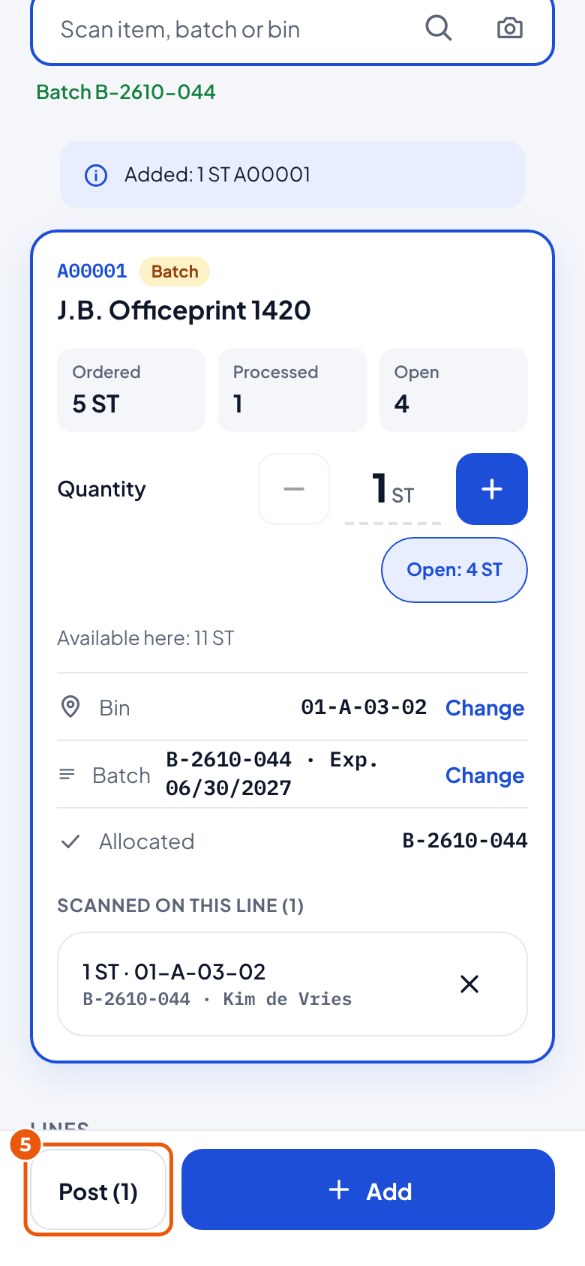
- Alles kommissioniert? Tippen Sie auf In SAP buchen 5 und bestätigen Sie.
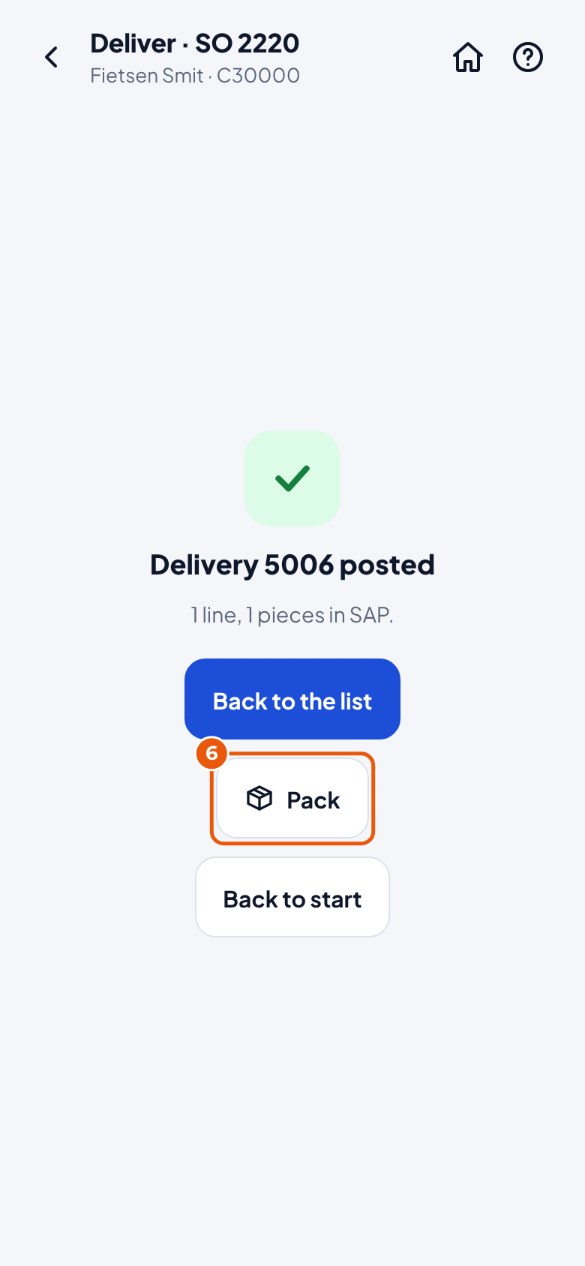
- Fertig: Die Lieferung ist in SAP. Muss sie in Kartons gehen? Tippen Sie auf Verpacken 6 (siehe Kapitel 12).
Eine andere Charge als zugewiesen#
SAP hat der Zeile eine Charge zugewiesen (auf der Pickliste oder dem Kundenauftrag), aber Sie scannen eine andere.
- KoonScan fragt "Andere Charge?". Möchten Sie doch die zugewiesene Charge nehmen? Tippen Sie auf Abbrechen 1 und scannen Sie die richtige.
- Ist die andere Charge in Ordnung (zum Beispiel weil die zugewiesene aufgebraucht ist)? Tippen Sie auf Trotzdem … verwenden 2.