

Handbuch 2 · Kapitel 9
Anpassungen: eigene Felder und Prüfungen
Möchten Sie, dass Mitarbeiter bei einer Funktion zusätzliche Angaben ausfüllen, die es in SAP bereits gibt (eigene Felder, UDFs), oder möchten Sie einen Scan oder eine Buchung mit einer eigenen Abfrage prüfen? Das richten Sie hier ein. Die Arbeitsweise von KoonScan bleibt gleich; es kommen nur Angaben und Prüfungen hinzu.
Ein zusätzliches Feld ausfüllen lassen#
Zum Beispiel: den Spediteur bei jedem Wareneingang und einen Prüfcode pro Artikel.
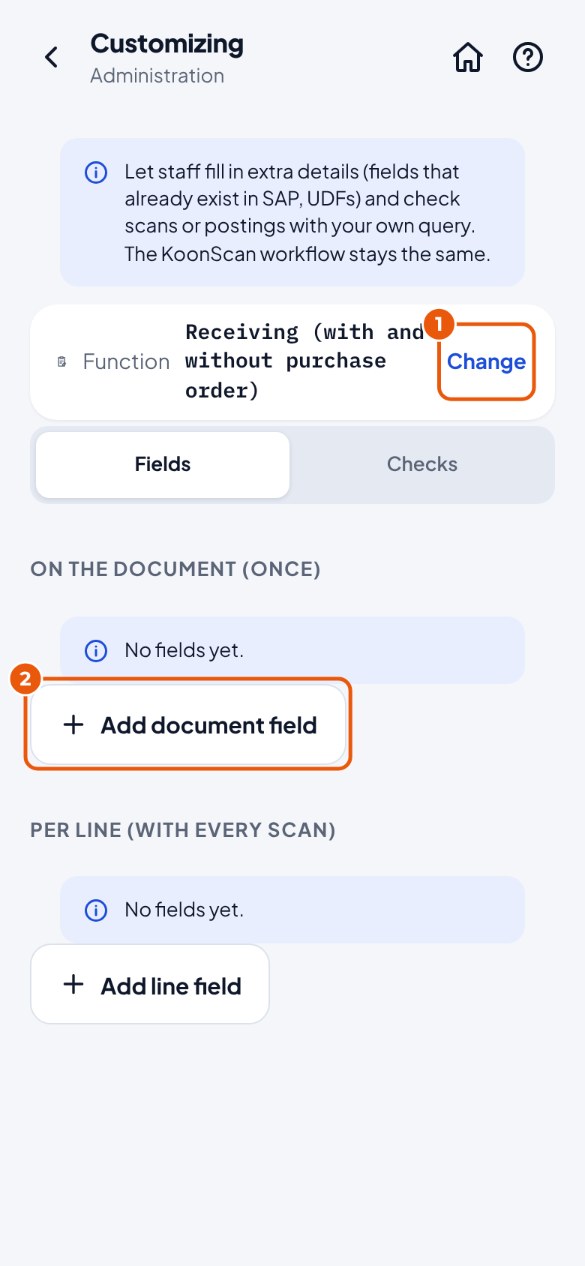
- Gehen Sie zu Verwaltung → Anpassungen. Tippen Sie neben Funktion auf Ändern 1 und wählen Sie die Funktion, zum Beispiel Wareneingang (mit und ohne Bestellung).
- Einmal pro Beleg (wie der Spediteur)? Tippen Sie auf Belegfeld hinzufügen 2. Pro Artikel (wie ein Prüfcode)? Tippen Sie auf Zeilenfeld hinzufügen.
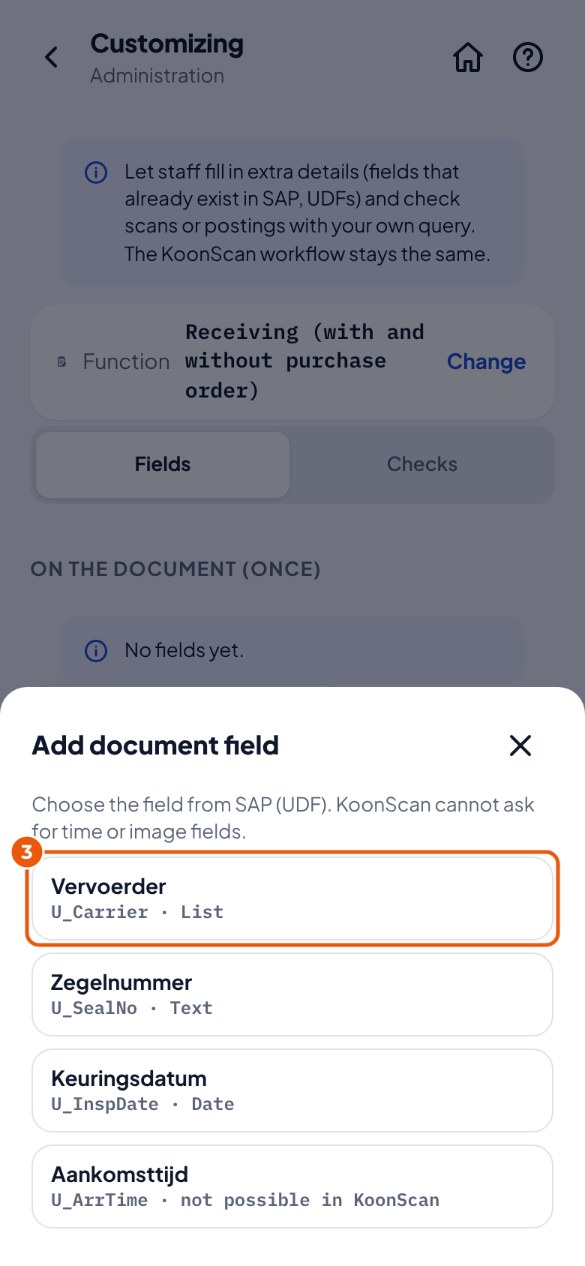
- Sie sehen die eigenen Felder, die SAP an diesem Beleg hat. Tippen Sie auf das Feld 3. Grau mit „in KoonScan nicht möglich“? Das ist eine Uhrzeit oder ein Bild; KoonScan kann diese nicht ausfüllen lassen.
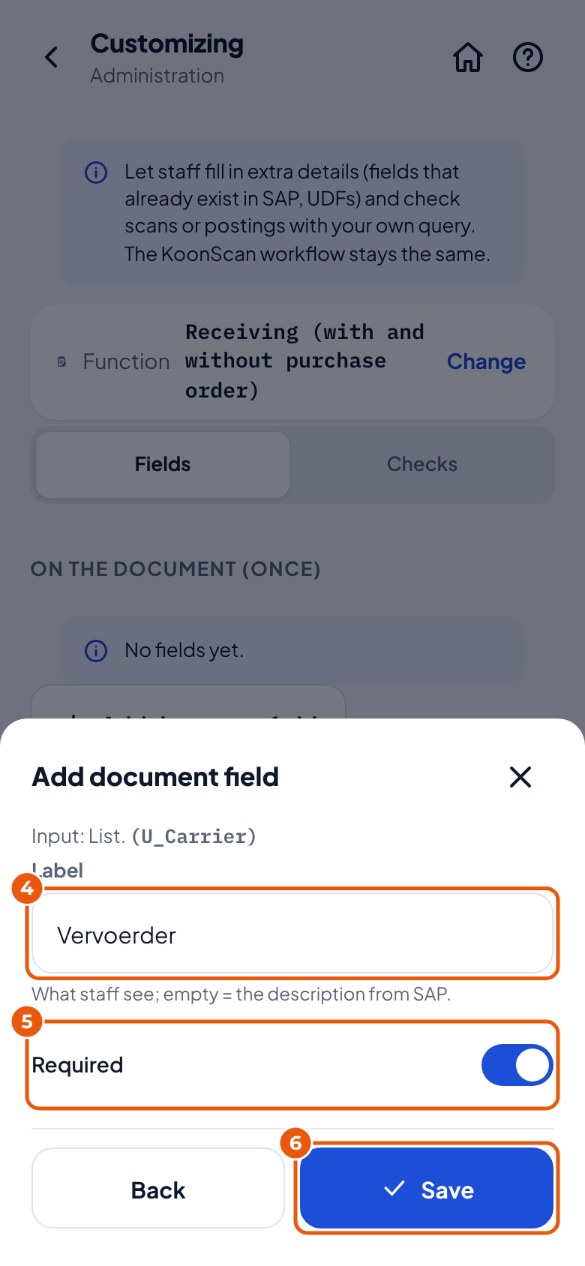
- Ändern Sie nach Wunsch das Etikett 4: Das sieht der Mitarbeiter. Leer = die Bezeichnung aus SAP.
- Muss der Mitarbeiter es immer ausfüllen? Schalten Sie Pflichtfeld 5 ein.
- Tippen Sie auf Speichern 6.
Eine eigene Prüfung erstellen#
Zum Beispiel: Ein Artikel, der in SAP für den Einkauf gesperrt ist, darf nicht empfangen werden. Eine Prüfung ist eine Abfrage: Kommen keine Zeilen heraus, ist alles in Ordnung; kommen Zeilen heraus, trifft die Prüfung zu.
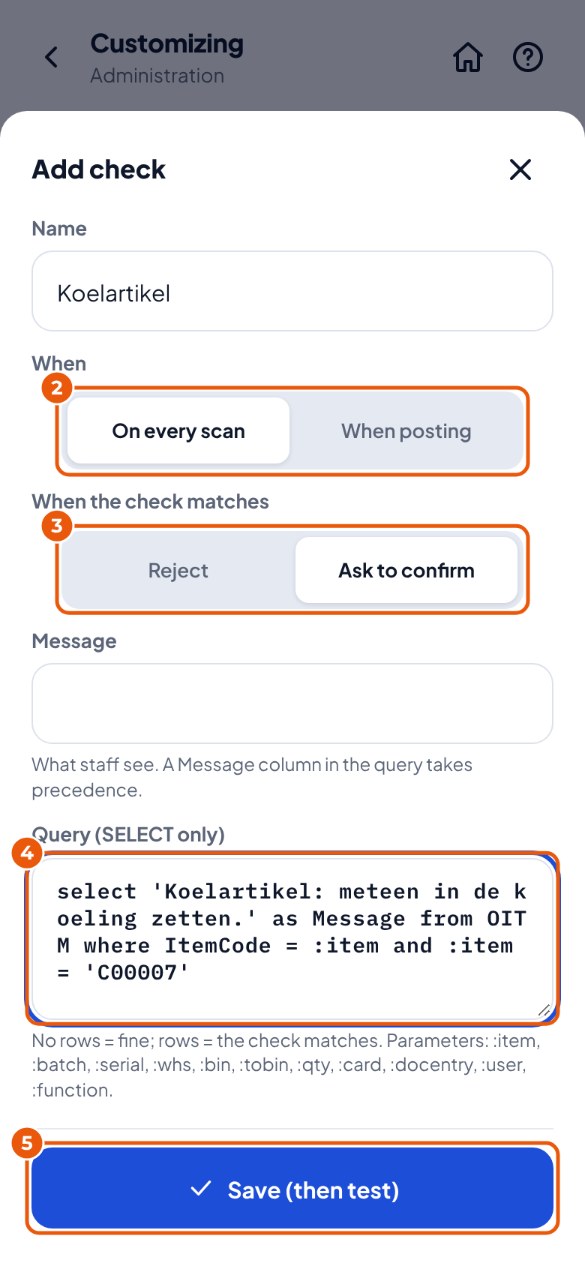
- Verwaltung → Anpassungen, wählen Sie die Funktion, tippen Sie auf Prüfungen und dann auf Prüfung hinzufügen. Tippen Sie einen Name ein.
- Wählen Sie Wann 2: bei jedem Scan oder beim Buchen (einmal pro Beleg).
- Wählen Sie, was geschieht, wenn die Prüfung zutrifft 3: Ablehnen oder Bestätigung anfordern (der Mitarbeiter darf dann trotzdem weitermachen).
- Tippen Sie die Abfrage (nur SELECT) 4 ein, zum Beispiel
select 'Item is blocked for purchasing' as Message from OITM where ItemCode = :item and frozenFor = 'Y'. - Tippen Sie auf Speichern (dann testen) 5.
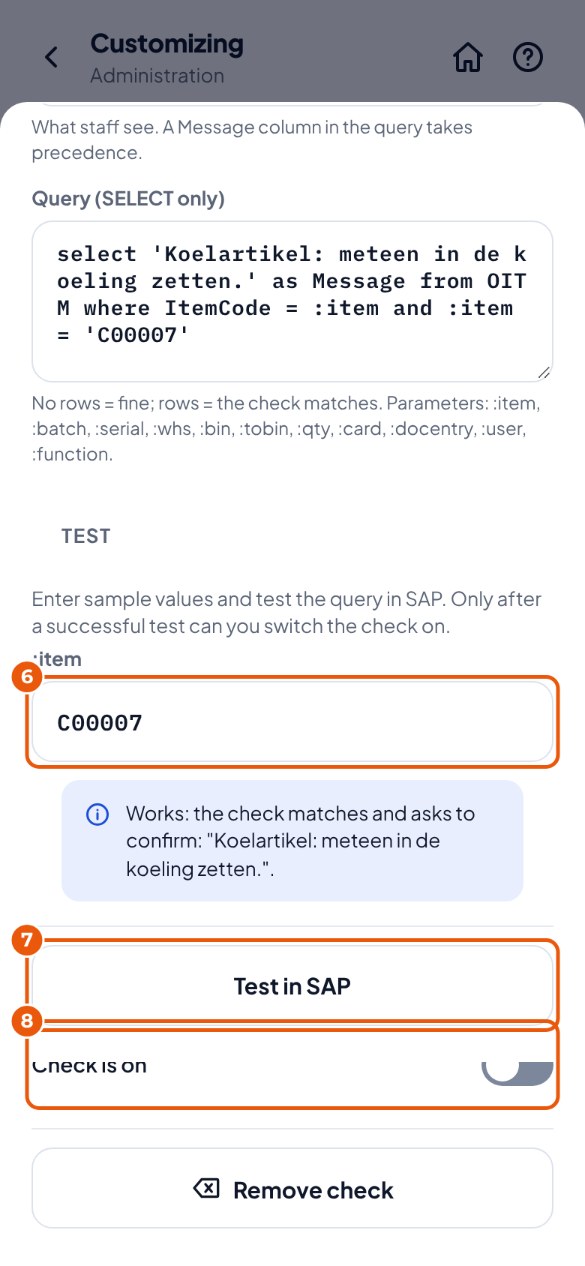
- Geben Sie ein Beispiel ein 6, zum Beispiel einen Artikelcode, und tippen Sie auf In SAP testen 7. KoonScan legt die Abfrage in SAP ab und führt sie aus.
- Sehen Sie „Funktioniert: …“? Dann schalten Sie die Prüfung mit Prüfung ist ein 8 ein. Sehen Sie „Funktioniert nicht: …“? Dann ändern Sie die Abfrage und testen Sie erneut.
Was Sie in einer Abfrage verwenden können#
| Parameter | Was KoonScan einträgt |
|---|---|
| :item | Artikelcode |
| :batch / :serial | Chargen- oder Seriennummer (sonst leer) |
| :whs / :bin / :tobin | Lager, Lagerplatz und beim Umlagern der Ziellagerplatz |
| :qty | Menge in der Lagereinheit (eine Zahl) |
| :card | Kunde oder Lieferant |
| :docentry | Der Beleg aus SAP, der bearbeitet wird (DocEntry; beim Kommissionieren die Pickliste) |
| :user | Mitarbeiternummer in SAP |
| :function | Die Funktion, zum Beispiel receive oder pick |
| :U_… | Nur beim Buchen: die Felder am Beleg (zum Beispiel :U_Carrier) |