

Handbuch 2 · Kapitel 5
Mitarbeiter hinzufügen und verwalten
Jeder, der mit KoonScan arbeitet, ist in SAP ein Mitarbeiter mit eigener PIN. Sie fügen jemanden einmal hinzu; danach meldet er sich mit Namen und PIN an.
Einen Mitarbeiter hinzufügen#
- Gehen Sie zu Verwaltung → Benutzer.
- Tippen Sie auf Benutzer hinzufügen 2. (Bei 3 sehen Sie die vorhandenen Benutzer.)
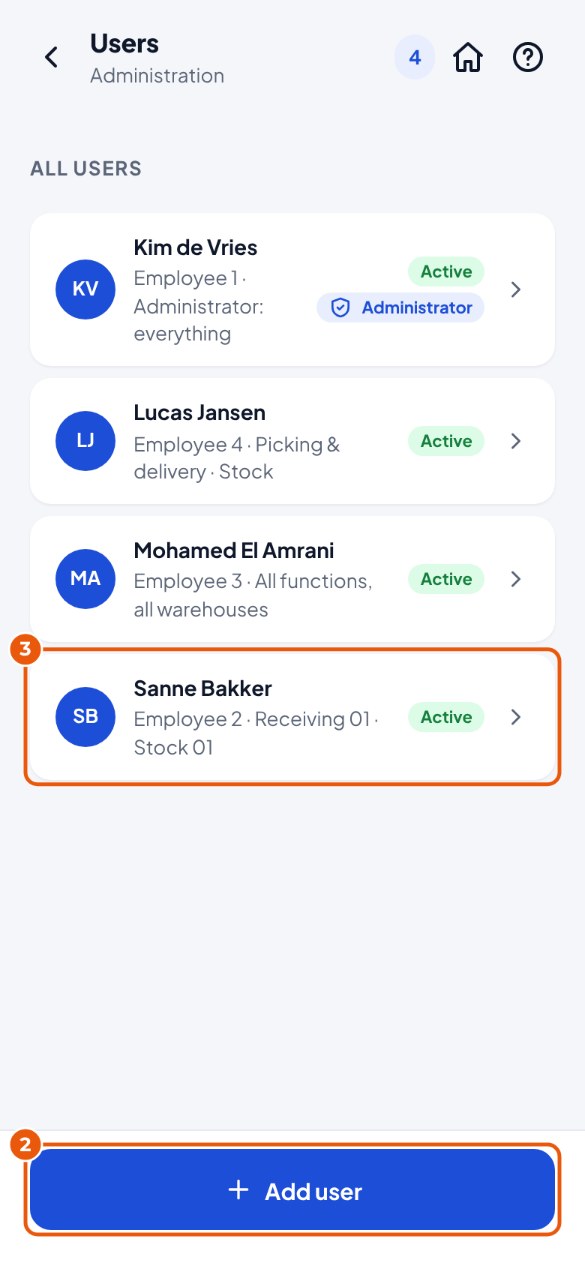
- Wählen Sie den Mitarbeiter 3. Sie sehen nur aktive Mitarbeiter aus SAP, die noch keine Benutzer sind. Fehlt jemand? Legen Sie ihn zuerst in SAP an (Human Resources → Employee Master Data).
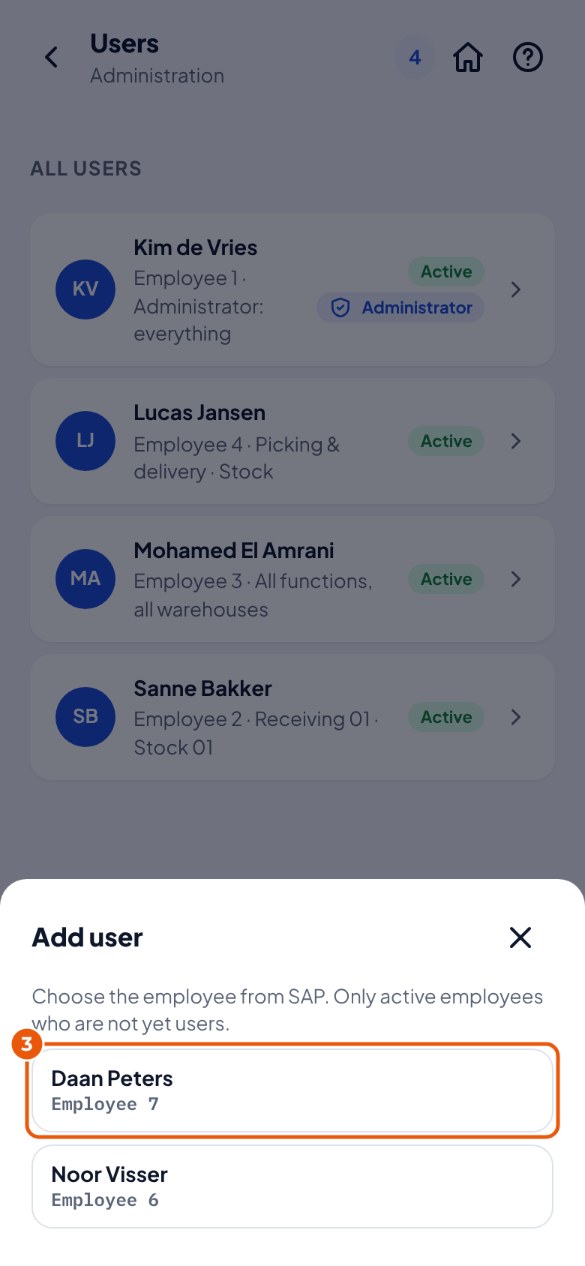
- Tippen Sie eine PIN 4 ein und wiederholen Sie sie bei PIN wiederholen 5. Geben Sie die PIN dem Mitarbeiter persönlich.
- Darf der Mitarbeiter alles? Lassen Sie Rechte einschränken 6 ausgeschaltet. Möchten Sie festlegen, was er darf? Dann schalten Sie es ein und wählen Sie pro Funktion Aus, Alle Lager oder Lager auswählen.
- Tippen Sie auf Hinzufügen 7.
PIN vergessen, Administrator ernennen oder Rechte ändern#
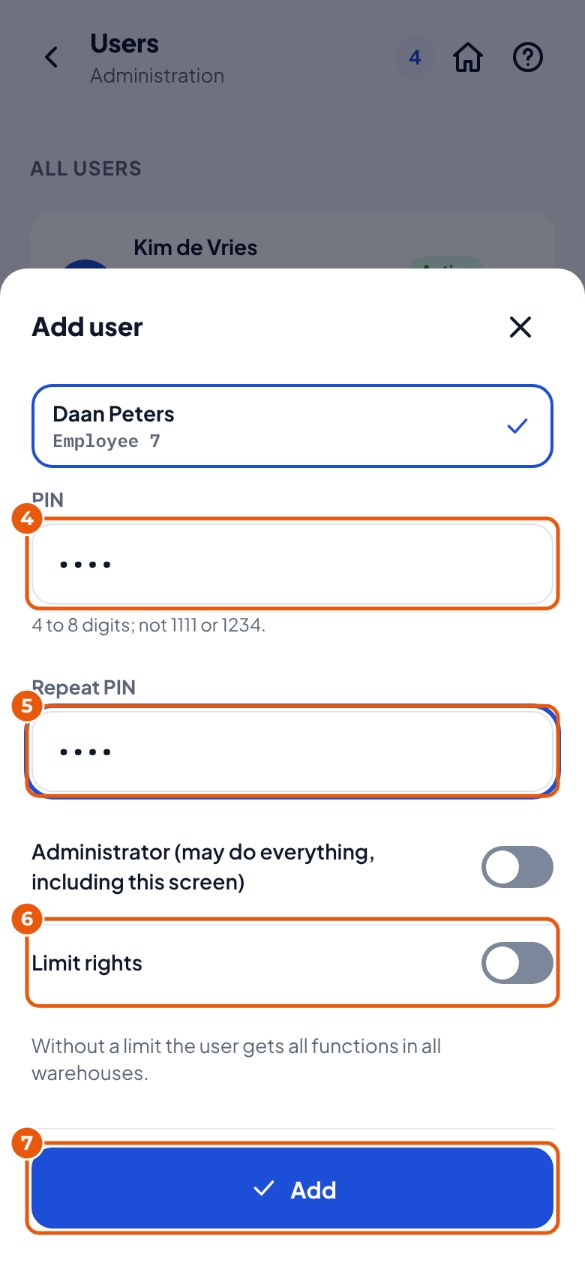
- Gehen Sie zu Verwaltung → Benutzer und tippen Sie auf den Namen. PIN vergessen? Tippen Sie auf PIN festlegen 1 und geben Sie zweimal eine neue PIN ein.
- Einen Administrator ernennen? Schalten Sie Administrator 2 ein (ein Administrator darf alles, auch diesen Verwaltungsbildschirm).
- Rechte ändern? Wählen Sie pro Funktion 3, was der Mitarbeiter darf.
- Tippen Sie auf Speichern 4.
Filialen (nur wenn SAP mit Filialen arbeitet)#
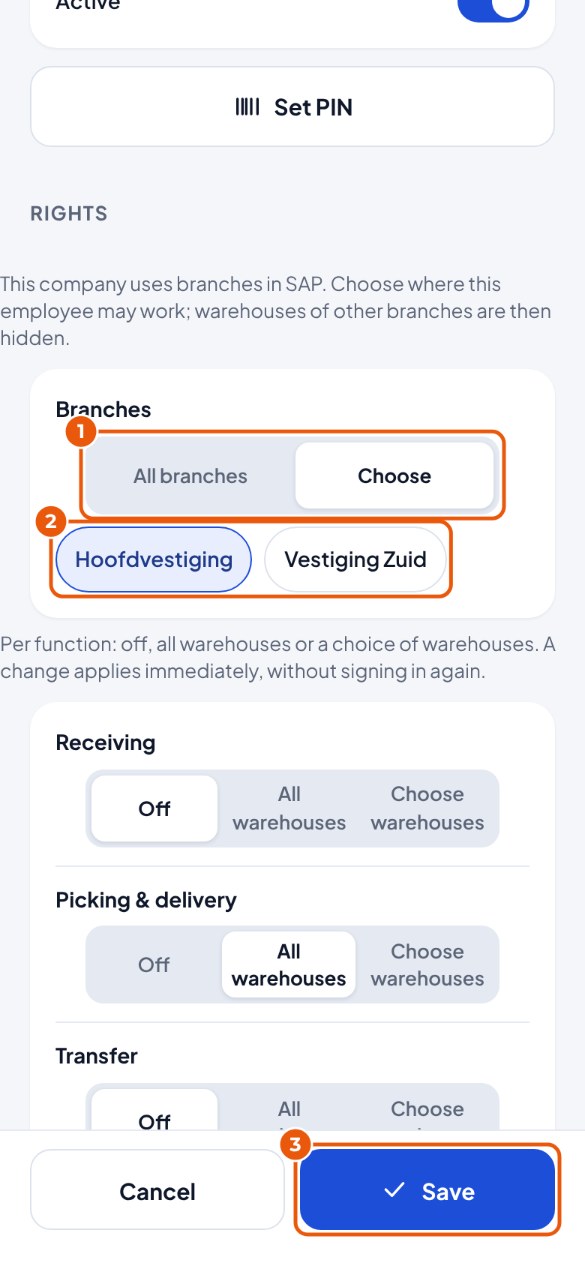
Arbeitet Ihre Firma in SAP mit mehreren Filialen? Dann legen Sie pro Mitarbeiter fest, in welchen Filialen er arbeiten darf. Ohne Filialen in SAP sehen Sie diesen Block nicht.
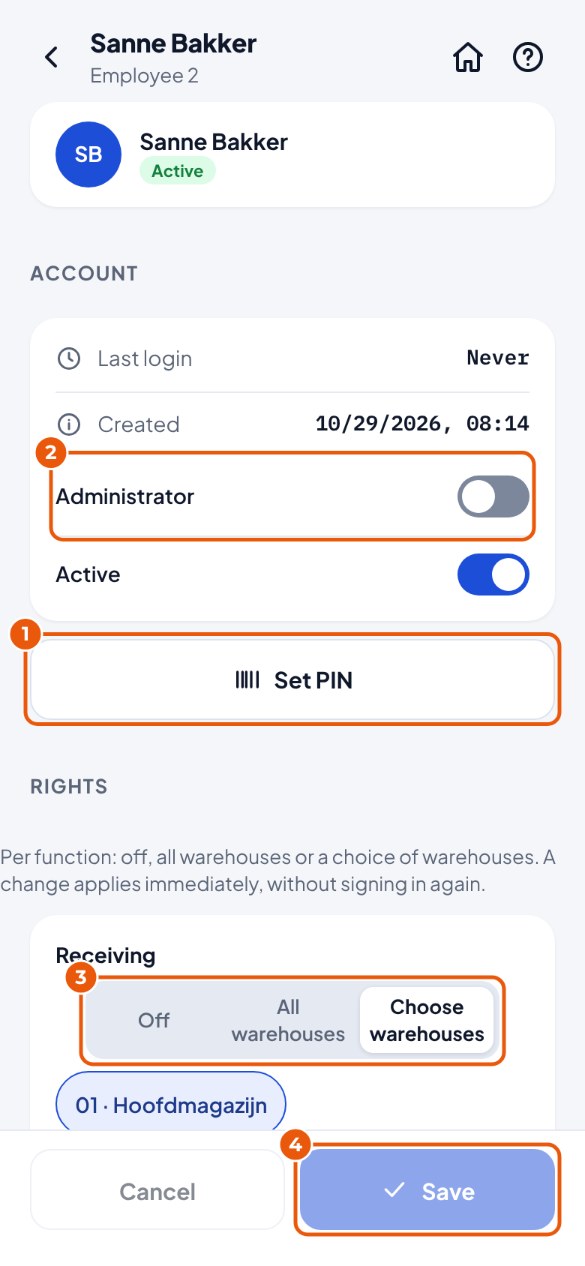
- Gehen Sie zu Verwaltung → Benutzer und tippen Sie auf den Namen. Wählen Sie bei Filialen 1 Auswählen. (Alle Filialen ist die Voreinstellung.)
- Tippen Sie auf die Filialen, in denen der Mitarbeiter arbeiten darf 2. Eine dunkle Schaltfläche bedeutet „an“.
- Tippen Sie auf Speichern 3.
PIN-Regeln#
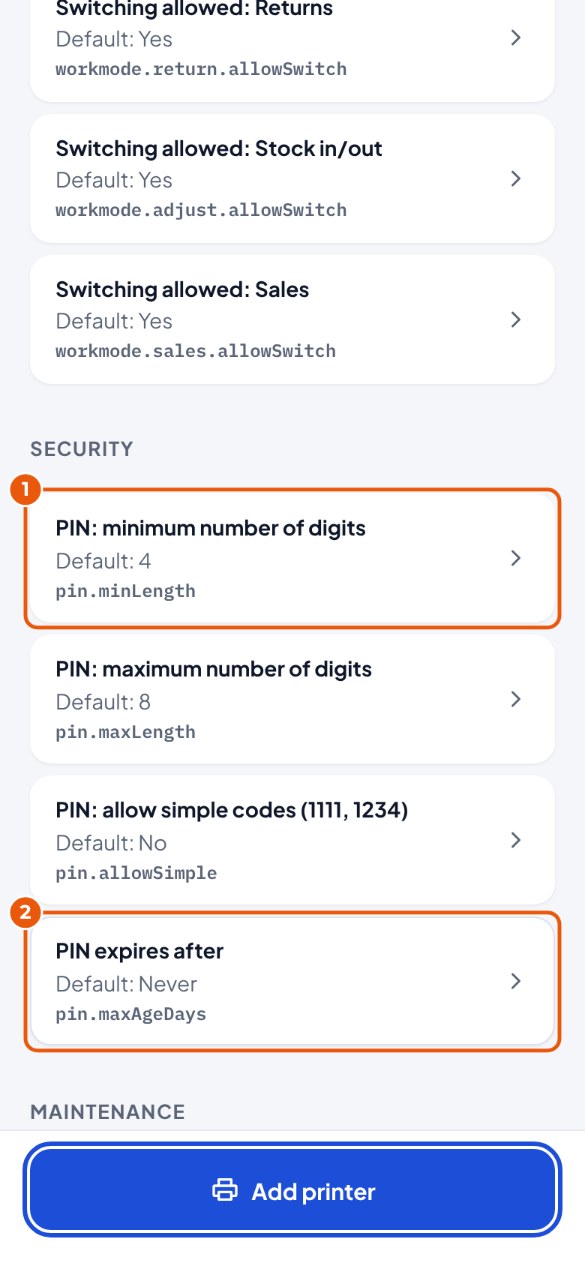
Standardmäßig besteht eine PIN aus 4 bis 8 Ziffern, ist nicht so einfach wie 1111 oder 1234 und läuft nie ab. Sie können das verschärfen.
- Gehen Sie zu Verwaltung → Einstellungen → Gruppe Sicherheit und tippen Sie auf PIN: minimale Anzahl Ziffern 1. Wählen Sie die Anzahl.
- Sollen Mitarbeiter ihre PIN regelmäßig ersetzen? Tippen Sie auf PIN läuft ab nach 2 und wählen Sie die Anzahl der Tage.
Was darf ein Mitarbeiter? (Rechte)#
| Recht | Das erlaubt dem Mitarbeiter |
|---|---|
| Bestand | Bestand pro Artikel und Lagerplatz nachschlagen, Etiketten drucken, Lagerplätze ansehen, eine Charge sperren (mit Grund). |
| Wareneingang | Wareneingang zu einer Bestellung und ohne Bestellung. |
| Umlagern | Umlagern, ganzer Lagerplatz, ganze Charge, Umlagerungsanforderungen, Einlagern und Auffüllen. |
| Kommissionieren & Liefern | Picklisten kommissionieren und buchen sowie einen Kundenauftrag ohne Pickliste liefern (Auftrag liefern). |
| Retouren | Retouren von einem Kunden und an einen Lieferanten. |
| Bestand zu-/abbuchen | Bestand ohne Beleg hinzufügen oder entfernen, mit Grund. |
| Zählen | Zählaufgaben und Schnellzählung durchführen, auch über „Bestand stimmt nicht“ auf den Bestandsbildschirmen. |
| Lagerplätze | Lagerplätze sperren und freigeben, Attribute ändern, eine gesperrte Charge wieder freigeben. |
| Produktion | Komponenten entnehmen und zurückgeben, Fertigmeldung. |
| Verkauf | An der Theke verkaufen (Lieferung und Rechnung in einem Schritt) und eine Gutschrift zu einer Verkaufsrechnung erstellen. Packen gehört zu Kommissionieren & Liefern. |
| Packmittel | Einen einzelnen Palettentausch an der Tür buchen (Kachel Packmittel). Packmittel bei einer Lieferung, einem Wareneingang oder einer Retoure gehören zu diesem Beleg und brauchen kein zusätzliches Recht. |