Handbuch 3 · Kapitel 1
Anmelden und der Startbildschirm
Anmelden#
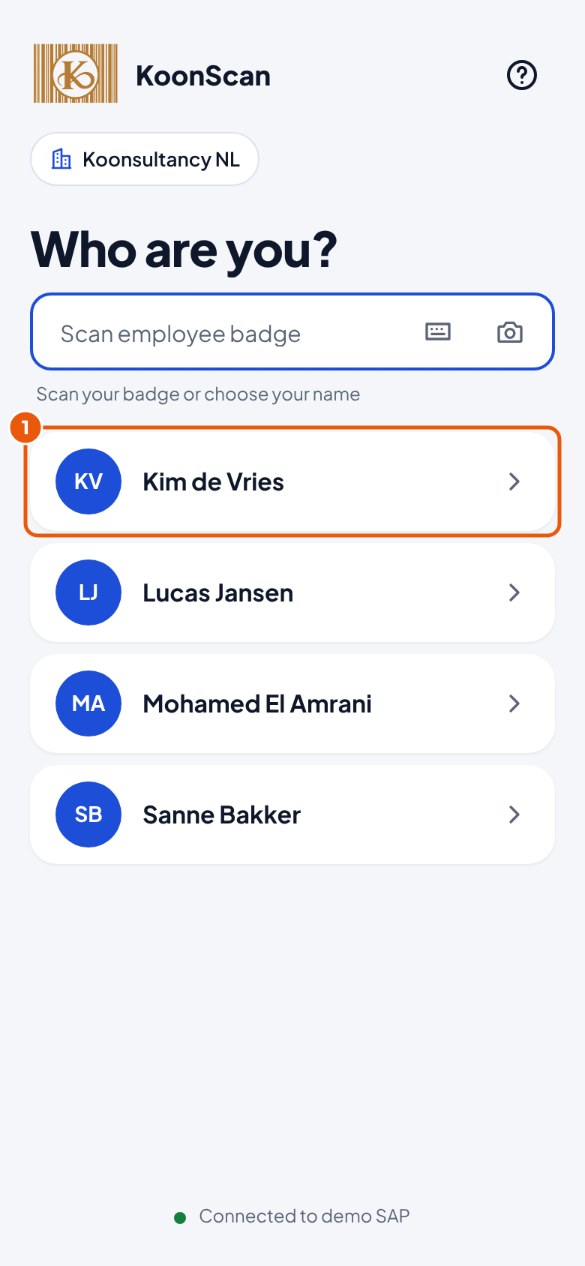
- Tippen Sie auf Ihren Namen 1. Arbeitet Ihr Unternehmen mit mehr als einem SAP-Mandanten, wählen Sie zuerst den Mandanten. (Haben Sie einen Mitarbeiterausweis? Dann scannen Sie ihn.)
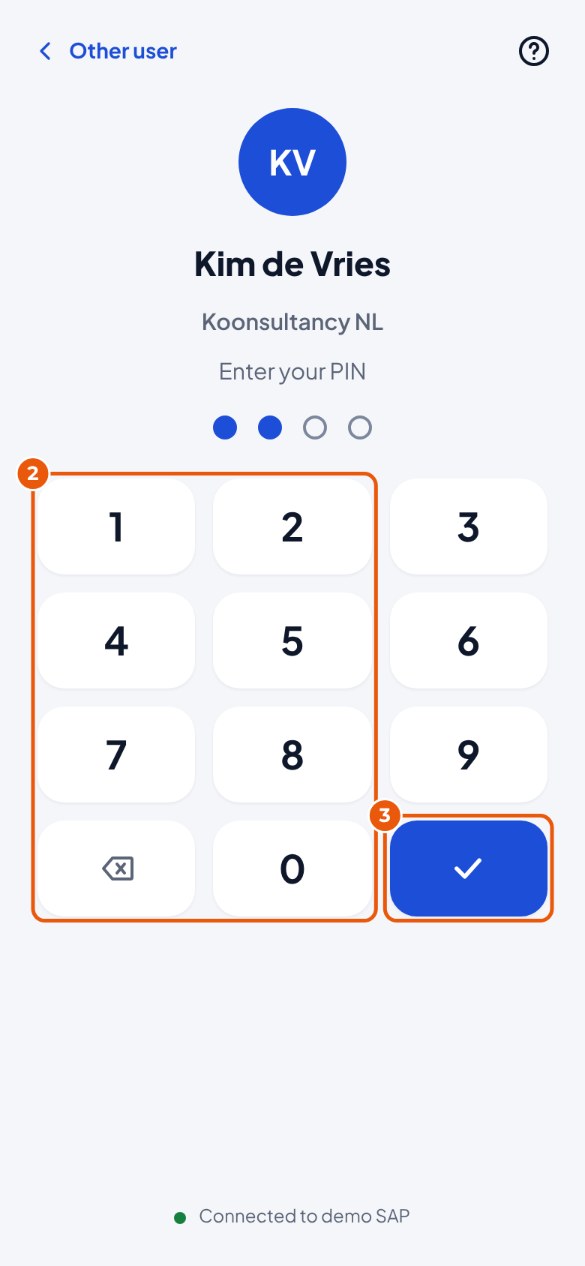
- Geben Sie Ihre PIN über die Ziffern 2 ein.
- Tippen Sie auf das Häkchen 3 (Anmelden).
Der Startbildschirm#
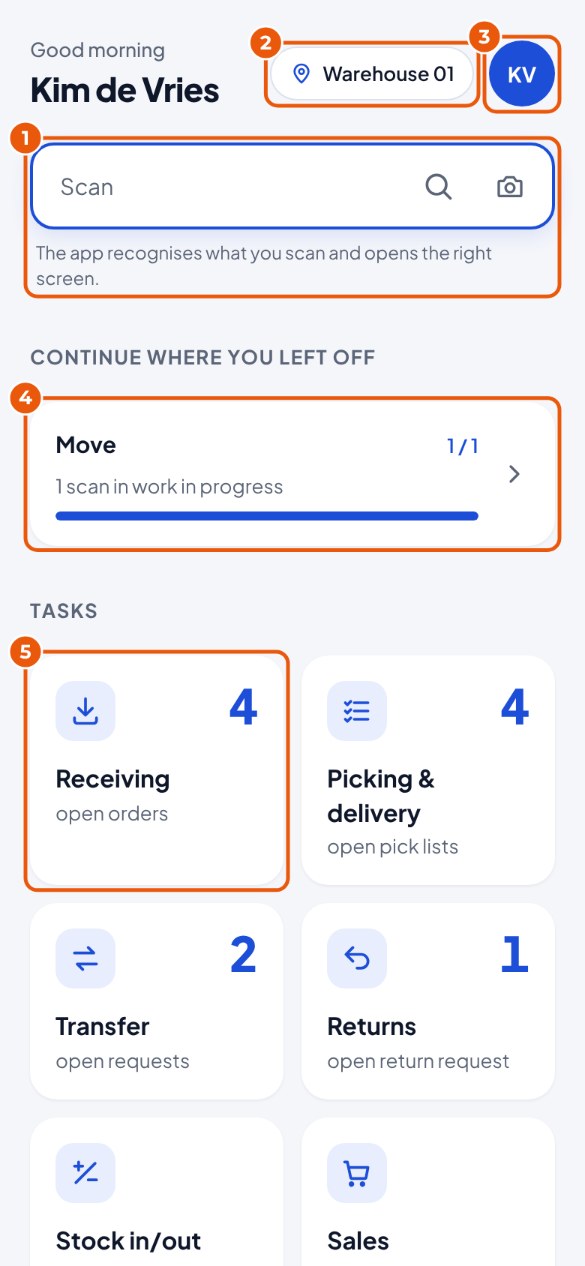
- Das Scanfeld 1: Scannen Sie hier etwas (einen Artikel, Lagerplatz oder Auftrag), und KoonScan öffnet sofort den passenden Bildschirm.
- Das Lager, in dem Sie arbeiten 2. Tippen Sie darauf, um ein anderes Lager zu wählen.
- Ihre Initialen 3: Einstellungen (heller oder dunkler Bildschirm, Sprache, Ton) und Abmelden.
- Dort weitermachen, wo Sie aufgehört haben 4: Arbeit, die Sie noch nicht gebucht haben. Tippen Sie darauf, um weiterzumachen. Möchten Sie die Arbeit stattdessen beenden? Tippen Sie auf das × auf der Karte und dann auf Arbeit abbrechen: Ihre eigenen Scans werden verworfen, nichts geht an SAP. Behalten lässt die Arbeit stehen.
- Die Aufgaben 5: Tippen Sie auf eine Kachel, um zu beginnen. Sie sehen nur die Aufgaben, für die Sie eine Berechtigung haben. Die große Zahl auf einer Kachel gibt an, wie viele in Ihrem Lager offen sind, zum Beispiel offene Aufträge. Wenn Sie die Kachel antippen, sehen Sie genau diese Liste.
Ihre Einstellungen#
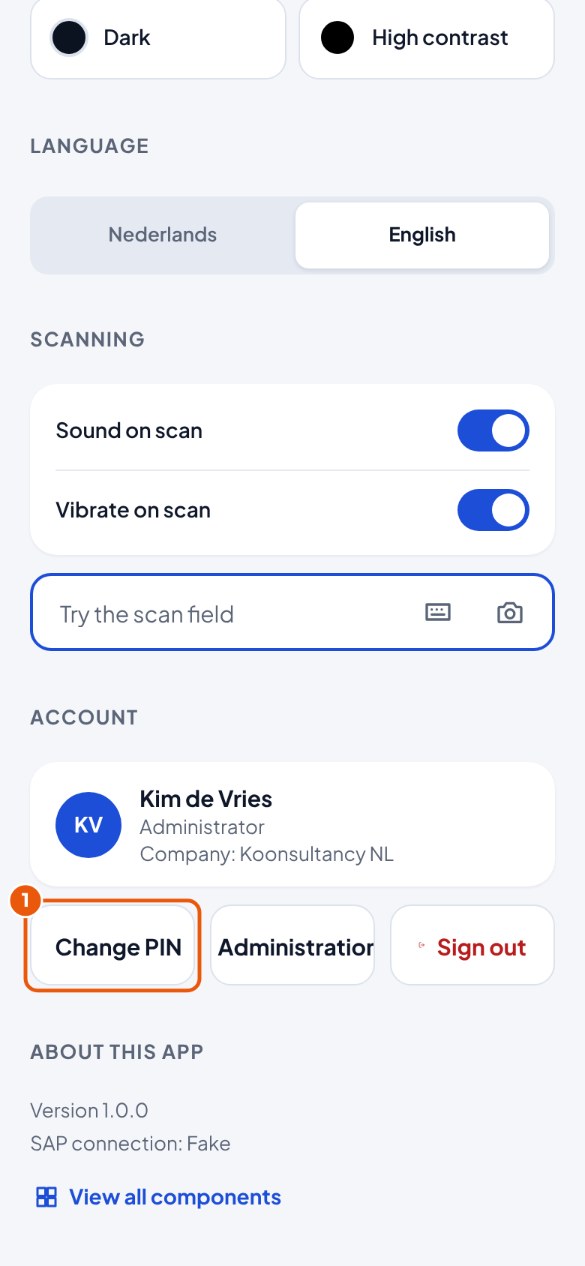
Tippen Sie oben auf Ihre Initialen, um die Einstellungen zu öffnen. Was Sie hier wählen, gilt für dieses Gerät.
- Darstellung: Hell, Dunkel, Hoher Kontrast (besonders deutlich, für helles Tageslicht) oder Wie Gerät.
- Sprache: die Sprache der App: Nederlands, English, Deutsch, Français oder Español. Beim ersten Start verwendet KoonScan die Sprache des Geräts oder Browsers (sonst Englisch). Eine andere Sprache wählen Sie hier unter Einstellungen → Sprache; der Administrator kann sie auch auf dem Willkommensbildschirm des Einrichtungsassistenten wählen.
- Scannen: Ton beim Scannen und Vibration beim Scannen. Mit Scanfeld ausprobieren testen Sie, ob der Scanner funktioniert, ohne dass etwas gebucht wird.
- Konto: wer angemeldet ist, PIN ändern (Ihre PIN ändern) und Abmelden.
- Über diese App: die Version von KoonScan, der Android-App (nur in der App) und welchen Scanner die App erkennt (Zebra, Newland oder Tastatur und Kamera). Praktisch, wenn Sie ein Problem melden.
- Serveradresse ändern: nur in der Android-App, um das Gerät erneut mit einem anderen Server oder einer anderen Firma zu koppeln (Handbuch 2, Kapitel 7).
Ihre PIN ändern#
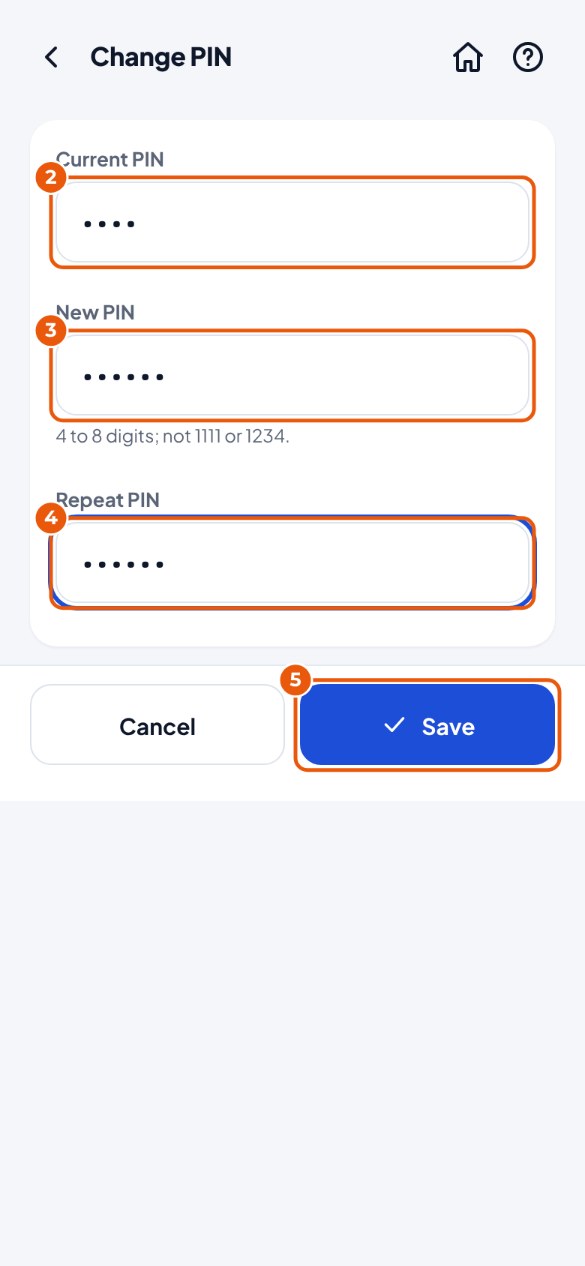
- Tippen Sie auf dem Startbildschirm auf Ihre Initialen und dann auf PIN ändern 1.
- Geben Sie Ihre Aktuelle PIN 2 ein.
- Geben Sie Ihre Neue PIN 3 ein und wiederholen Sie sie 4. Unter dem Feld steht, wie viele Ziffern erlaubt sind.
- Tippen Sie auf Speichern 5.