

Manual 2 · Capítulo 15
Apéndice B: para usuarios avanzados
Embalaje: palés y cajas de ida y vuelta#
¿Trabaja tu almacén con palés de intercambio o con depósitos? Entonces los empleados rellenan lo que sale y lo que vuelve al entregar, recibir y devolver. KoonScan lo pone en el documento de SAP como líneas; el saldo por cliente o proveedor procede de SAP. Solo lo configuras una vez.
- En SAP, crea un artículo para cada tipo de embalaje, por ejemplo EPAL (palé europeo). Lo más sencillo es un artículo sin inventario (Inventory Item sin marcar, pero Sales Item y Purchase Item marcados). ¿Quieres contar de verdad los palés en stock? Entonces crea un artículo de inventario; en un almacén con ubicaciones eso necesita una ubicación de embalaje. ¿Depósito? Pon el precio en la lista de precios del cliente.
- Ve a Administración → Ajustes → Embalaje y pon Embalaje (intercambio de palés) activado en Activado. ¿Usas un artículo de inventario? Entonces introduce la ubicación en Ubicación de embalaje almacén ….
- Ve a Administración → Embalaje y toca Añadir tipo 1.
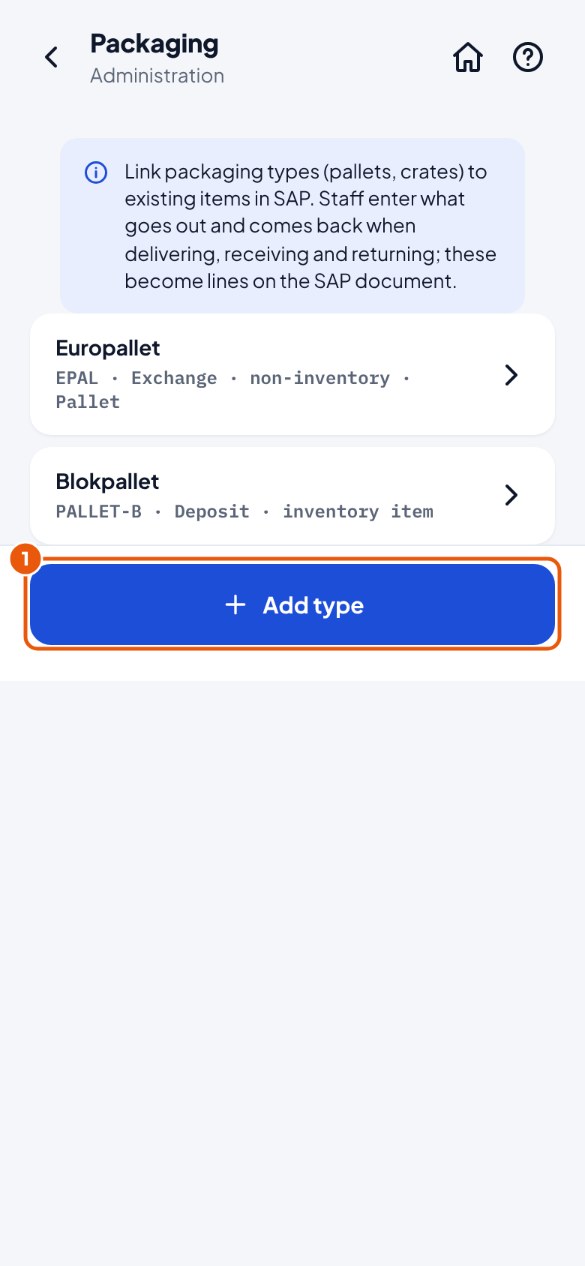
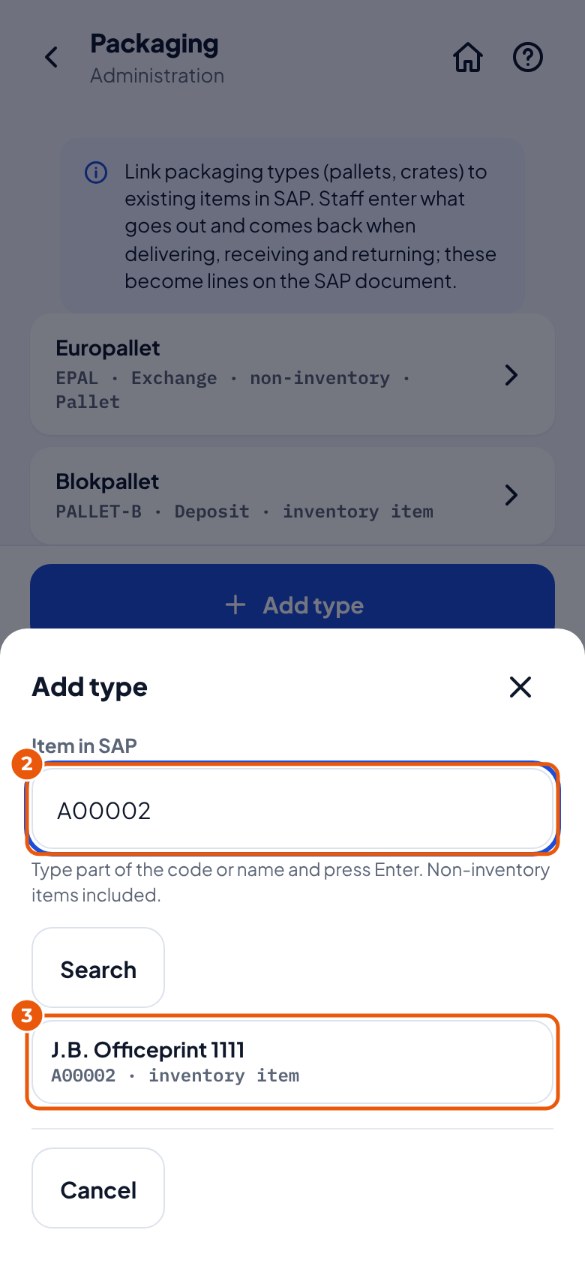
- Escribe parte del código o del nombre del artículo 2, pulsa Enter y toca el artículo 3. Los artículos con lotes o números de serie no pueden ser embalaje.
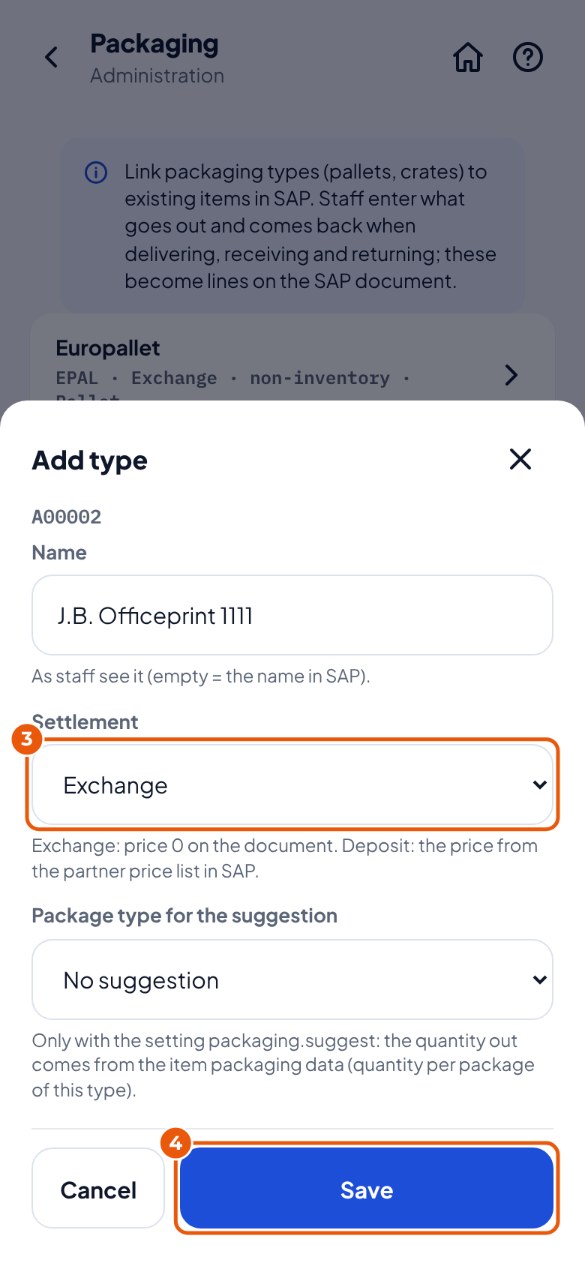
- En Liquidación 3 elige Intercambio (precio 0 en el documento) o Depósito (precio de la lista de precios en SAP). Toca Guardar 4.
Comandos en el servidor#
Todo lo que hay en la pantalla de administración también se puede hacer en el propio servidor. Clic derecho en el botón Inicio de Windows → Terminal (Admin), y escribe:
cd C:\KoonScan\app
.\Scan.Api.exe users list                    # all users
.\Scan.Api.exe users set-pin 12 --admin      # PIN + administrator (12 = employee number)
.\Scan.Api.exe users unlock 15               # unlock
.\Scan.Api.exe settings list                 # all settings
.\Scan.Api.exe sap picklist 12               # test the pick list link (read only)
Con más de una empresa, añade --company <code> al final. Para reiniciar el servicio: Restart-Service KScan.
¿Archivo de base de datos o SQL Server?#
Por defecto, KoonScan guarda sus datos en un archivo de base de datos por empresa (C:\KoonScan\data\KScan.db). Eso basta para la mayoría de los almacenes: medido con 50 escáneres a la vez, un escaneo tardó de media menos de una centésima de segundo. Elige SQL Server Express si más de 50 escáneres trabajan a la vez, o si tu proveedor de TI quiere gestionar la base de datos en SQL Server. Márcalo en el instalador, o instálalo por tu cuenta (abajo), y elige SQL Server en el asistente. No es posible mover datos existentes de un archivo de base de datos a SQL Server: decídelo antes de empezar a trabajar.
Instalar SQL Server Express por tu cuenta#
Solo hace falta si quieres SQL Server Express y el instalador no pudo instalarlo. ¿Servidor sin internet? En otro ordenador, descarga "SQL Server 2025 Express" de Microsoft (Download Media → Express Core), pon el archivo SQLEXPR_x64_ENU.exe junto a KoonScan-Setup.exe y vuelve a iniciar KoonScan-Setup: usará entonces ese archivo. Para instalarlo del todo por tu cuenta:
-
Inicia el instalador de SQL Server Express y elige Custom → New SQL Server standalone installation.
-
Marca solo Database Engine Services. En Instance Configuration elige Named instance y escribe KSCAN. Elige Autenticación de Windows.
-
Instala KoonScan (si aún no se ha hecho) y da a KoonScan el derecho de crear una base de datos. Terminal (Admin):
sqlcmd -S localhost\KSCAN -E -Q "CREATE LOGIN [NT SERVICE\KScan] FROM WINDOWS; ALTER SERVER ROLE dbcreator ADD MEMBER [NT SERVICE\KScan]" -
En el asistente, en Database elige localhost\KSCAN con Windows Authentication.
Instalación silenciosa (sin preguntas)#
KoonScan-Setup-<version>.exe /VERYSILENT /SUPPRESSMSGBOXES /DIR=C:\KoonScan /PORT=5443
KoonScan-Setup-<version>.exe /VERYSILENT /SQLEXPRESS=install    # also install SQL Server Express (default: database file)
C:\KoonScan\unins000.exe /VERYSILENT /SUPPRESSMSGBOXES      # silent uninstall
| Opción | Qué hace |
|---|---|
/DIR=<folder> |
Carpeta de instalación (por defecto C:\KoonScan). |
/PORT=<number> |
Puerto para los dispositivos (por defecto 5443). |
/SQLEXPRESS=install |
Instala también SQL Server Express con la instancia KSCAN. Sin esta opción, una instalación silenciosa usa el archivo de base de datos. |
/SQLEXPRESS=skip |
No instala nunca SQL Server Express (si KSCAN ya existe, KoonScan sigue recibiendo su inicio de sesión). |
/SQLEXPRESSURL=<address> |
Descarga SQL Server Express desde otra dirección (por ejemplo, una carpeta compartida de tu propia red). |
/SERVICEACCOUNT=LocalSystem |
Ejecuta el servicio como Local System en lugar de con su propia cuenta restringida NT SERVICE\KScan. Solo si tu proveedor de TI lo pide. |
Una instalación silenciosa no abre el asistente: en el servidor, abre menú Inicio → KoonScan → Configurar KoonScan. Si se vuelve a iniciar sobre una instalación existente, el instalador la actualiza en modo silencioso, como en el capítulo 10. Los scripts de PowerShell del paquete zip están en el capítulo 2.
Ajustes sin el asistente#
¿Quieres configurar KoonScan por completo con un script? El paquete zip contiene appsettings.Local.example.json: un ejemplo de C:\KoonScan\appsettings.Local.json con SAP, base de datos, licencia y más empresas. Rellénalo, ponlo en la carpeta de instalación e inicia el servicio; después da un PIN al primer administrador con users set-pin (Comandos en el servidor). Las contraseñas que escribes tú mismo en este archivo siguen siendo legibles: solo los administradores pueden abrir la carpeta. En caso de duda, usa el asistente: prueba cada paso y guarda las contraseñas cifradas para este servidor.
Cómo está construido#
- El servicio de Windows KoonScan se ejecuta con su propia cuenta restringida
NT SERVICE\KScany es lo único que habla con SAP, a través del Service Layer. - La aplicación web está en
https://<server>:5443/para los dispositivos y enhttp://localhost:5080en el propio servidor. - Los ajustes están en
C:\KoonScan\appsettings.Local.json; las contraseñas están cifradas y solo se pueden leer en este servidor. - El archivo de base de datos está en
C:\KoonScan\data, y las copias de seguridad nocturnas enC:\KoonScan\data\backup. Una actualización de KoonScan no toca esa carpeta. - Un SQL Server distinto de KSCAN solo se permite con su propia licencia (no la de SAP Business One); el asistente te pide que lo confirmes.