

Handleiding 2 · Hoofdstuk 15
Bijlage B: voor gevorderden
Emballage: pallets en kratten mee en terug#
Werkt je magazijn met ruilpallets of statiegeld? Dan vullen medewerkers bij leveren, ontvangen en retouren in wat er mee gaat en terugkomt. KoonScan zet dat als regels op het SAP-document; het saldo per klant of leverancier komt uit SAP. Eén keer instellen.
- Maak in SAP per soort emballage een artikel, bijvoorbeeld EPAL (Europallet). Het eenvoudigst is een artikel zonder voorraad (vinkje Voorraadartikel uit, wel Verkoop- en Inkoopartikel). Wil je de pallets echt in de voorraad tellen, maak dan een voorraadartikel; in een magazijn met locaties hoort daar een emballagelocatie bij. Statiegeld? Zet de prijs in de prijslijst van de klant.
- Ga naar Beheer → Instellingen → Emballage en zet Emballage (palletwissel) aan op Aan. Gebruik je een voorraadartikel: vul bij Emballagelocatie magazijn … de locatie in.
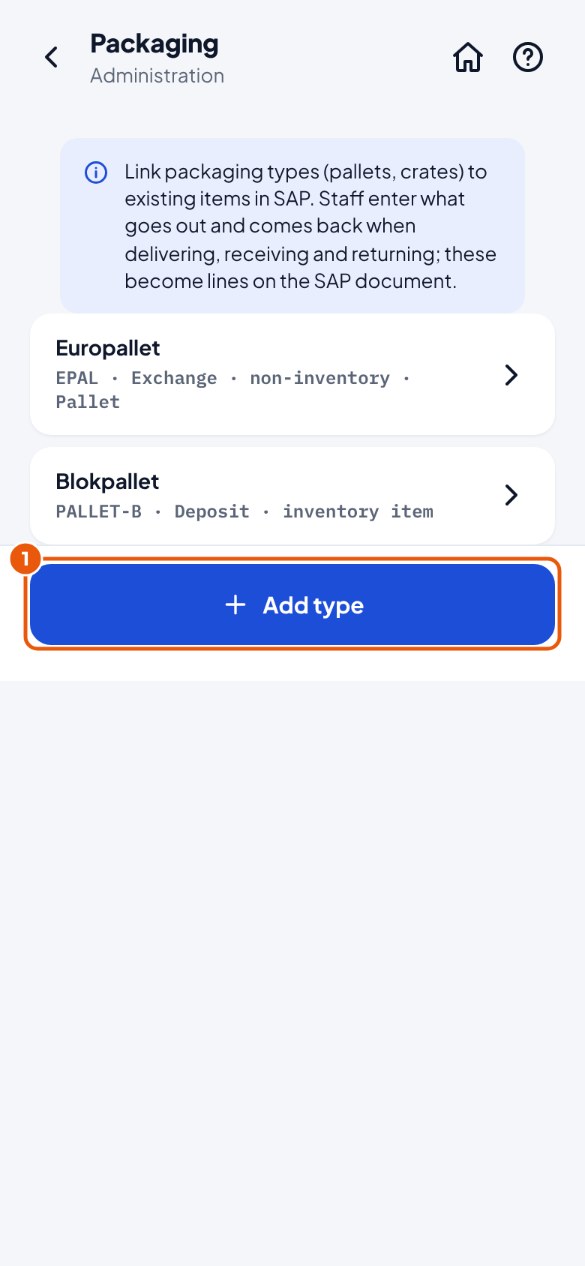
- Ga naar Beheer → Emballage en tik op Soort toevoegen 1.
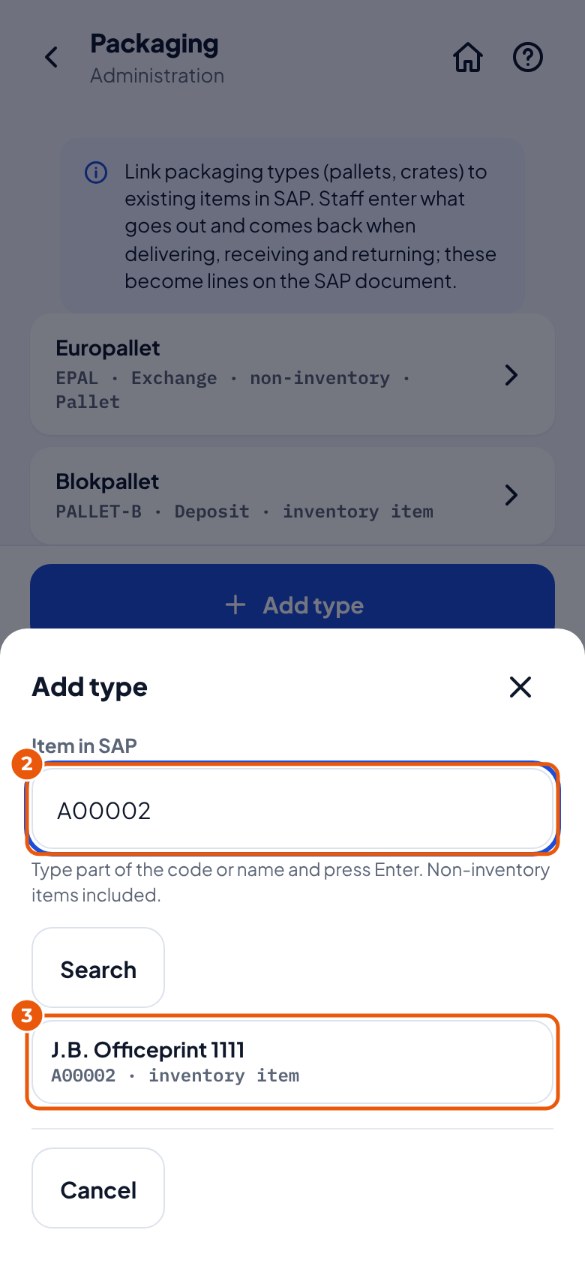
- Typ een deel van de artikelcode of naam 2, druk op Enter en tik op het artikel 3. Artikelen met batches of serienummers kunnen geen emballage zijn.
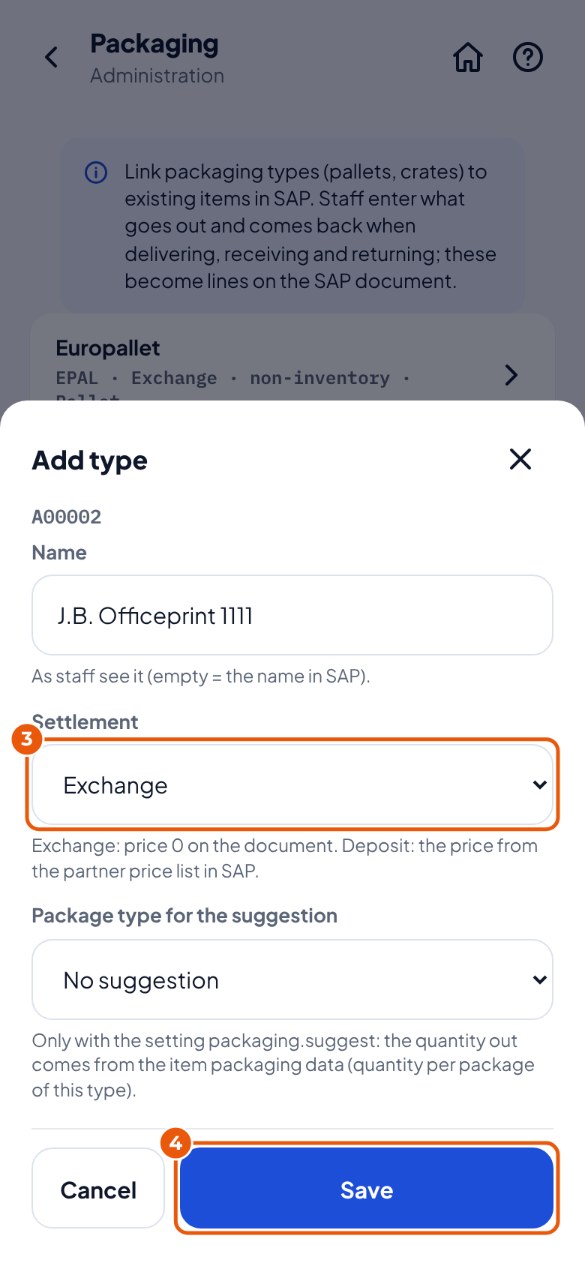
- Kies bij Afrekenen 3 Ruil (prijs 0 op het document) of Statiegeld (prijs uit de prijslijst in SAP). Tik op Opslaan 4.
Opdrachten op de server#
Alles uit het beheerscherm kan ook op de server zelf. Klik met de rechtermuisknop op de Windows-startknop → Terminal (beheerder), en typ:
cd C:\KoonScan\app
.\Scan.Api.exe users list                    # alle gebruikers
.\Scan.Api.exe users set-pin 12 --admin      # pincode + beheerder (12 = medewerkernummer)
.\Scan.Api.exe users unlock 15               # deblokkeren
.\Scan.Api.exe settings list                 # alle instellingen
.\Scan.Api.exe sap picklist 12               # koppeling picklijst testen (leest alleen)
Bij meer bedrijven zet je er --company <code> achter. De service herstarten: Restart-Service KScan.
Databasebestand of SQL Server?#
Standaard bewaart KoonScan zijn gegevens in een databasebestand per bedrijf (C:\KoonScan\data\KScan.db). Dat is goed voor de meeste magazijnen: gemeten met 50 scanners tegelijk duurde een scan gemiddeld minder dan een honderdste seconde. Kies SQL Server Express als er meer dan 50 scanners tegelijk werken, of als je IT-leverancier de database in SQL Server wil beheren. Vink het aan in het installatieprogramma, of installeer het zelf (hieronder), en kies in de wizard SQL Server. Bestaande gegevens overzetten van een databasebestand naar SQL Server kan niet: beslis dit voordat je gaat werken.
SQL Server Express zelf installeren#
Alleen nodig als je SQL Server Express wilt en het installatieprogramma het niet kon installeren. Server zonder internet? Download op een andere computer bij Microsoft "SQL Server 2025 Express" (Download Media → Express Core), zet het bestand SQLEXPR_x64_ENU.exe naast KoonScan-Setup.exe en start KoonScan-Setup opnieuw: het gebruikt dan dat bestand. Helemaal zelf installeren:
-
Start het installatieprogramma van SQL Server Express en kies Custom → New SQL Server standalone installation.
-
Vink alleen Database Engine Services aan. Kies bij Instance Configuration Named instance en typ KSCAN. Kies Windows-verificatie.
-
Installeer KoonScan (als dat nog niet gebeurd is) en geef KoonScan het recht een database te maken. Terminal (beheerder):
sqlcmd -S localhost\KSCAN -E -Q "CREATE LOGIN [NT SERVICE\KScan] FROM WINDOWS; ALTER SERVER ROLE dbcreator ADD MEMBER [NT SERVICE\KScan]" -
Kies in de wizard bij Database localhost\KSCAN met Windows-verificatie.
Stil installeren (zonder vragen)#
KoonScan-Setup-<versie>.exe /VERYSILENT /SUPPRESSMSGBOXES /DIR=C:\KoonScan /PORT=5443
KoonScan-Setup-<versie>.exe /VERYSILENT /SQLEXPRESS=install    # ook SQL Server Express (standaard: databasebestand)
C:\KoonScan\unins000.exe /VERYSILENT /SUPPRESSMSGBOXES      # stil verwijderen
| Optie | Wat het doet |
|---|---|
/DIR=<map> |
Installatiemap (standaard C:\KoonScan). |
/PORT=<nummer> |
Poort voor de toestellen (standaard 5443). |
/SQLEXPRESS=install |
Ook SQL Server Express met de instantie KSCAN installeren. Zonder deze optie gebruikt een stille installatie het databasebestand. |
/SQLEXPRESS=skip |
Nooit SQL Server Express installeren (staat KSCAN er al, dan krijgt KoonScan toch zijn aanmelding). |
/SQLEXPRESSURL=<adres> |
SQL Server Express van een ander adres downloaden (bijvoorbeeld een share in je eigen netwerk). |
/SERVICEACCOUNT=LocalSystem |
De service als Local System laten draaien in plaats van als het eigen beperkte account NT SERVICE\KScan. Alleen als je IT-leverancier erom vraagt. |
Een stille installatie opent de wizard niet: open op de server Startmenu → KoonScan → KoonScan inrichten. Start je het installatieprogramma opnieuw over een bestaande installatie, dan werkt het die stil bij, zoals in hoofdstuk 10. De PowerShell-scripts in het zip-pakket staan in hoofdstuk 2.
Instellingen zonder de wizard#
Wil je KoonScan helemaal met een script inrichten? In het zip-pakket zit appsettings.Local.example.json: een voorbeeld van C:\KoonScan\appsettings.Local.json met SAP, database, licentie en meer bedrijven. Vul het in, zet het in de installatiemap en start de service; geef daarna de eerste beheerder een pincode met users set-pin (Opdrachten op de server). Wachtwoorden die je zelf in dit bestand typt, blijven leesbaar: alleen beheerders mogen de map openen. Twijfel je, gebruik dan de wizard: die test elke stap en bewaart de wachtwoorden versleuteld voor deze server.
Hoe het in elkaar zit#
- De Windows-service KoonScan draait als het eigen beperkte account
NT SERVICE\KScanen praat als enige met SAP, via de Service Layer. - De webapp staat op
https://<server>:5443/voor de toestellen en ophttp://localhost:5080op de server zelf. - De instellingen staan in
C:\KoonScan\appsettings.Local.json; wachtwoorden zijn versleuteld en alleen op deze server te lezen. - Het databasebestand staat in
C:\KoonScan\data, de nachtelijke reservekopieën inC:\KoonScan\data\backup. Een update van KoonScan laat die map met rust. - Een andere SQL Server dan KSCAN mag alleen met een eigen licentie (niet die van SAP Business One); de wizard vraagt dat te bevestigen.