

Manual 2 · Capítulo 9
Personalización: campos y comprobaciones propios
¿Quieres que los empleados rellenen datos adicionales para una función que ya existen en SAP (campos propios, UDF), o quieres comprobar un escaneo o una contabilización con una consulta propia? Aquí lo configuras. El funcionamiento de KoonScan sigue igual; solo se añaden datos y comprobaciones.
Hacer que se rellene un campo adicional#
Por ejemplo: el transportista en cada recepción, y un código de inspección por artículo.
- Ve a Administración → Personalización. Junto a Función, toca Cambiar 1 y elige la función, por ejemplo Recepción (con y sin pedido de compra).
- ¿Una vez por documento (como el transportista)? Toca Añadir campo de documento 2. ¿Por artículo (como un código de inspección)? Toca Añadir campo de línea.
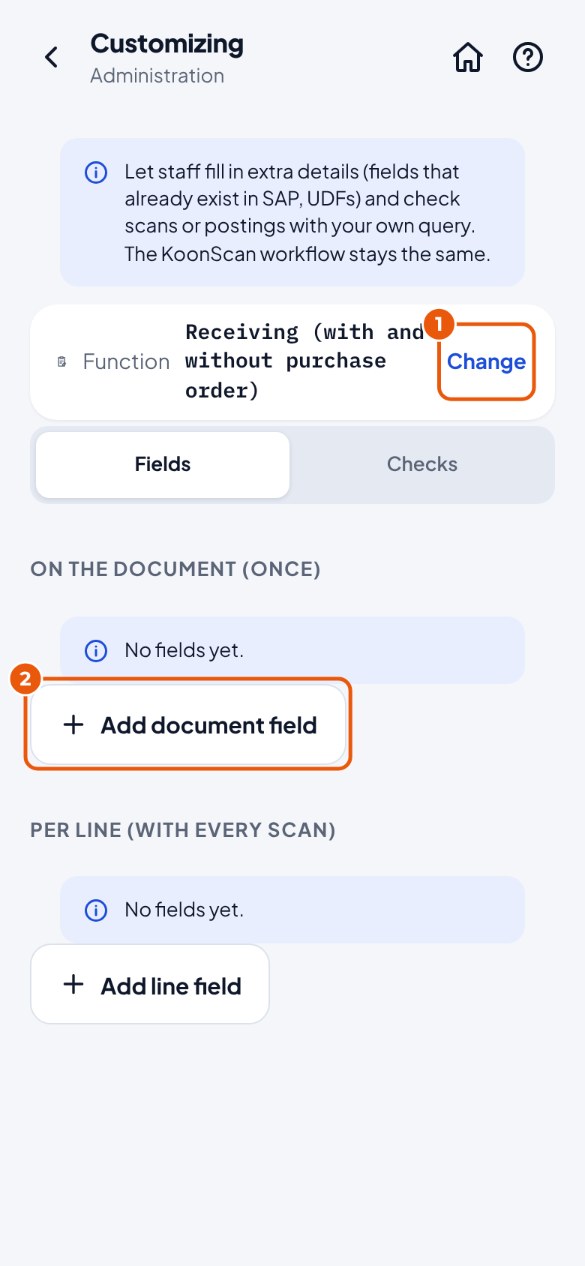
- Ves los campos propios que SAP tiene en este documento. Toca el campo 3. ¿Gris con "no posible en KoonScan"? Es una hora o una imagen; KoonScan no puede hacer que se rellenen.
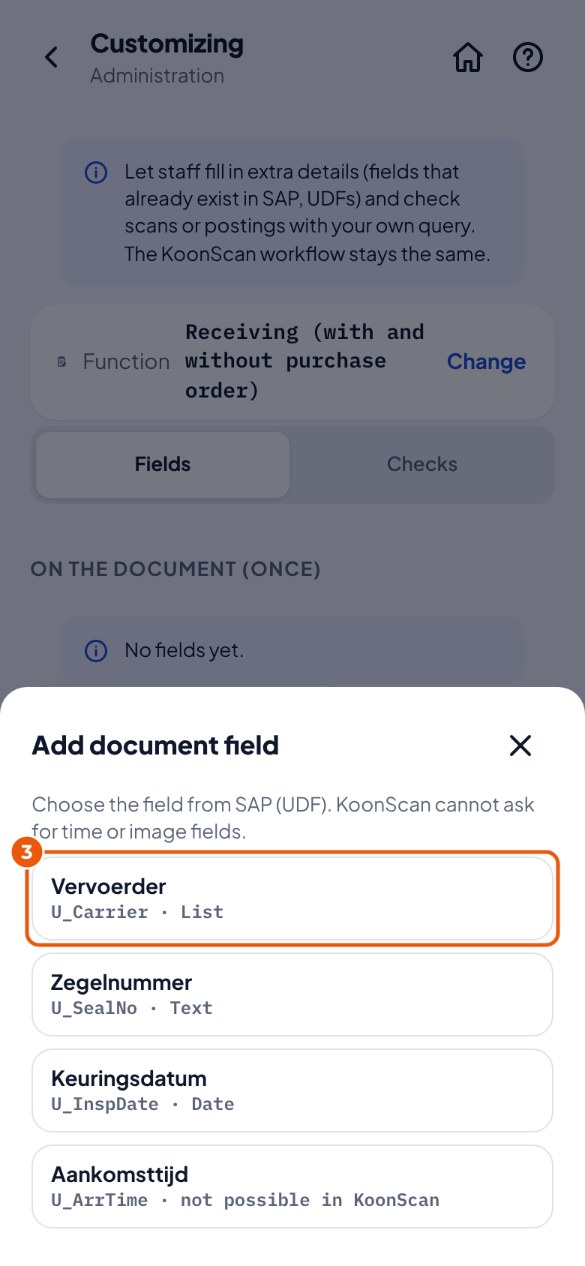
- Si quieres, cambia la Etiqueta 4: es lo que ve el empleado. Vacía = la descripción de SAP.
- ¿Debe rellenarlo siempre el empleado? Activa Obligatorio 5.
- Toca Guardar 6.
Crear una comprobación propia#
Por ejemplo: un artículo bloqueado para compras en SAP no debe recibirse. Una comprobación es una consulta: si no sale ninguna fila, todo está bien; si salen filas, la comprobación coincide.
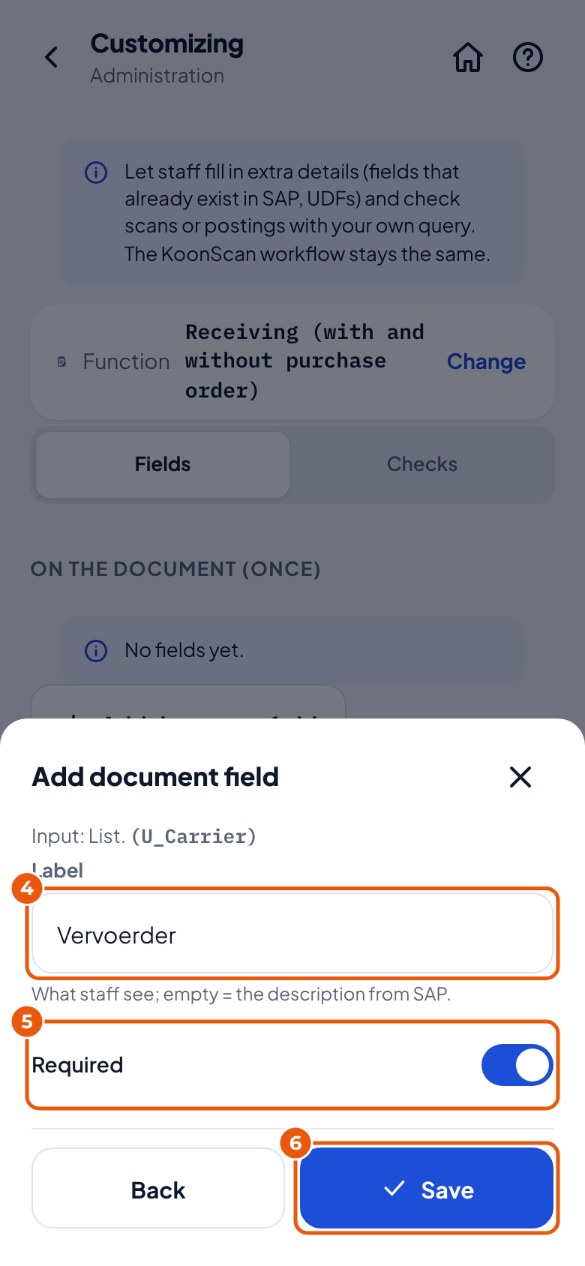
- Administración → Personalización, elige la función, toca Comprobaciones y después Añadir comprobación. Escribe un Nombre.
- Elige Cuándo 2: en cada escaneo, o al contabilizar (una vez por documento).
- Elige qué ocurre cuando la comprobación coincide 3: Rechazar, o Pedir confirmación (el empleado todavía puede continuar).
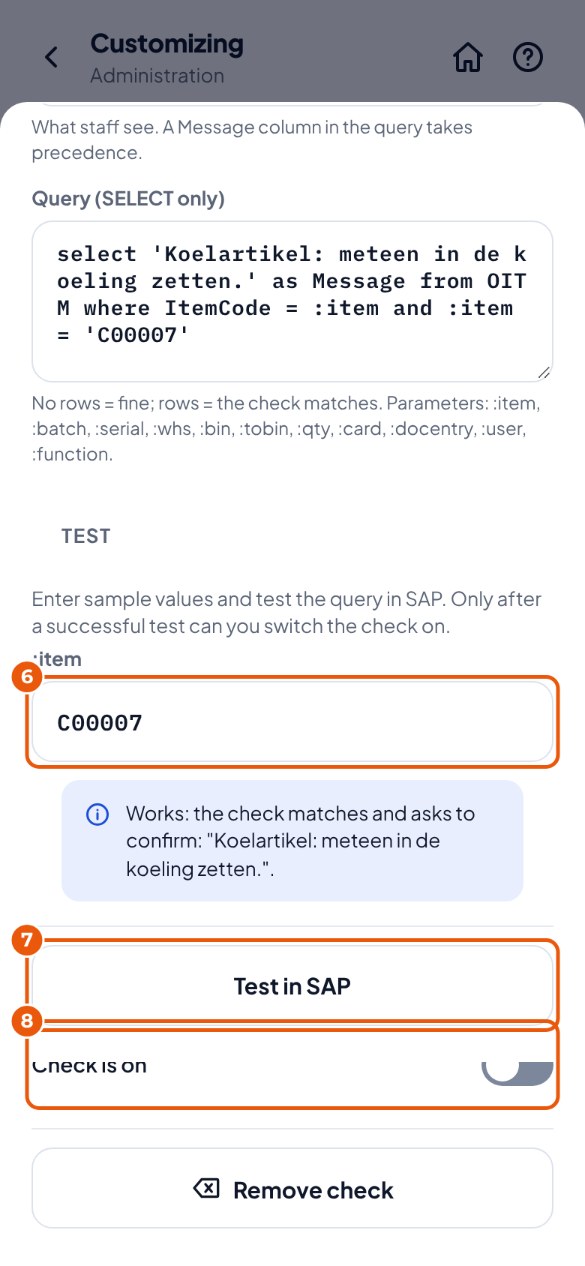
- Escribe la Consulta (solo SELECT) 4, por ejemplo
select 'Item is blocked for purchasing' as Message from OITM where ItemCode = :item and frozenFor = 'Y'. - Toca Guardar (luego probar) 5.
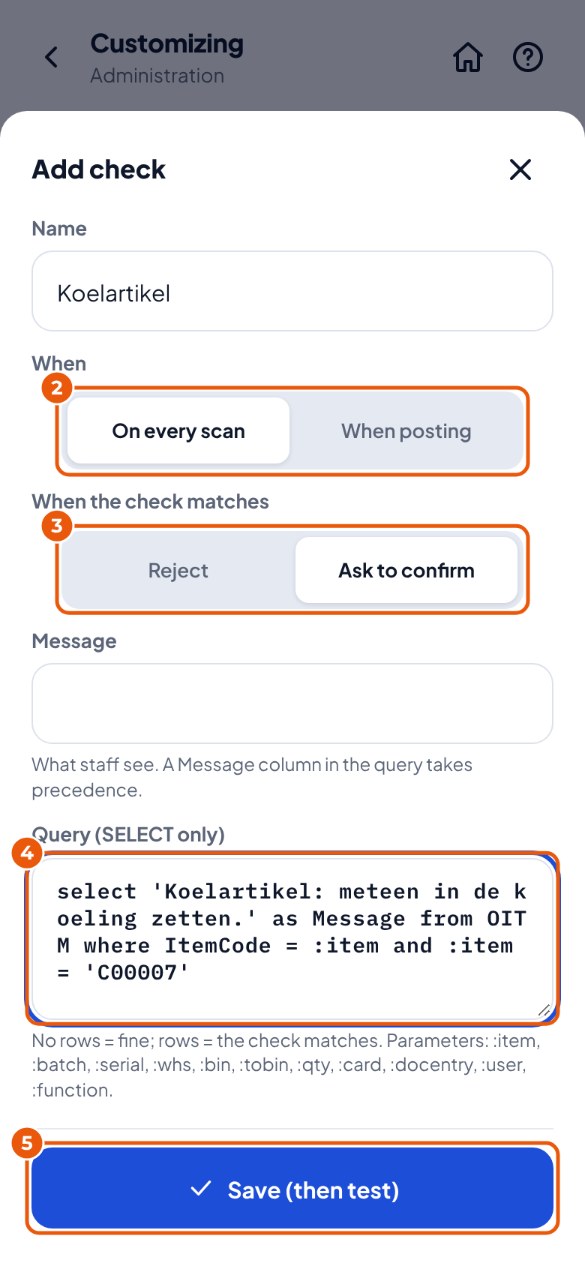
- Introduce una muestra 6, por ejemplo un código de artículo, y toca Probar en SAP 7. KoonScan envía la consulta a SAP y la ejecuta.
- ¿Ves "Funciona: …"? Entonces activa la comprobación con Comprobación activada 8. ¿Ves "No funciona: …"? Entonces cambia la consulta y vuelve a probar.
Qué puedes usar en una consulta#
| Parámetro | Qué rellena KoonScan |
|---|---|
| :item | Código de artículo |
| :batch / :serial | Número de lote o de serie (si no, vacío) |
| :whs / :bin / :tobin | Almacén, ubicación y, al mover, la ubicación de destino |
| :qty | Cantidad en la unidad de stock (un número) |
| :card | Cliente o proveedor |
| :docentry | El documento de SAP en el que se trabaja (DocEntry; al preparar pedidos, la lista de picking) |
| :user | Número de empleado en SAP |
| :function | La función, por ejemplo receive o pick |
| :U_… | Solo al contabilizar: los campos del documento (por ejemplo :U_Carrier) |