Manual 3 · Capítulo 4
Recibir contra un pedido de compra
Llega una entrega de un proveedor. Escaneas lo que entra y lo registras en SAP como una entrada de mercancías.
Elegir un pedido#
- Toca el icono Recepción.
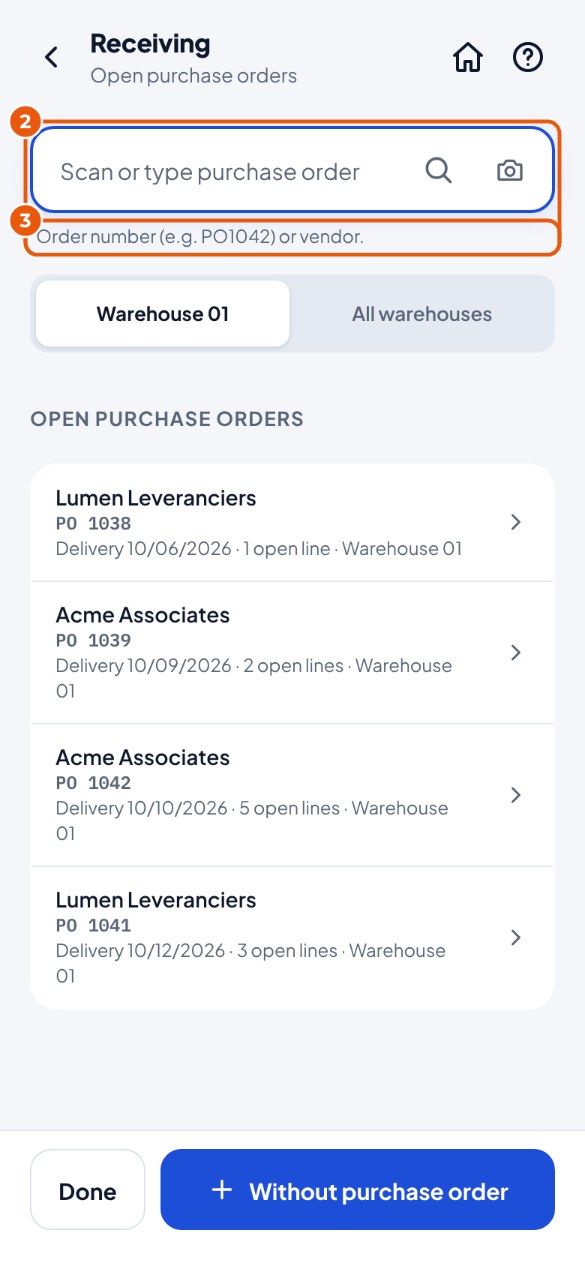
- Escanea el número de pedido 2 (por ejemplo del albarán), o toca el pedido en la lista 3.
Recibir artículos y registrar#
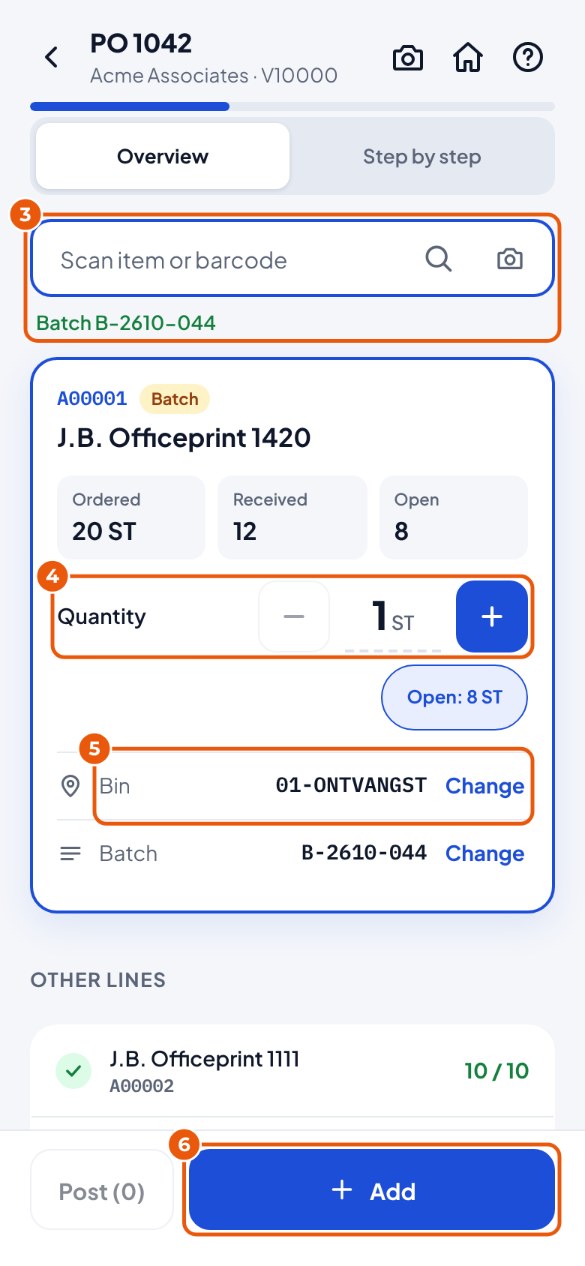
- Escanea el artículo 3. Si lo escaneas otra vez, suma uno más. Si escaneas una caja entera, cuenta en cajas.
- ¿Es correcta la cantidad? Cámbiala con − y + 4, o toca el número y escríbelo. Pendiente: … rellena de una vez todo lo que aún está pendiente.
- Comprueba la ubicación 5. ¿Lo vas a poner en otro sitio? Entonces escanea esa ubicación. Para un artículo con lote: escanea o escribe el lote.
- Abajo, toca Añadir 6. Repite los pasos 3 a 6 con cada artículo.
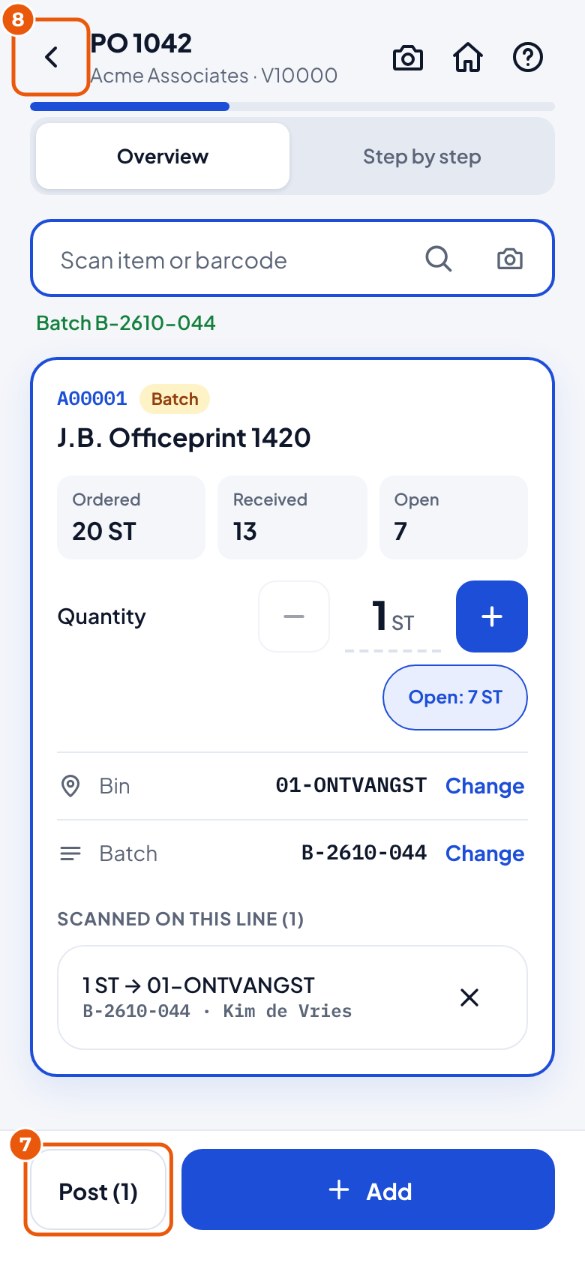
- ¿Has escaneado todo? Toca Contabilizar 7 (con un artículo en pantalla dice brevemente "Contabilizar (1)", si no "Contabilizar en SAP").
- ¿Aún no has terminado? Toca Atrás arriba a la izquierda 8: tu trabajo se conserva.
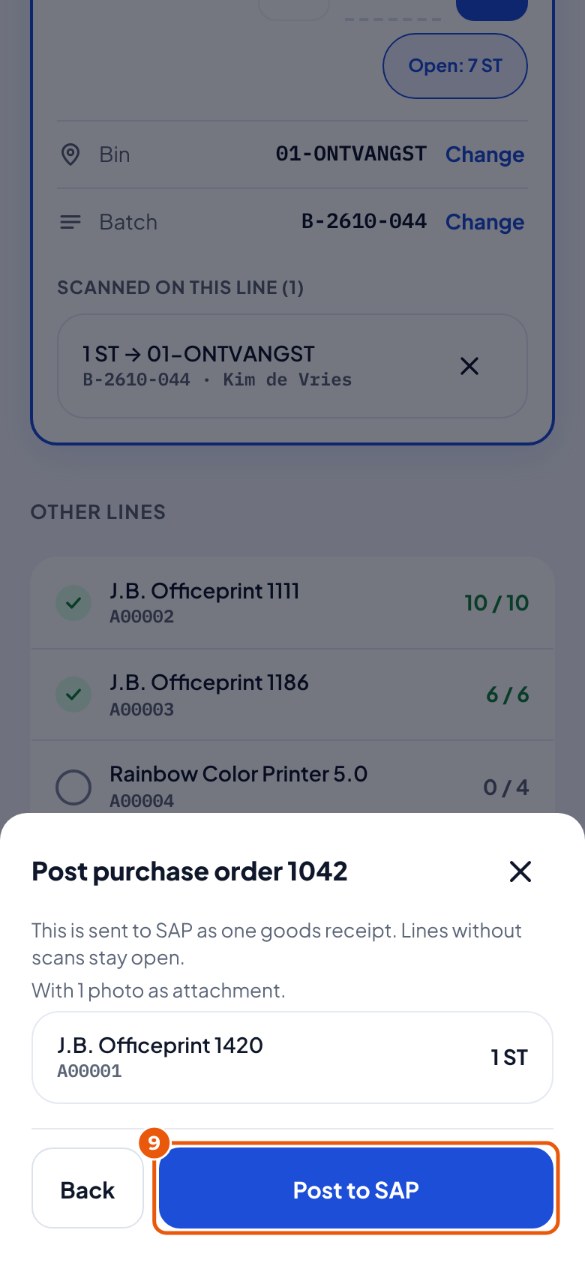
- Comprueba lo que se va a registrar y toca Contabilizar en SAP 9.
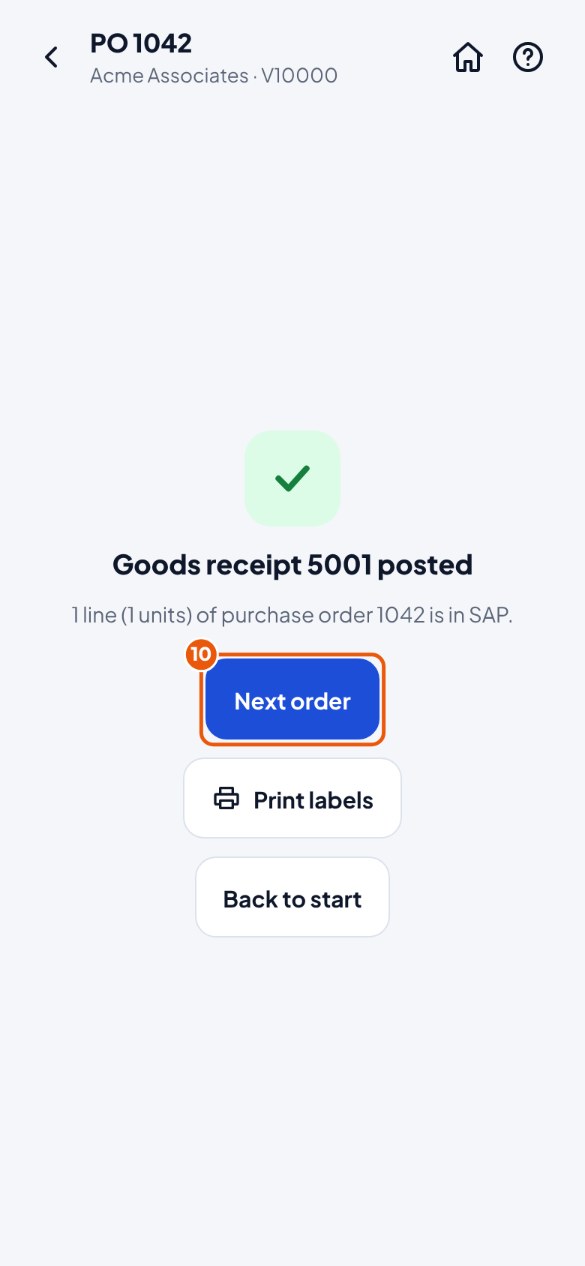
- Listo: la entrada está en SAP. Toca Siguiente pedido 10, o imprime etiquetas enseguida con Imprimir etiquetas.
Hacer fotos (por ejemplo de daños)#
¿Ha llegado algo roto? Haz una foto. La foto va a SAP con el registro, como adjunto de la entrada. Esto también funciona para una entrada sin pedido de compra y para devoluciones.
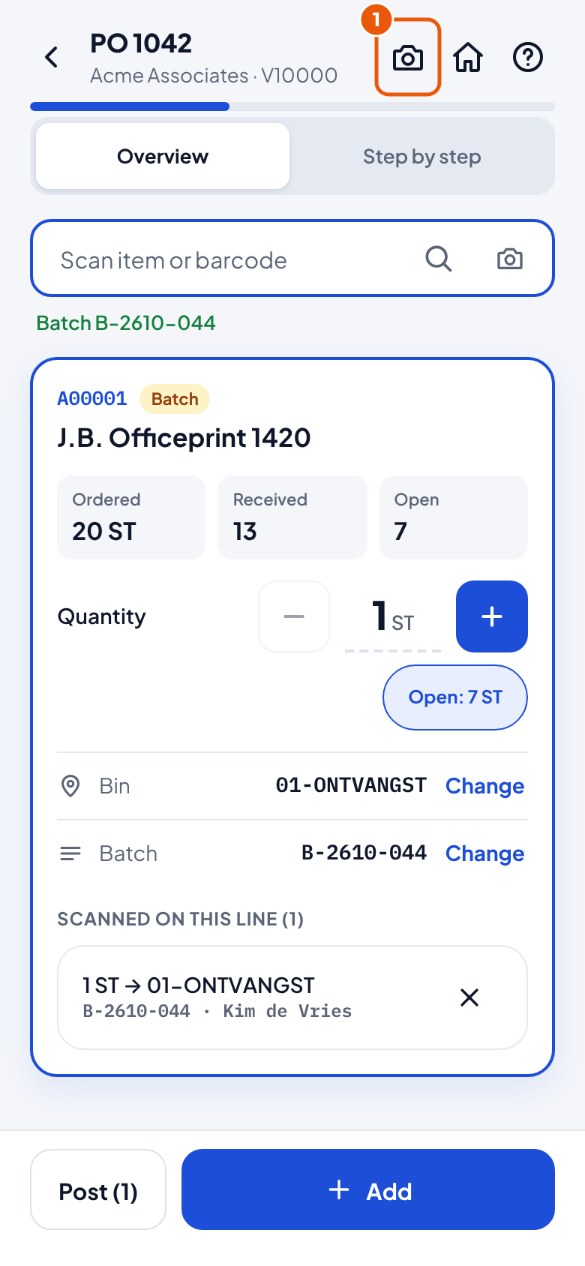
- Primero escanea al menos un artículo. Luego toca la cámara 1 arriba a la derecha. El número que lleva es la cantidad de fotos.
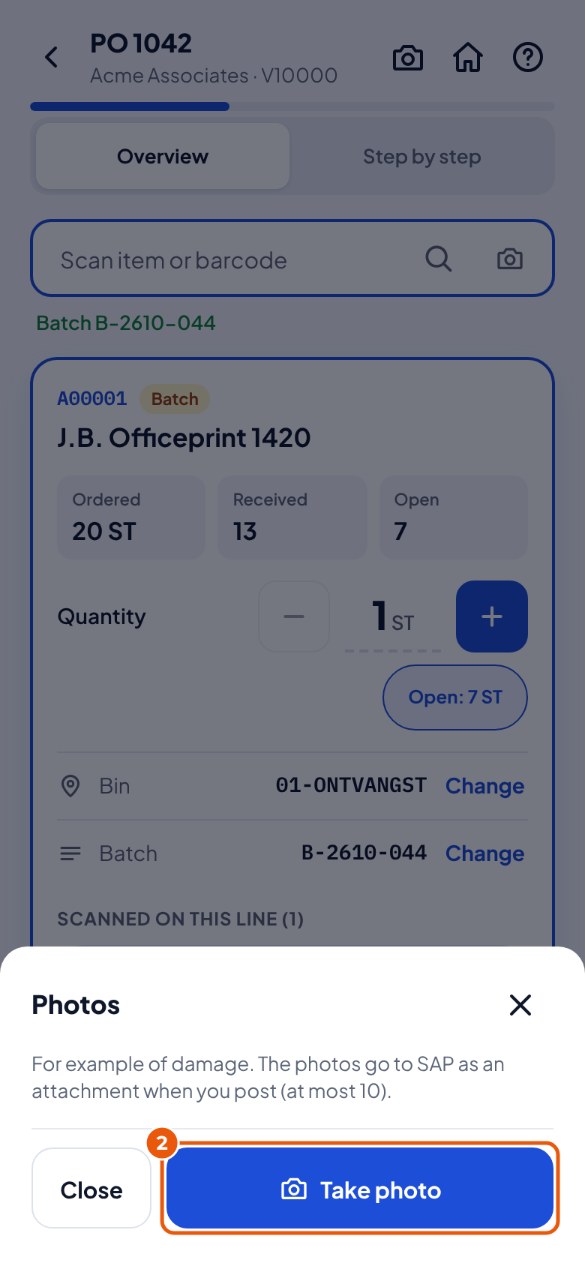
- Toca Hacer foto 2.
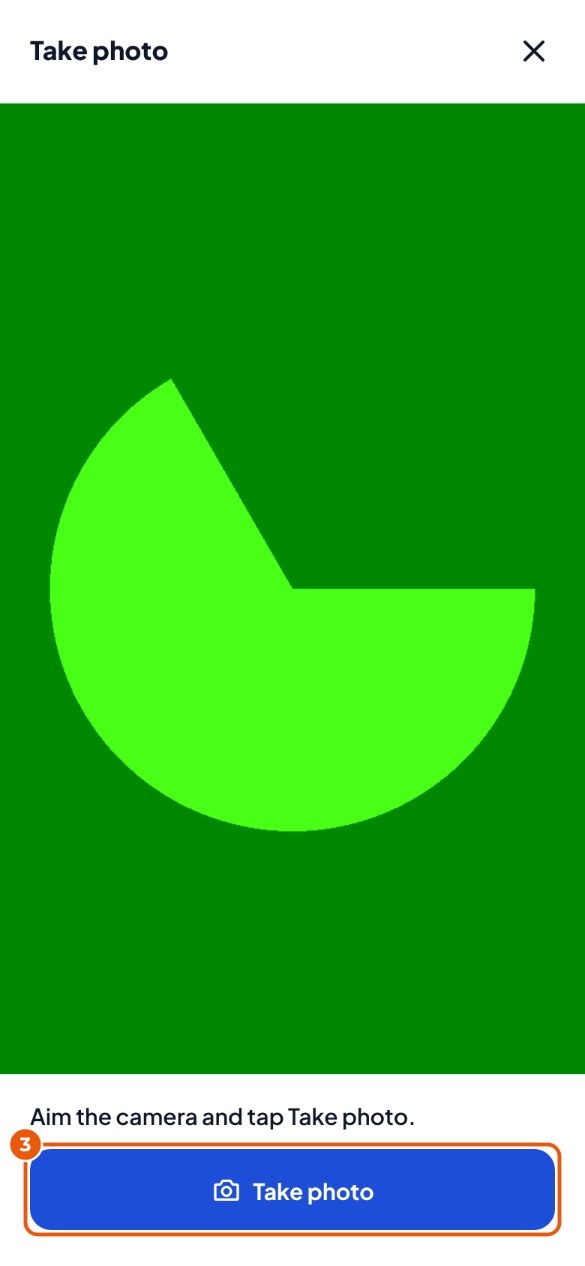
- Apunta la cámara al daño y toca Hacer foto 3.
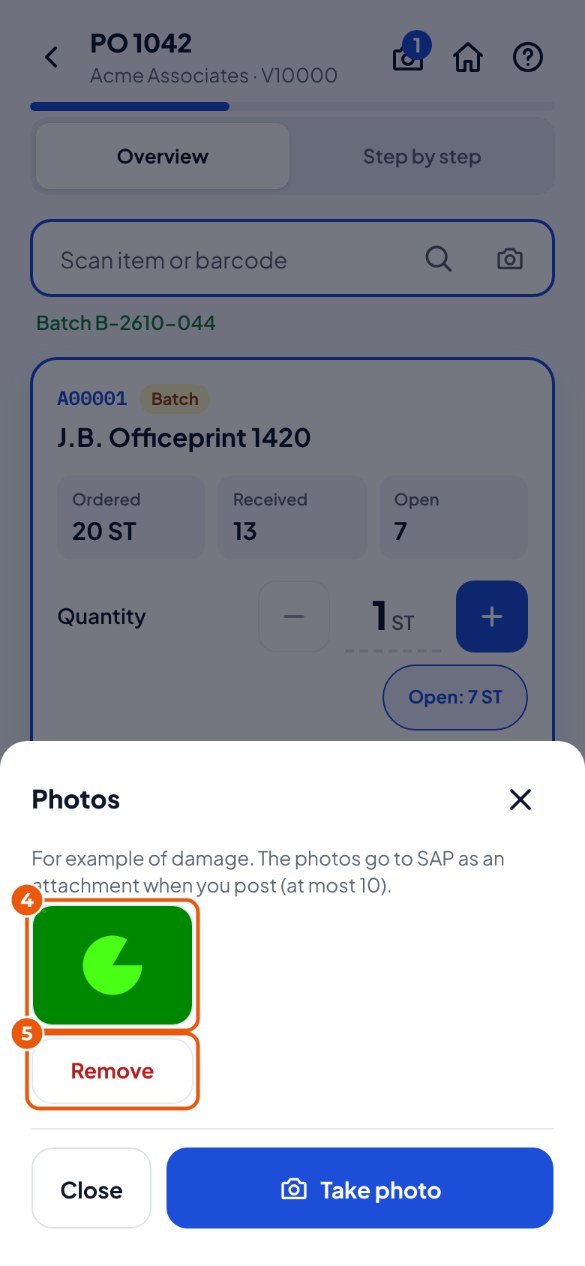
- La foto ya está en la lista 4. ¿Otra foto? Toca Hacer foto de nuevo. ¿Ha salido mal? Toca Quitar 5.
- Toca Cerrar y registra como siempre con Contabilizar en SAP. El panel de registro indica cuántas fotos se envían.
Introducir datos adicionales#
¿Ha configurado tu administrador campos adicionales (por ejemplo el transportista o un código de inspección)? Entonces los rellenas en KoonScan; van a SAP con el registro. Funciona igual en todas las funciones.
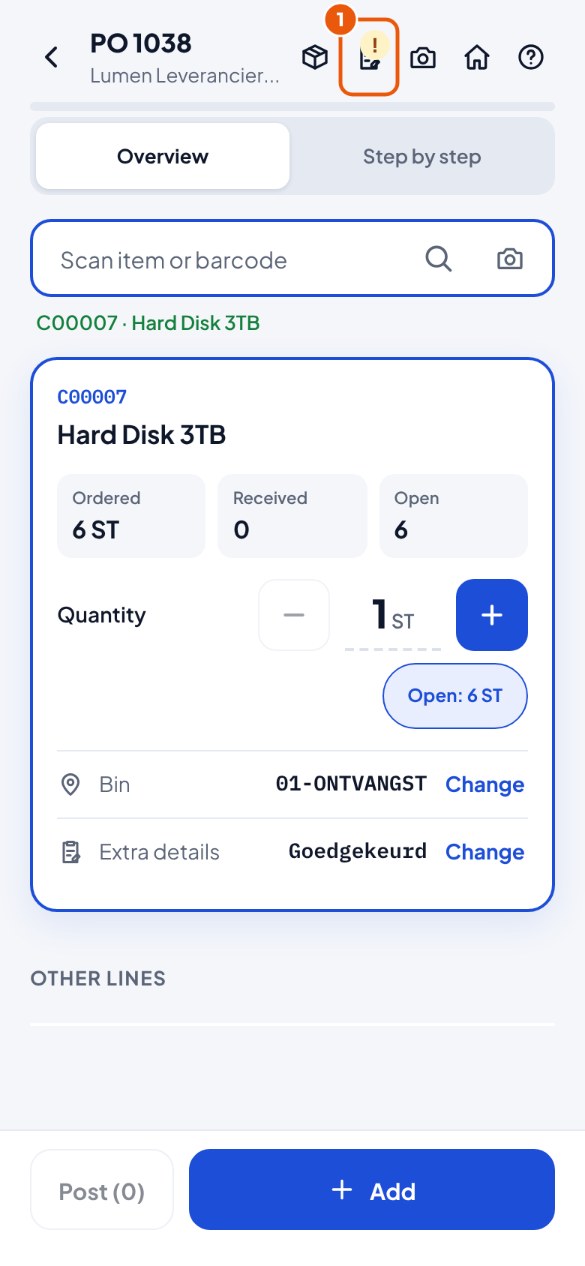
- Datos de todo el documento (una vez): toca el botón del formulario 1 arriba a la derecha. ¿Lleva un !? Entonces aún falta rellenar algo.
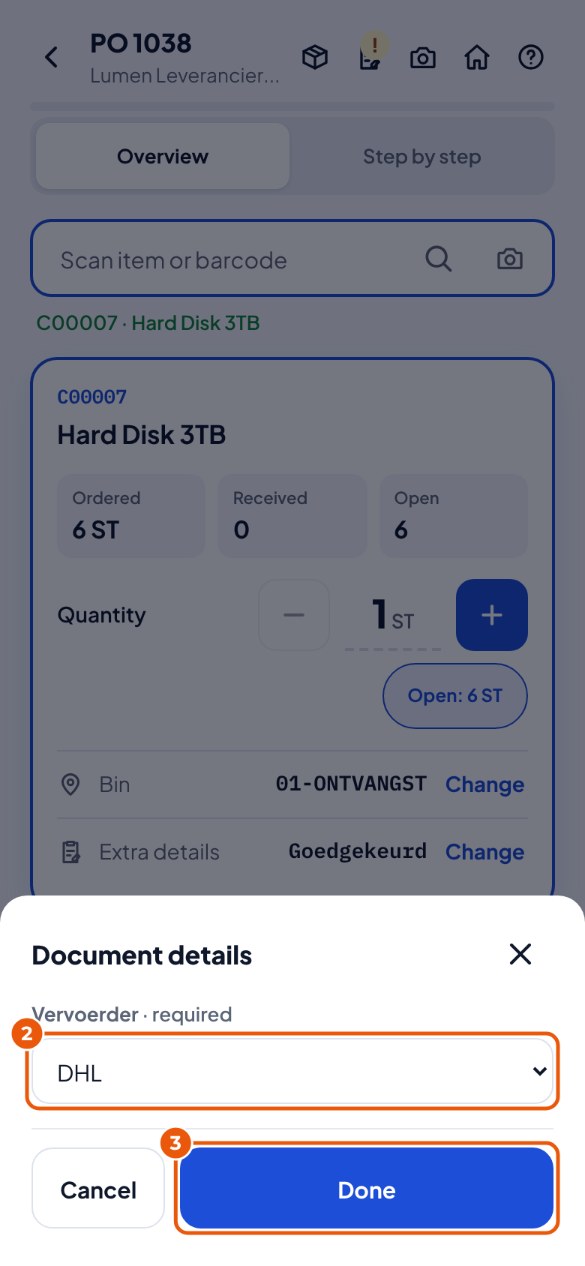
- Rellena los campos 2. Un campo marcado como "obligatorio" es obligatorio. Toca Listo 3.
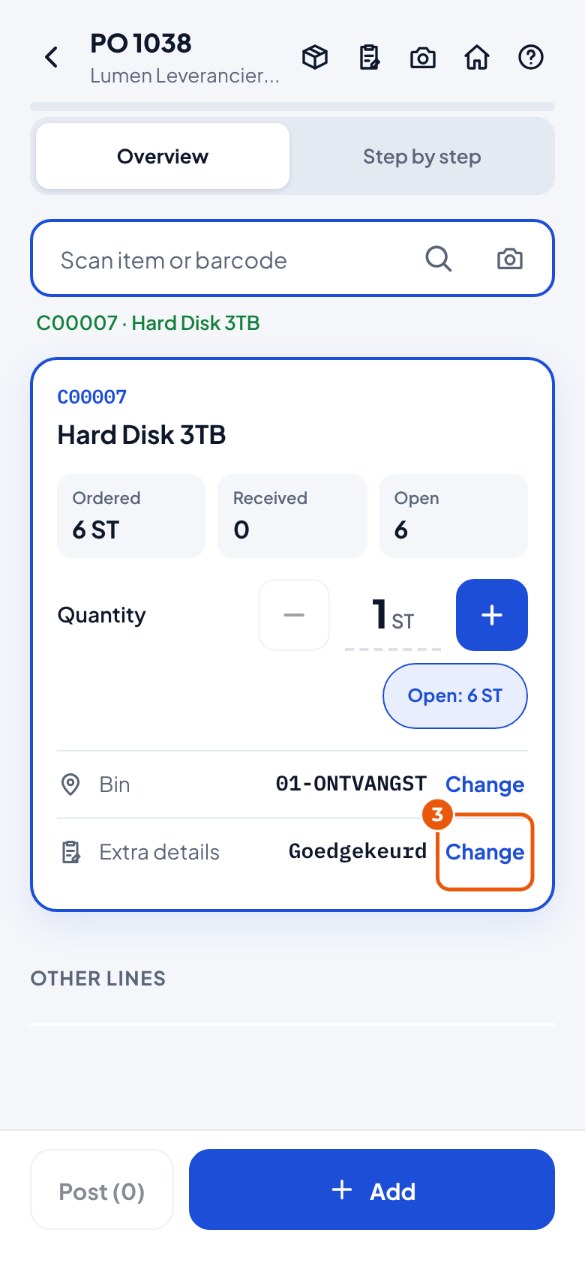
- Datos por artículo: la ficha del artículo tiene Datos adicionales. Toca Cambiar 3, rellénalos y toca Listo. Los valores se mantienen para los siguientes escaneos del mismo artículo.
Un mensaje de una comprobación propia#
Tu administrador puede configurar comprobaciones propias, por ejemplo "artículo bloqueado para compras". Hay dos tipos:
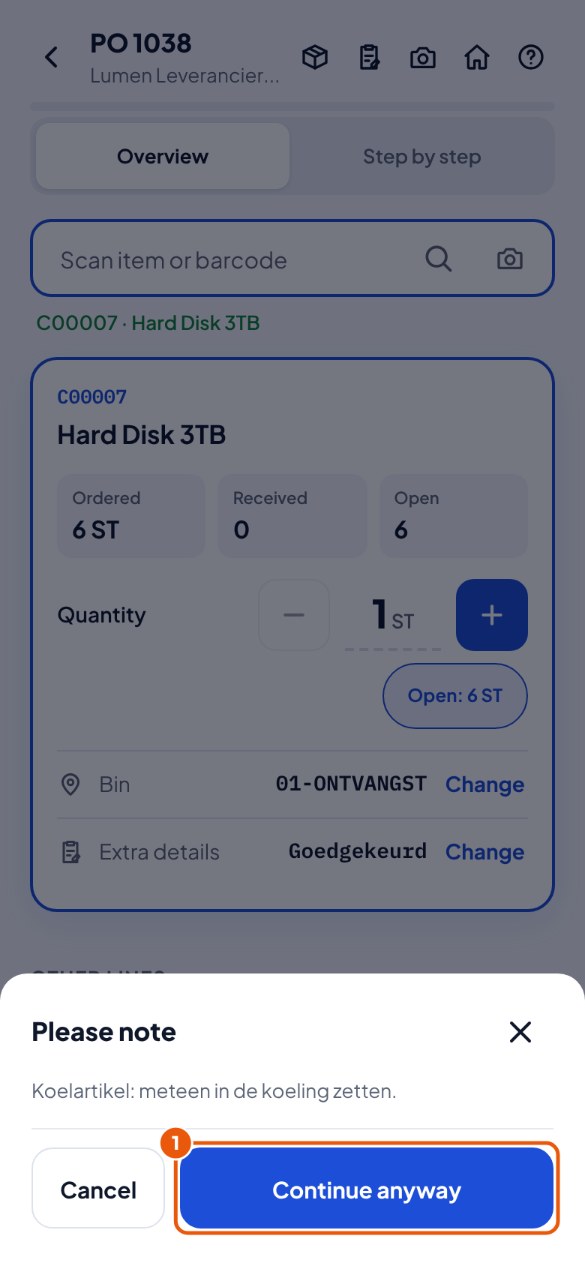
- Atención con Continuar de todos modos 1: lee el mensaje. ¿Es correcto de todos modos? Toca Continuar de todos modos; queda en el registro con tu nombre. Si no: Cancelar.
- Un mensaje rojo sin Continuar de todos modos: no está permitido; el escaneo o el registro no sigue adelante. ¿Dice "La comprobación '…' no funciona; avisa a tu administrador"? Entonces avisa al administrador; tu trabajo se conserva.