Manual 3 · Capítulo 8
Devoluciones, recibir sin pedido, entrada y salida de stock
Devolución de un cliente o a un proveedor#
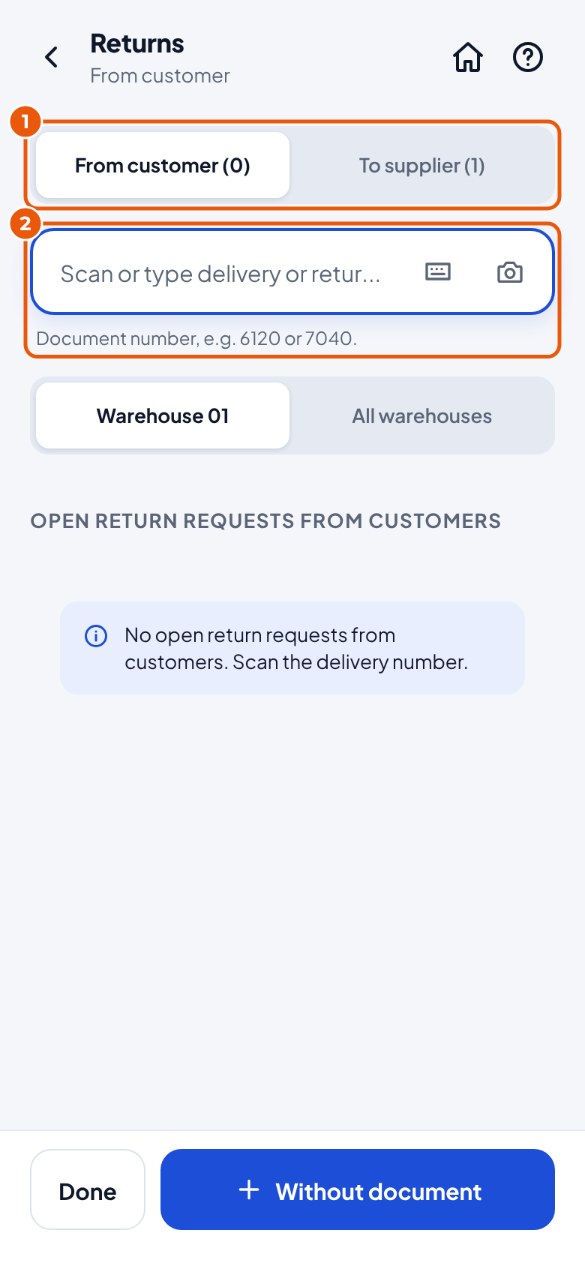
- Toca el icono Devoluciones y arriba elige Del cliente o Al proveedor 1.
- Escanea el número de la entrega (de un cliente) o de la entrada de mercancías (a un proveedor) 2, o elige una solicitud de devolución de la lista.
- De un cliente: escanea el artículo; se sugiere la ubicación. A un proveedor: primero escanea la ubicación de la que lo coges, luego el artículo.
- Toca Añadir y luego Contabilizar en SAP.
Devolución sin documento#
¿Vuelve algo sin entrega ni solicitud de devolución, o sale algo hacia un proveedor sin entrada de mercancías? Entonces eliges tú mismo el cliente o el proveedor.
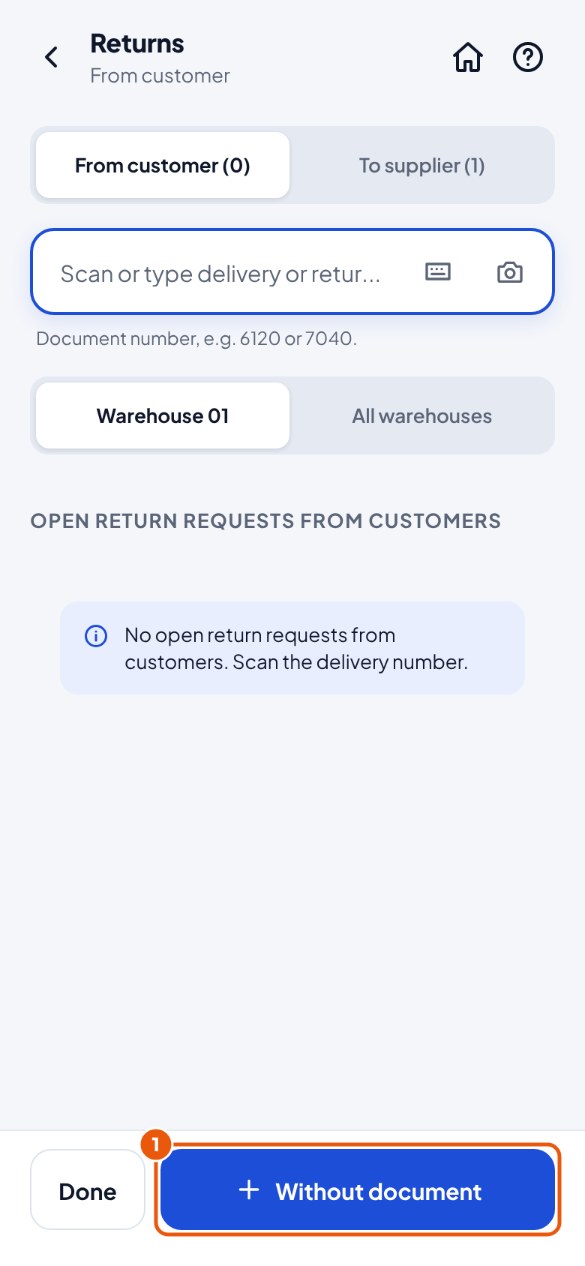
- Toca el icono Devoluciones, arriba elige Del cliente o Al proveedor, y abajo toca Sin documento 1.
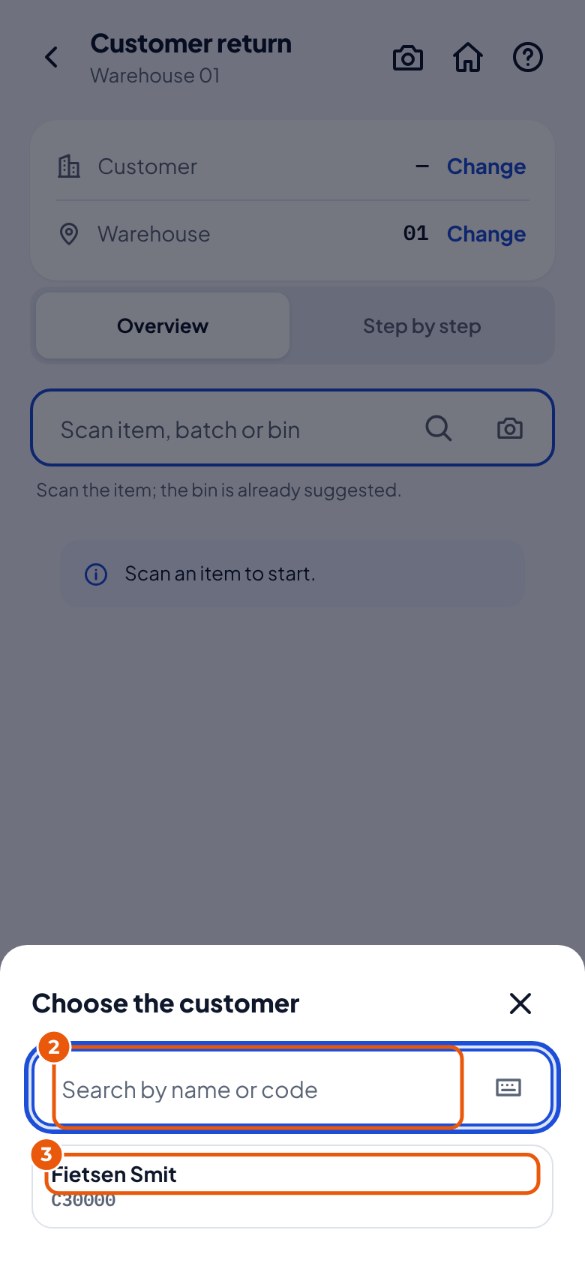
- Escribe una parte del nombre o del código del cliente (o proveedor) 2 y pulsa Enter.
- Toca el cliente correcto 3.
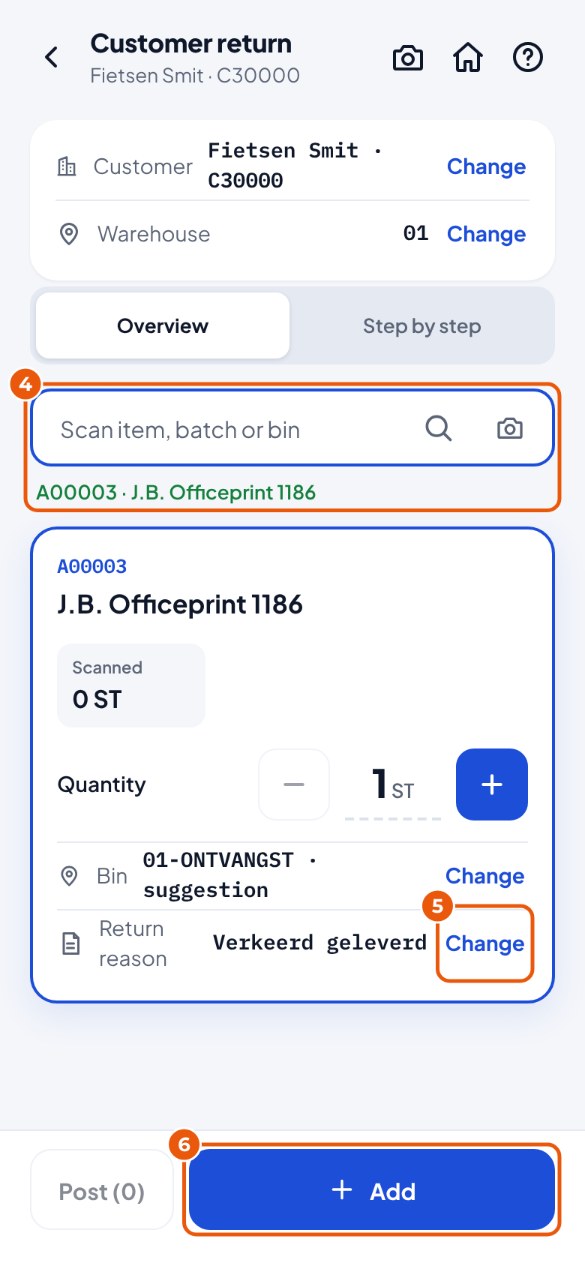
- Escanea el artículo 4. A un proveedor: primero escanea la ubicación de la que lo coges.
- ¿Pide tu empresa un motivo de devolución? Toca la línea Motivo de devolución 5 y elige el motivo, por ejemplo "Damaged".
- Toca Añadir 6. ¿Has escaneado todo? Toca Contabilizar en SAP.
Recibir sin pedido de compra#
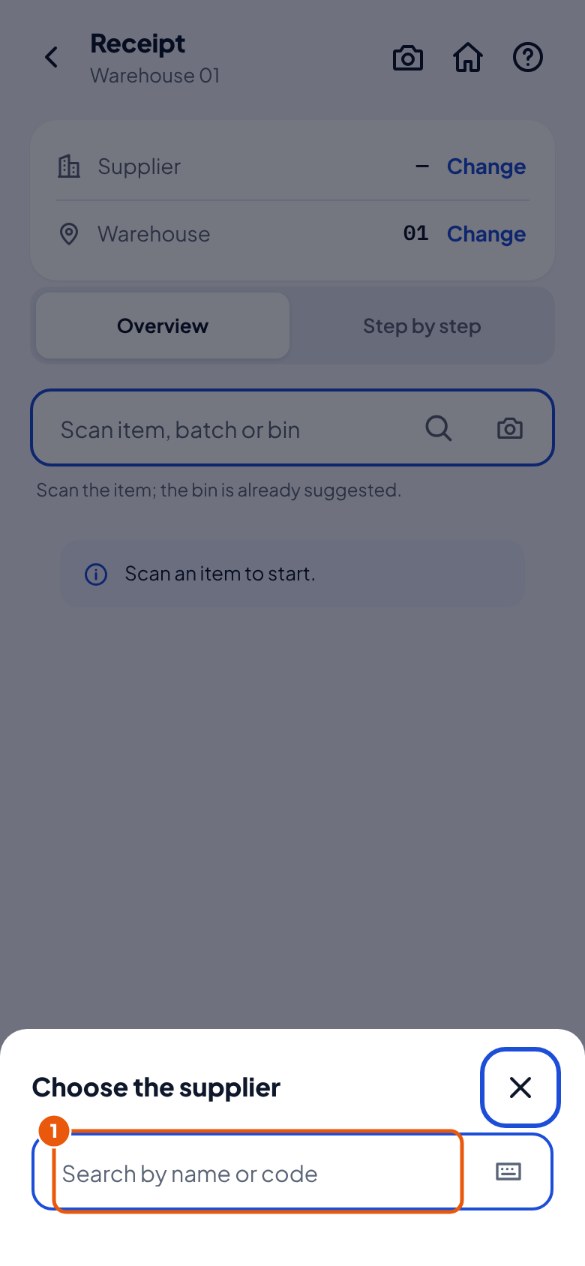
- Toca Recepción y luego Sin pedido de compra abajo. Busca el proveedor por nombre o código 1 y tócalo.
- Escanea los artículos (se sugiere la ubicación), toca Añadir y registra.
Añadir o quitar stock, sin documento#
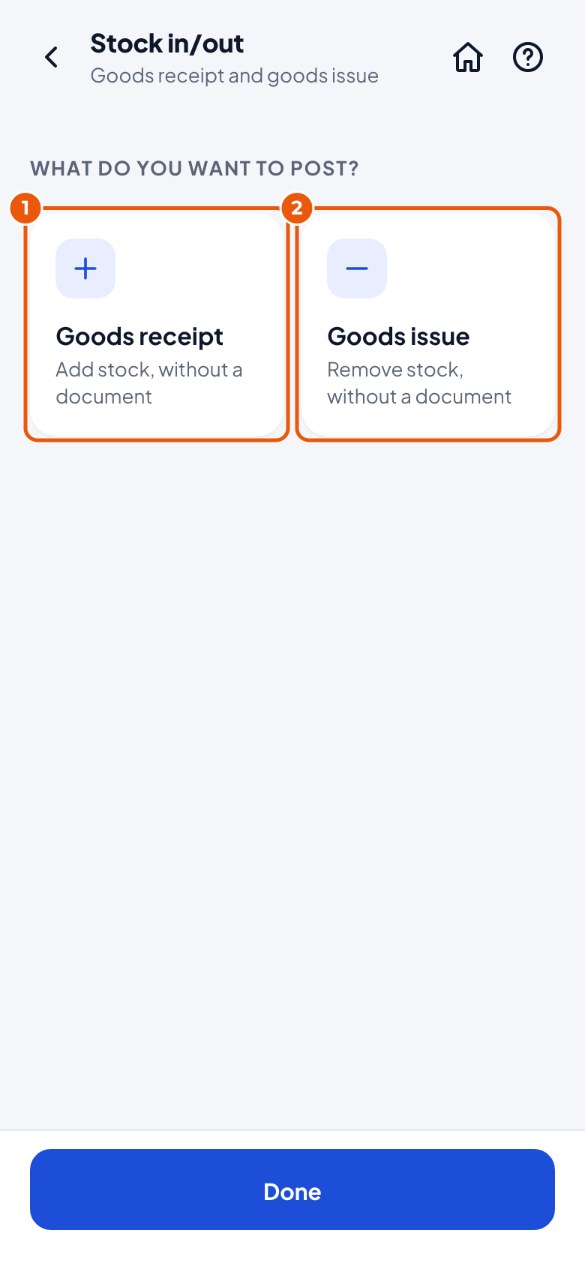
- Toca el icono Entrada/salida de stock y elige Entrada de mercancías 1 (añadir) o Salida de mercancías 2 (quitar).
- Elige el motivo (por ejemplo "Rotura"). Escanea la ubicación y los artículos, toca Añadir y registra.