

Manual 2 · Capítulo 8
Gestión diaria
Liberar trabajo atascado#
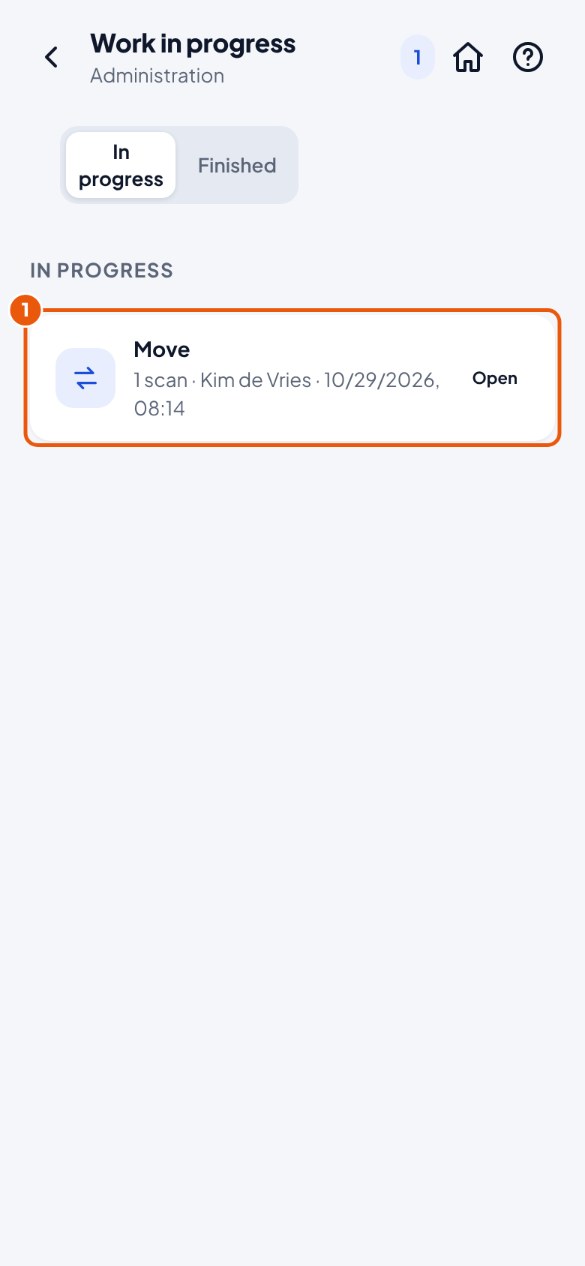
A veces una contabilización se queda en "Contabilizando…", por ejemplo cuando el servidor estuvo caído un momento. Así la liberas:
- Ve a Administración → Trabajo en curso y toca el trabajo atascado 1.
- Toca Liberar. El empleado ya puede volver a contabilizar; KoonScan comprueba antes en SAP si ya se contabilizó, así que nada se contabiliza dos veces.
- ¿Quieres descartar el trabajo sin contabilizar? Toca Cerrar sin contabilizar y confirma.
Cambiar un ajuste#
Por ejemplo: ¿puede un empleado recibir más de lo pedido?
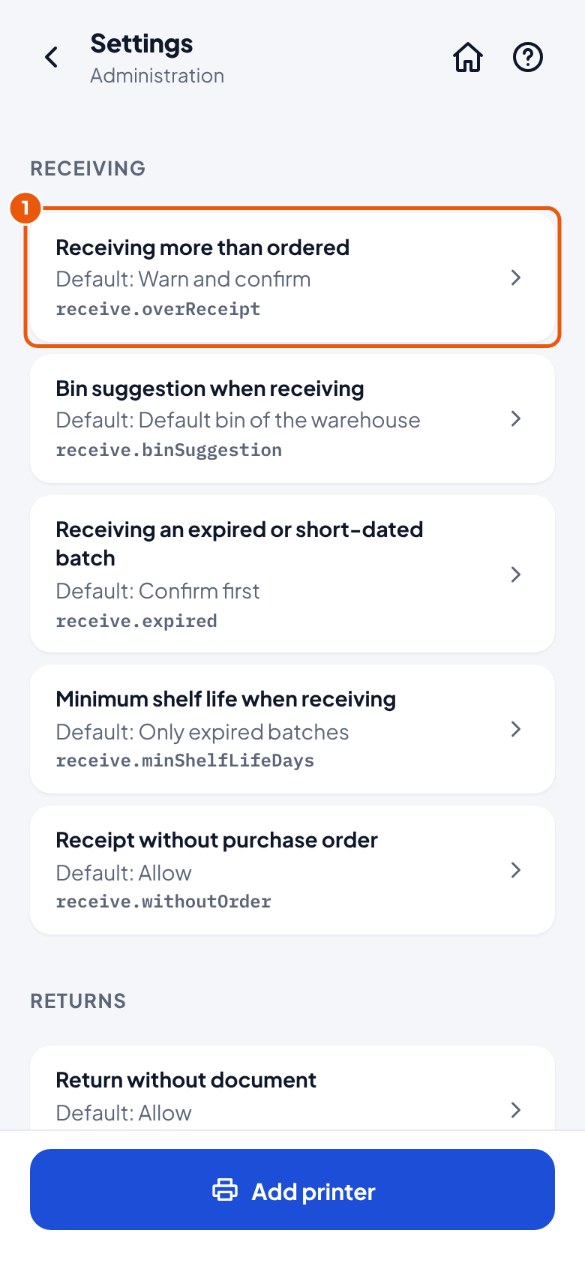
- Ve a Administración → Ajustes y toca el ajuste, por ejemplo Recibir más de lo pedido 1.
- Elige el valor nuevo. ¿Te lo has pensado mejor? Elige Volver al valor por defecto.
Todos los ajustes con explicación están en el apéndice A, al final.
Vigilar las fechas de caducidad (FEFO)#
Primero en caducar, primero en salir. FEFO está desactivado por defecto; un lote caducado ya pide confirmación.
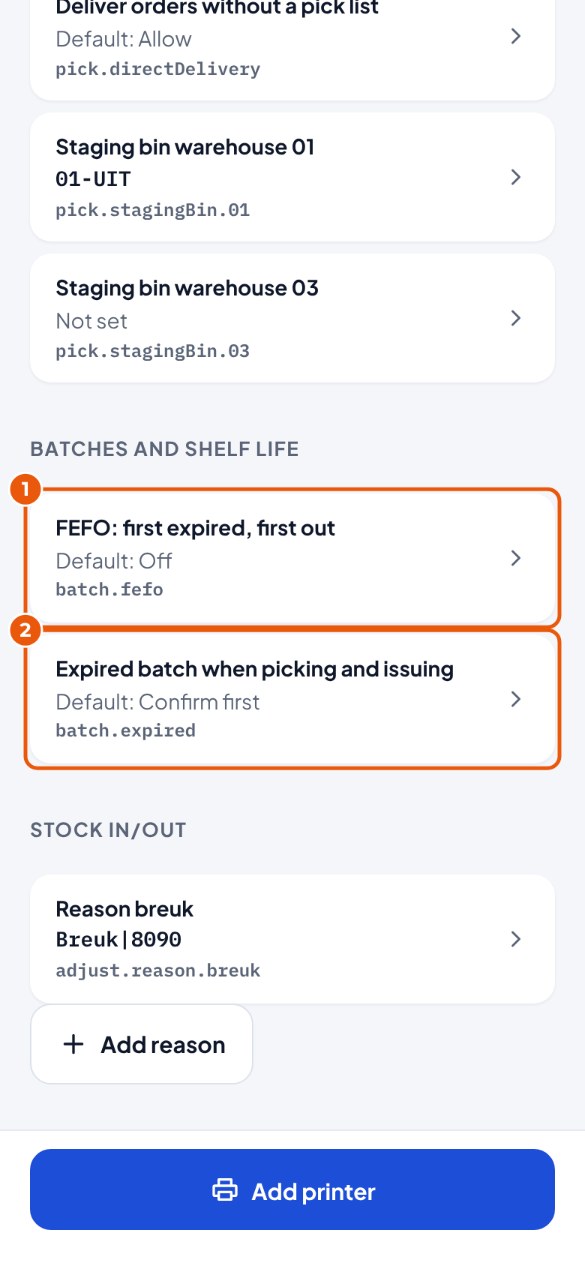
- Ve a Administración → Ajustes → grupo Lotes y vida útil y toca FEFO: primero en caducar, primero en salir 1. Elige Confirmar primero (el empleado todavía puede coger otro lote) o Rechazar (solo el lote más antiguo).
- Toca Lote caducado al preparar y emitir 2 y elige Permitir, Confirmar primero (por defecto) o Rechazar.
- En Recepción estableces qué ocurre con un lote que ya ha caducado o tiene una vida útil demasiado corta, y cuántos días de vida útil debe quedarle como mínimo.
Establecer el cliente por defecto para el mostrador#
¿Vende tu almacén en mostrador a clientes de paso? Entonces establece, por almacén, el cliente que KoonScan elige por sí mismo.
- En SAP, crea un cliente para el mostrador, por ejemplo "Counter customer", con la lista de precios que se aplica en el mostrador. Anota el código del cliente.
- Ve a Administración → Ajustes. En Ventas, toca Cliente de mostrador por defecto almacén … del almacén con el mostrador.
- Escribe el código del cliente y toca Guardar. Si no es un cliente activo en SAP, KoonScan te avisa.
Fotos: la carpeta de adjuntos en SAP#
Los empleados pueden hacer fotos (por ejemplo de daños) con una recepción o una devolución. Van a SAP como adjunto. Para ello, SAP necesita una carpeta de adjuntos en la que el Service Layer pueda escribir. Lo configuras una vez; pregunta a tu partner de SAP si no estás seguro.
- Abre SAP Business One. Ve a Administration → System Initialization → General Settings, pestaña Path.
- Mira Attachments Folder. ¿Ya hay una carpeta (por ejemplo \\server\B1_SHF\Attachments)? Entonces no tienes que cambiar nada aquí. ¿Vacía? Elige una carpeta compartida y haz clic en Update.
- Da al Service Layer permiso de escritura en esa carpeta. En Windows el Service Layer se ejecuta como Network Service: clic derecho en la carpeta → Properties → Security → Edit → Add → escribe NETWORK SERVICE → marca Modify → OK.
- En KoonScan: Administración → Ajustes → Fotos. Las fotos en la recepción y en las devoluciones están activadas por defecto, como máximo 10 por documento. Aquí también puedes desactivarlas.
Añadir una impresora de red para etiquetas#
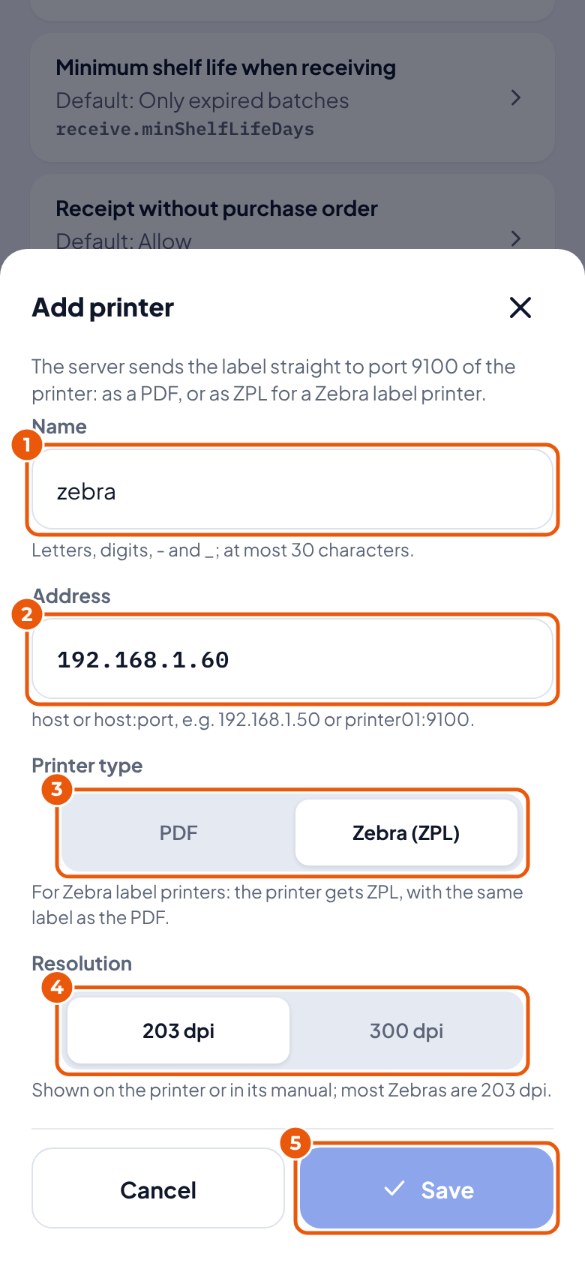
Ve a Administración → Ajustes y, abajo, en Impresoras de red, toca Añadir impresora.
- Escribe un Nombre 1, por ejemplo "warehouse" o "zebra".
- Escribe la Dirección de la impresora 2, por ejemplo 192.168.1.50. Si hace falta, pide la dirección a tu proveedor de TI.
- Elige el Tipo de impresora 3: PDF para una impresora normal que pueda imprimir PDF, Zebra (ZPL) para una impresora de etiquetas Zebra.
- Para una Zebra: elige la Resolución 4 (viene en la impresora; normalmente 203 dpi).
- Toca Guardar 5.
¿Quién hizo qué? (registro)#
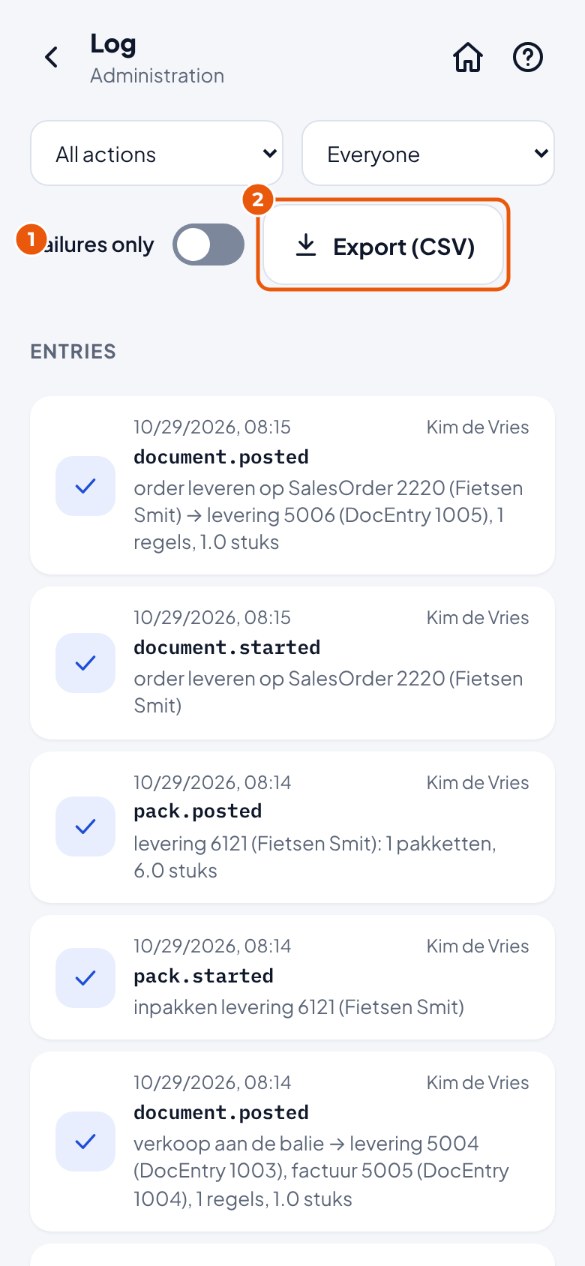
Administración → Registro muestra todo lo que ha ocurrido: inicios de sesión, contabilizaciones con el número de SAP, contabilizaciones fallidas con el mensaje, cambios.
- Ve a Administración → Registro. Activa Solo errores 1 para encontrar problemas, o elige una acción o un usuario.
- ¿Quieres verlo en Excel o conservarlo? Toca Exportar (CSV) 2. El archivo contiene las líneas con las mismas opciones que en pantalla, las más recientes primero. Los encabezados y los detalles están en el idioma de la aplicación; las líneas anteriores a los cinco idiomas aparecen tal como se guardaron.
- Abre el archivo (carpeta Descargas) con Excel: las columnas salen bien directamente.
Cambiar la contraseña de SAP o el servidor#
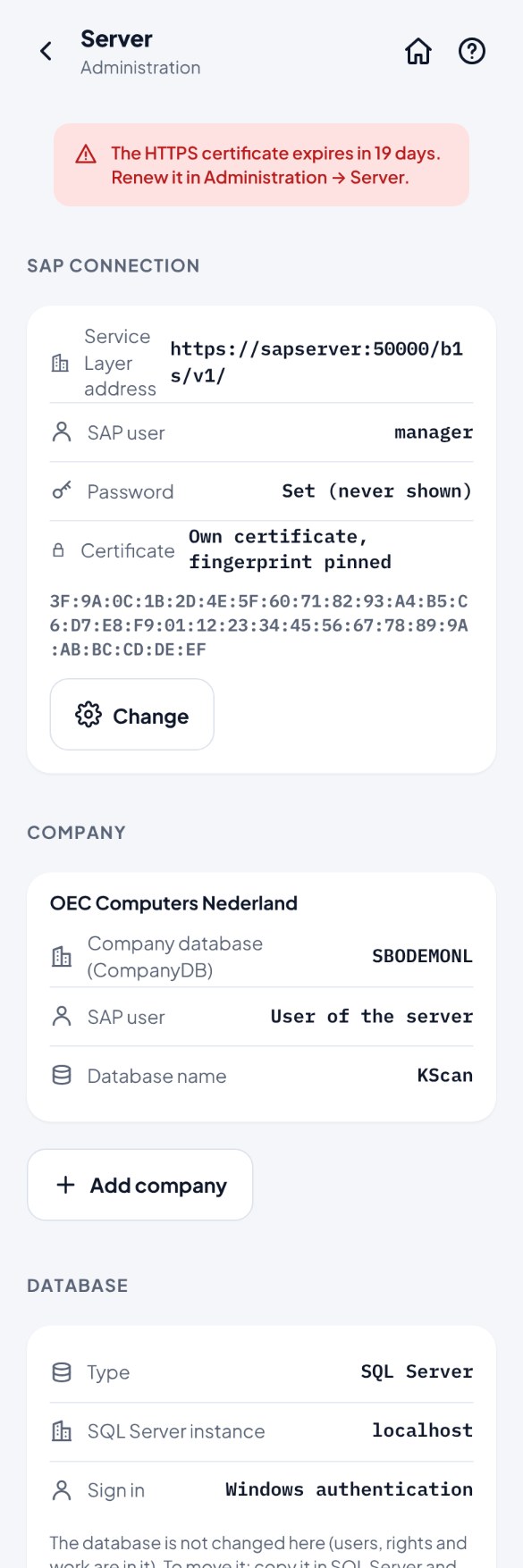
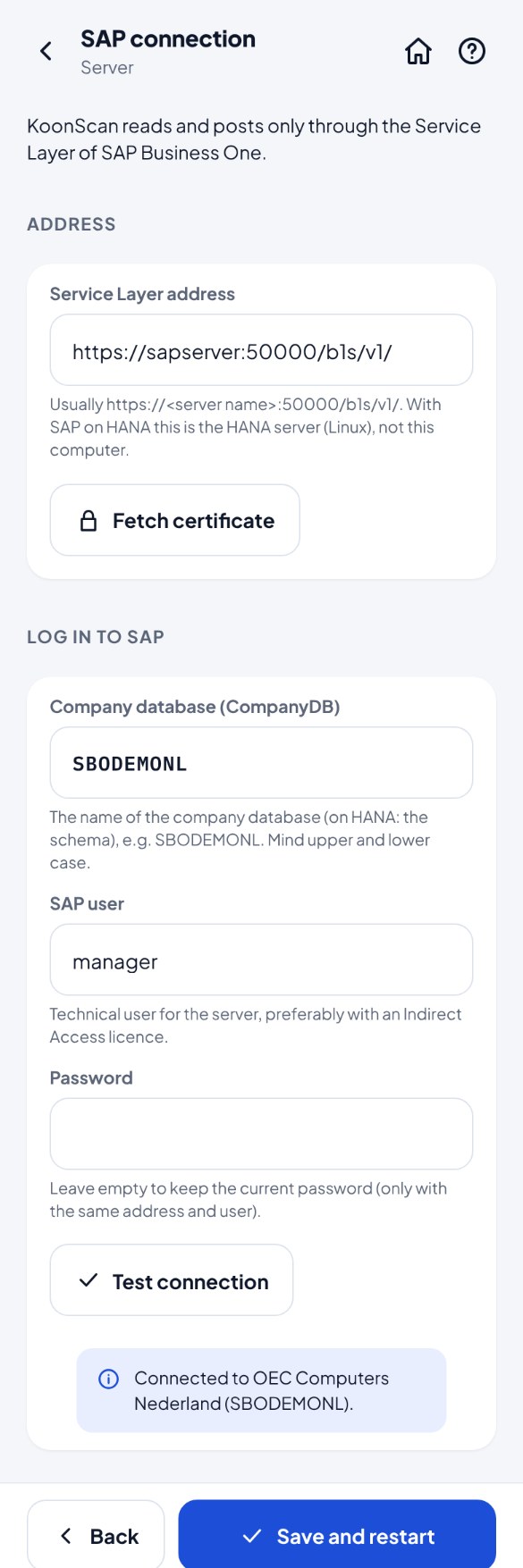
- Ve a Administración → Servidor y elige lo que quieres cambiar (por ejemplo Conexión con SAP si ha cambiado la contraseña del usuario de SAP).
- Cámbialo y pruébalo (igual que en el asistente).
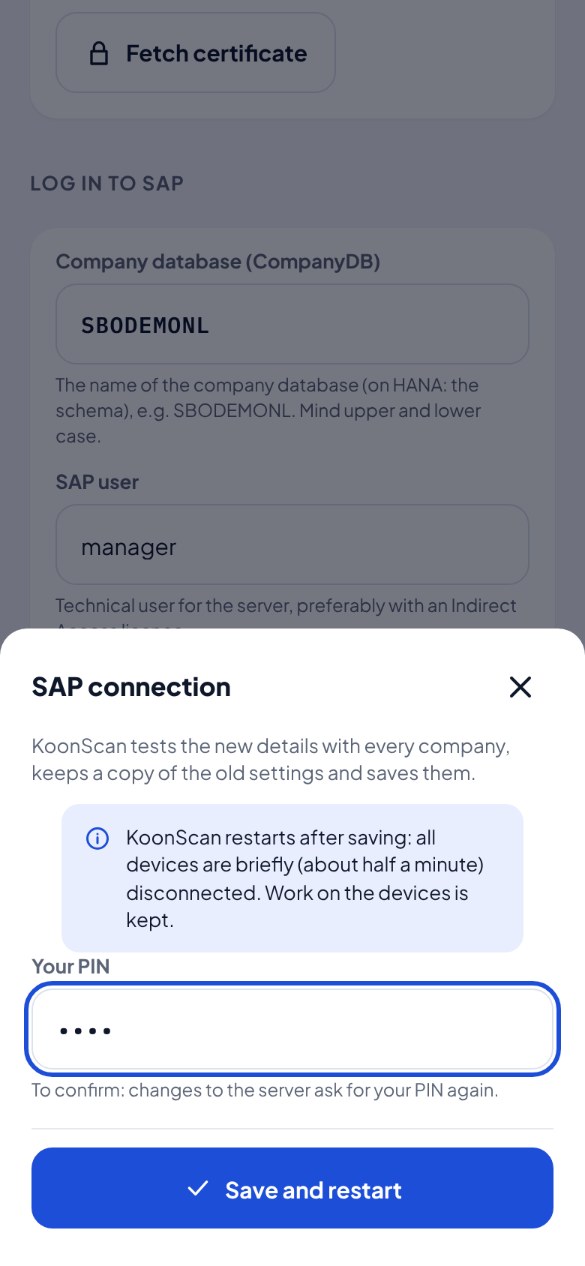
- Confirma con tu PIN. KoonScan se reinicia: todos los dispositivos desaparecen durante aproximadamente medio minuto; su trabajo se conserva.
Añadir una segunda empresa de SAP#
Un servidor de KoonScan puede atender a varias empresas de SAP. Cada empresa tiene su propia base de datos con sus propios usuarios y trabajo; los empleados eligen la empresa al iniciar sesión.
- Ve a Administración → Servidor y toca Añadir empresa.
- Rellena Código en la app, Nombre y Base de datos de la empresa (CompanyDB) de la nueva empresa. ¿Esta empresa usa otro usuario de SAP? Activa Usuario de SAP propio para esta empresa y rellénalo; si no, KoonScan usa el usuario del servidor.
- Comprueba la base de datos con Probar y elige en Empleado quién será el administrador de la nueva empresa (normalmente tú mismo).
- Toca Prueba primero la conexión. Corrige lo que diga el mensaje hasta que la prueba salga bien.
- Toca Añadir y reiniciar y confirma con tu PIN. KoonScan crea la base de datos de la nueva empresa contigo como administrador y se reinicia (aproximadamente medio minuto).