

Manual 2 · Capítulo 5
Añadir y gestionar empleados
Todas las personas que trabajan con KoonScan son empleados en SAP con su propio PIN. Añades a alguien una vez; después inicia sesión con su nombre y su PIN.
Añadir un empleado#
- Ve a Administración → Usuarios.
- Toca Añadir usuario 2. (En 3 ves los usuarios existentes.)
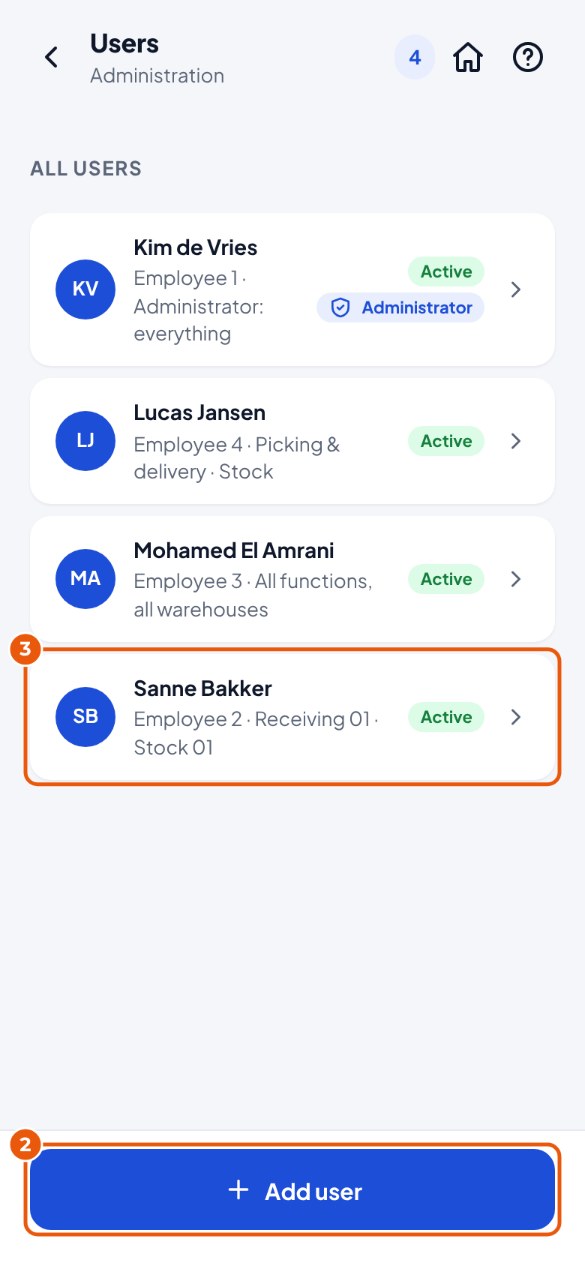
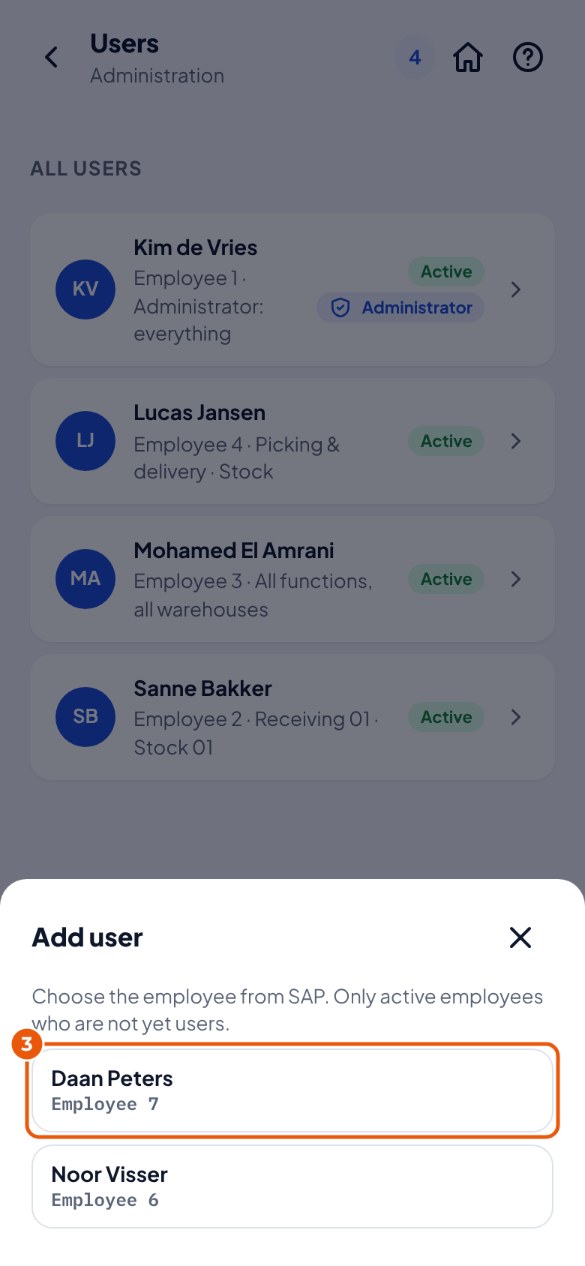
- Elige al empleado 3. Solo ves empleados activos de SAP que aún no son usuarios. ¿Falta alguien? Entonces créalo primero en SAP (Human Resources → Employee Master Data).
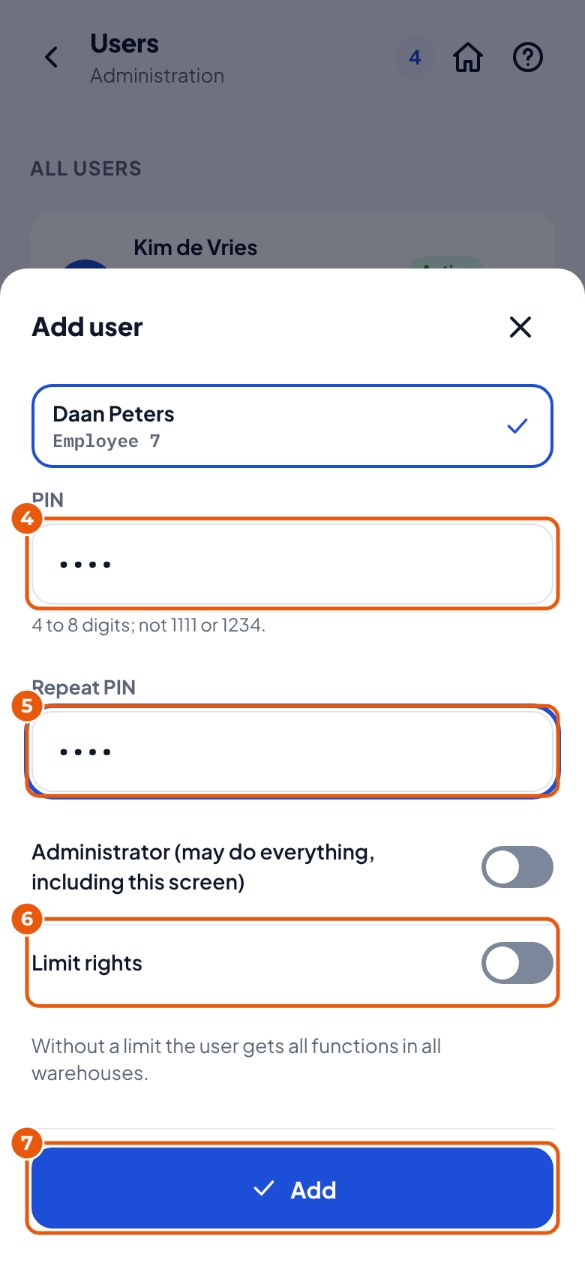
- Escribe un PIN 4 y vuelve a escribirlo en Repetir PIN 5. Después entrega el PIN al empleado en persona.
- ¿Puede el empleado hacerlo todo? Deja Limitar derechos 6 desactivado. ¿Quieres elegir lo que puede hacer? Entonces actívalo y elige por función Desactivado, Todos los almacenes o Elegir almacenes.
- Toca Añadir 7.
PIN olvidado, crear un administrador o cambiar derechos#
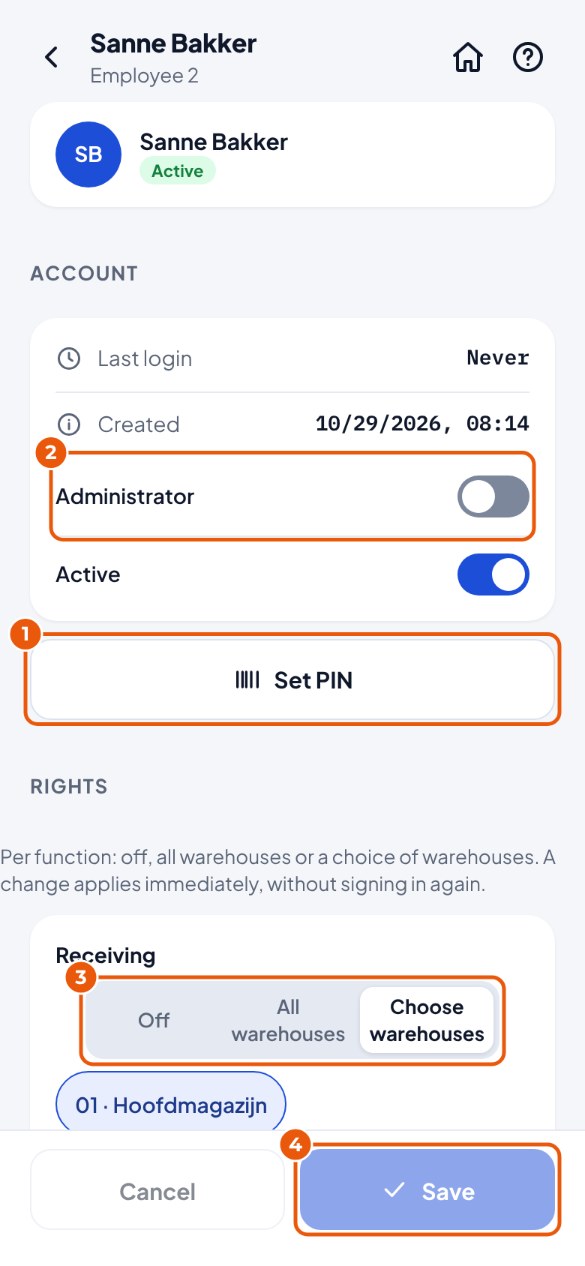
- Ve a Administración → Usuarios y toca el nombre. ¿Has olvidado tu PIN? Toca Establecer PIN 1 y escribe un PIN nuevo dos veces.
- ¿Crear un administrador? Activa Administrador 2 (un administrador puede hacerlo todo, incluida esta pantalla de administración).
- ¿Quieres cambiar derechos? Elige por función 3 lo que puede hacer el empleado.
- Toca Guardar 4.
Sucursales (solo si SAP trabaja con sucursales)#
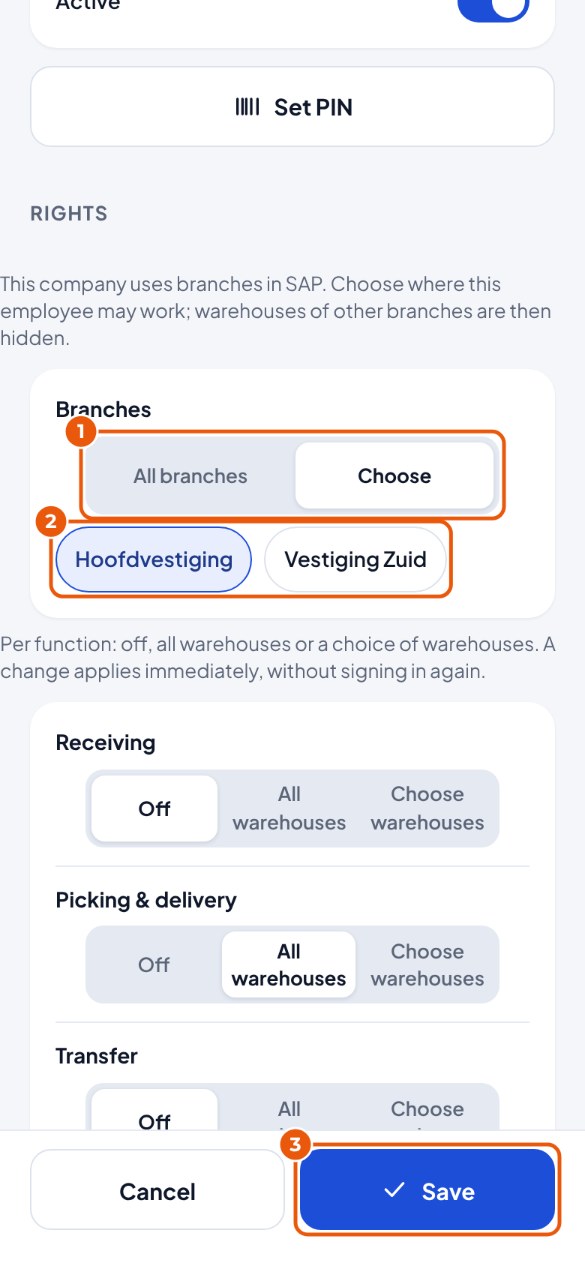
¿Tu empresa trabaja con varias sucursales en SAP? Entonces eliges por empleado en qué sucursales puede trabajar. Sin sucursales en SAP no ves este bloque.
- Ve a Administración → Usuarios y toca el nombre. En Sucursales 1 elige Elegir. (Todas las sucursales es el valor por defecto.)
- Toca las sucursales donde puede trabajar el empleado 2. Un botón oscuro significa activado.
- Toca Guardar 3.
Reglas de PIN#
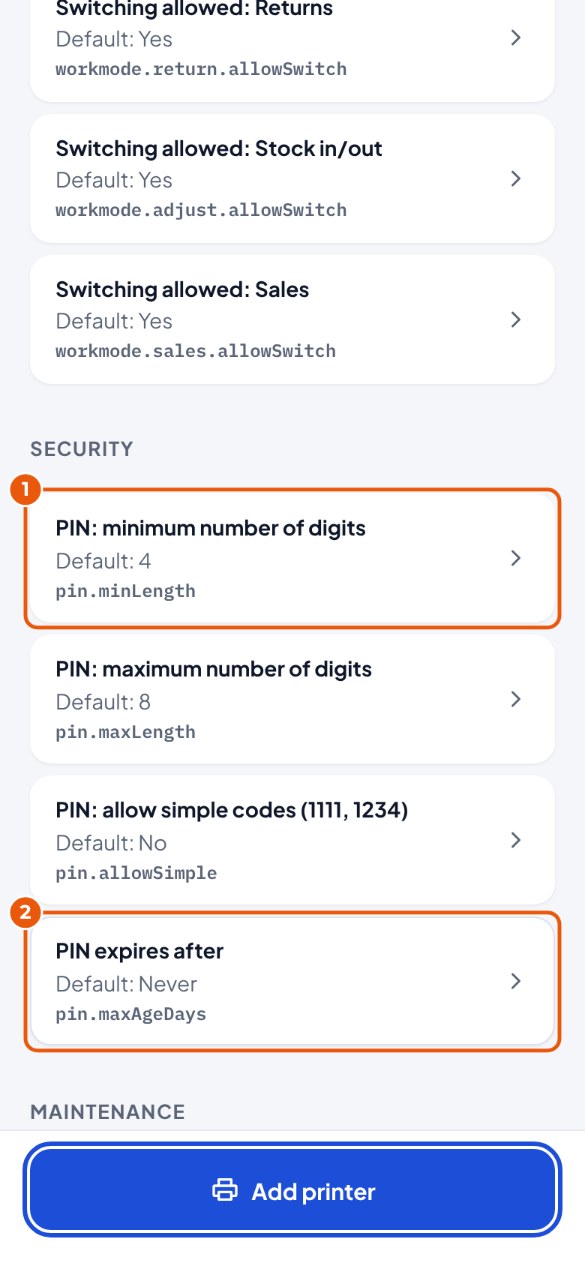
Por defecto un PIN tiene de 4 a 8 dígitos, no tan simple como 1111 o 1234, y nunca caduca. Puedes hacerlo más estricto.
- Ve a Administración → Ajustes → grupo Seguridad y toca PIN: número mínimo de dígitos 1. Elige la cantidad.
- ¿Deben los empleados cambiar su PIN con regularidad? Toca El PIN caduca después de 2 y elige el número de días.
¿Qué puede hacer un empleado? (derechos)#
| Derecho | Esto permite al empleado |
|---|---|
| Stock | Consultar el stock por artículo y ubicación, imprimir etiquetas, ver ubicaciones, bloquear un lote (con un motivo). |
| Recepción | Recibir con un pedido de compra y sin pedido de compra. |
| Trasladar | Mover, ubicación completa, lote completo, solicitudes de traslado, almacenar y reponer. |
| Picking y entrega | Preparar y contabilizar listas de picking, y entregar un pedido de venta sin lista de picking (Entregar el pedido). |
| Devoluciones | Devoluciones de un cliente y a un proveedor. |
| Entrada/salida de stock | Añadir o retirar stock sin documento, con un motivo. |
| Recuento | Hacer tareas de recuento y recuento rápido, también mediante "El stock no cuadra" en las pantallas de stock. |
| Ubicaciones | Bloquear y liberar ubicaciones, cambiar atributos, volver a liberar un lote bloqueado. |
| Producción | Entregar y devolver componentes, notificar terminado. |
| Ventas | Vender en mostrador (entrega y factura de una vez) y hacer una nota de crédito sobre una factura de venta. El embalaje entra en Picking y entrega. |
| Embalaje | Contabilizar un intercambio de palés suelto en el muelle (mosaico Embalaje). El embalaje con una entrega, una entrada de mercancía o una devolución pertenece a ese documento y no necesita ningún derecho adicional. |