Manual 3 · Capítulo 1
Iniciar sesión y la pantalla de inicio
Iniciar sesión#
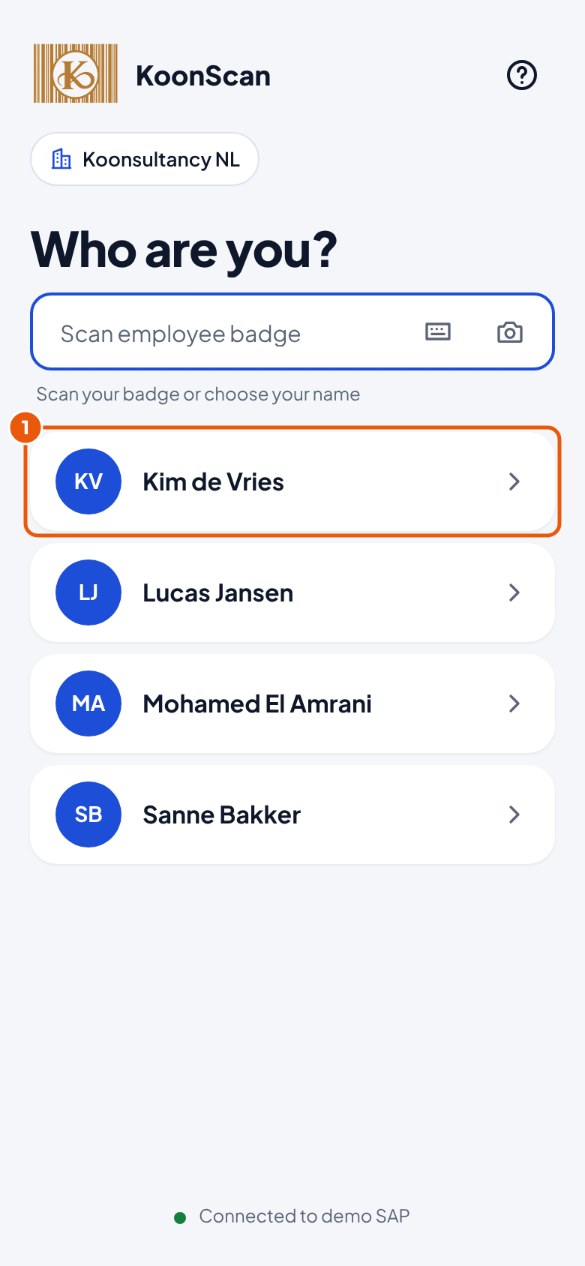
- Toca tu nombre 1. Si tu empresa trabaja con más de una empresa de SAP, elige primero la empresa. (¿Tienes una tarjeta de empleado? Entonces escanéala.)
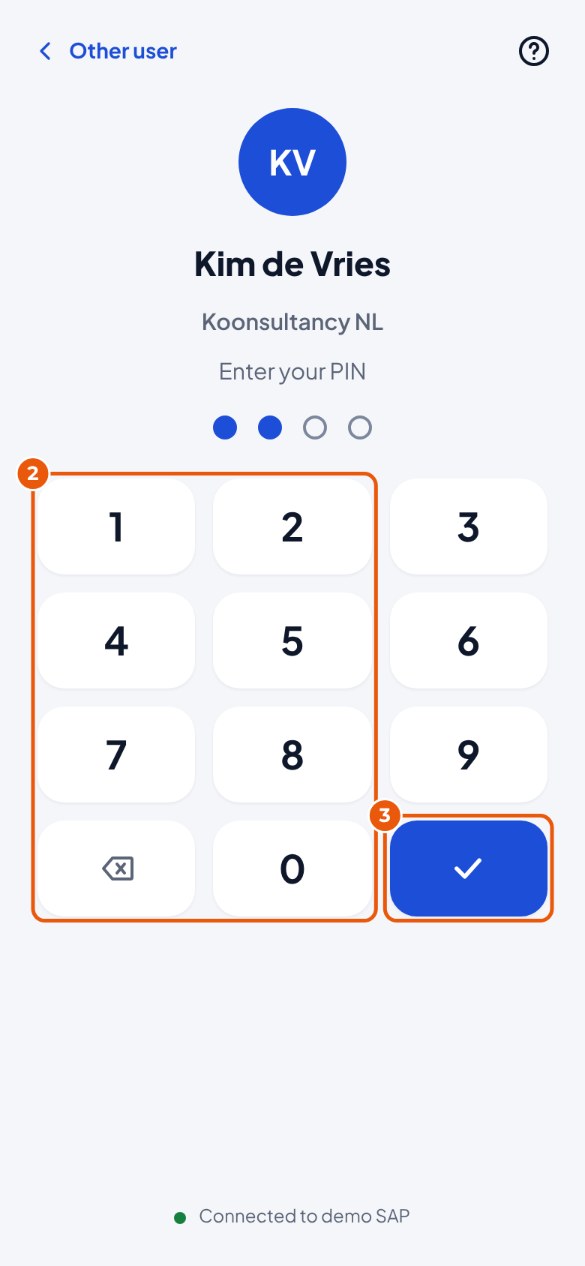
- Introduce tu PIN con los dígitos 2.
- Toca la marca de verificación 3 (Iniciar sesión).
La pantalla de inicio#
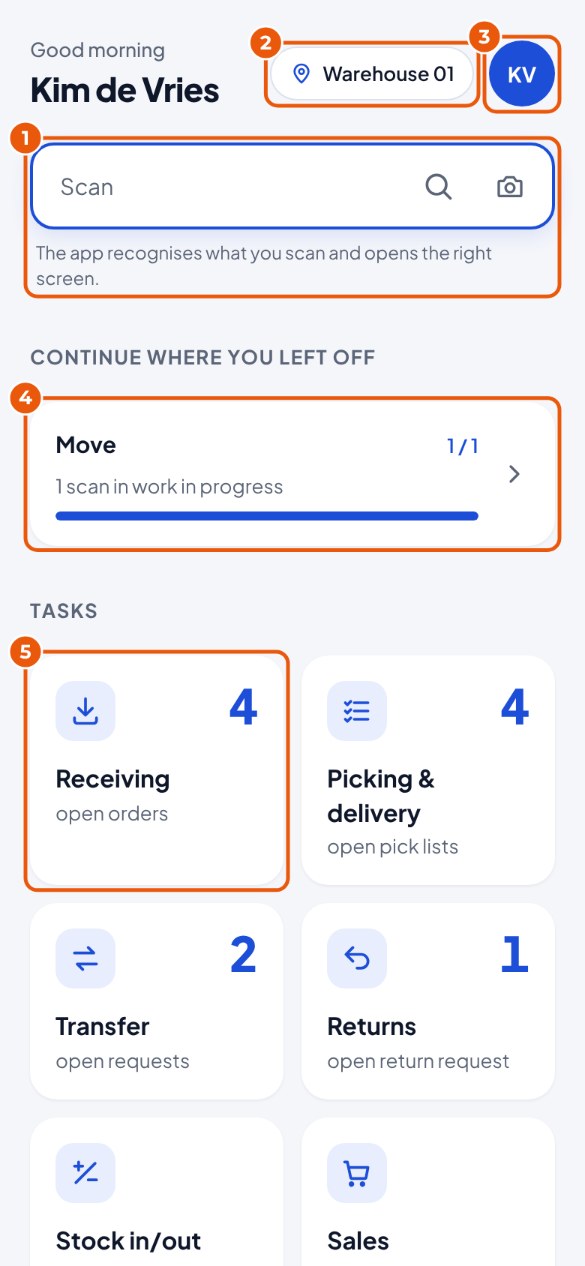
- El campo de escaneo 1: escanea aquí algo (un artículo, una ubicación o un pedido) y KoonScan abre directamente la pantalla correcta.
- El almacén en el que trabajas 2. Tócalo para elegir otro almacén.
- Tus iniciales 3: ajustes (pantalla clara u oscura, idioma, sonido) y Cerrar sesión.
- Continuar donde lo dejaste 4: trabajo que aún no has registrado. Tócalo para continuar. ¿Prefieres dejarlo? Toca la × de la tarjeta y luego Cancelar trabajo: tus propios escaneos se descartan y no se envía nada a SAP. Conservar deja el trabajo como está.
- Las Tareas 5: toca un icono para empezar. Solo ves las tareas para las que tienes permiso. El número grande de un icono indica cuántas hay abiertas en tu almacén, por ejemplo pedidos abiertos. Si tocas el icono, ves exactamente esa lista.
Tus ajustes#
Toca tus iniciales arriba para abrir Ajustes. Lo que eliges aquí se aplica a este dispositivo.
- Apariencia: Claro, Oscuro, Alto contraste (extra nítido, para la luz del día intensa) o Según el dispositivo.
- Idioma: el idioma de la app: Nederlands, English, Deutsch, Français o Español. La primera vez, la app se inicia en el idioma del dispositivo o del navegador (si no lo conoce, en inglés).
- Escaneo: Sonido al escanear y Vibrar al escanear. Probar el campo de escaneo te permite probar si el escáner funciona, sin que se contabilice nada.
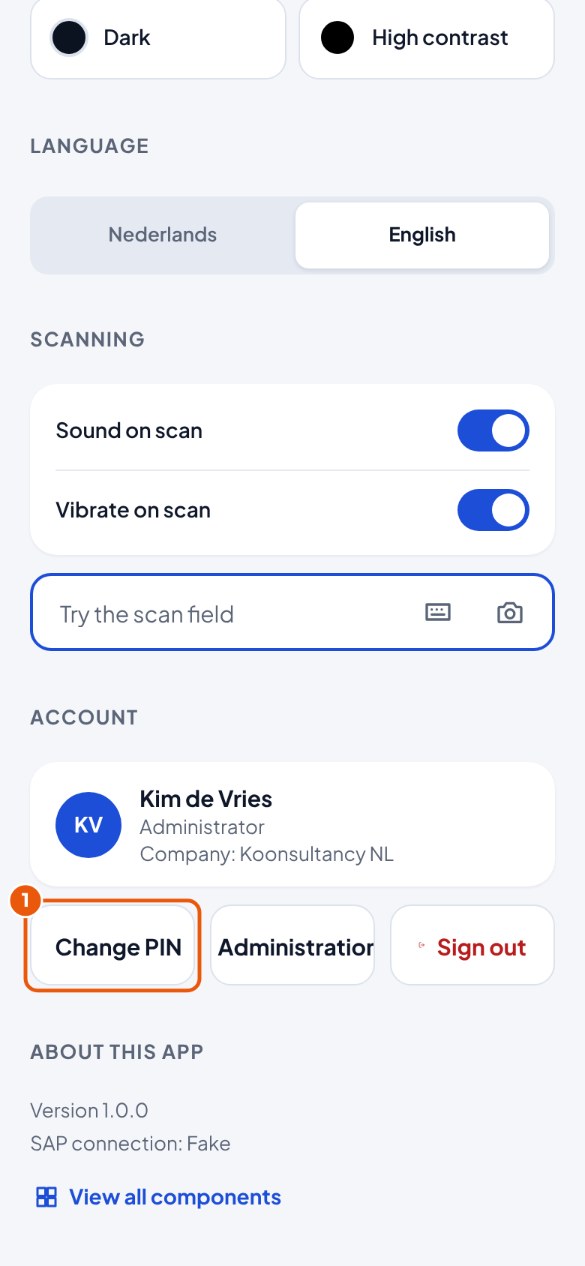
- Cuenta: quién ha iniciado sesión, Cambiar PIN (Cambiar tu PIN) y Cerrar sesión.
- Acerca de esta app: la versión de KoonScan, de la App de Android (solo en la app) y qué escáner reconoce la app (Zebra, Newland, o teclado y cámara). Útil cuando informas de un problema.
- Cambiar dirección del servidor: solo en la app de Android, para volver a vincular el dispositivo con otro servidor u otra empresa (Manual 2, capítulo 7).
Cambiar tu PIN#
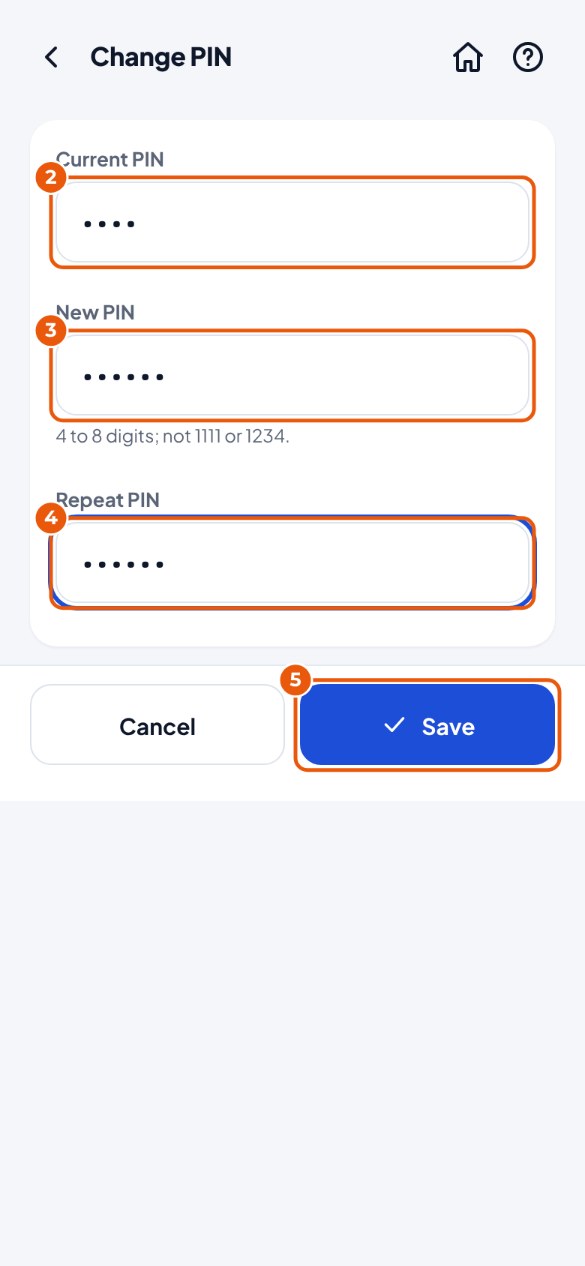
- En la pantalla de inicio, toca tus iniciales y luego Cambiar PIN 1.
- Escribe tu PIN actual 2.
- Escribe tu PIN nuevo 3 y vuelve a escribirlo 4. Debajo del campo se indica cuántos dígitos se permiten.
- Toca Guardar 5.