Manual 2 · Capítulo 3
Conectar KoonScan con SAP (el asistente)
El asistente de configuración se abre solo después de la instalación. Tiene ocho pasos; arriba ves dónde estás (por ejemplo "2 / 8"). No se guarda nada hasta el último paso.
Código de configuración (solo si se pide)#
El asistente pide un código de configuración si lo abres de otra forma, por ejemplo mediante Administración de KoonScan o en otro navegador. No hace falta que escribas el código:
- Cierra el navegador.
- Abre el menú Inicio → KoonScan → Configurar KoonScan.
- Windows pregunta si la app puede hacer cambios. Haz clic en Sí. El asistente se abre con el código ya rellenado.
¿Quieres escribir el código tú mismo de todos modos? El código está en C:\KoonScan\setup-code.txt. Ese archivo es solo para administradores: hacer doble clic no funciona ("Access is denied").
- Haz clic en Inicio y escribe Notepad.
- Haz clic con el botón derecho en Notepad y elige Run as administrator. Haz clic en Sí.
- En Notepad, elige File → Open, escribe
C:\KoonScan\setup-code.txty haz clic en Open.
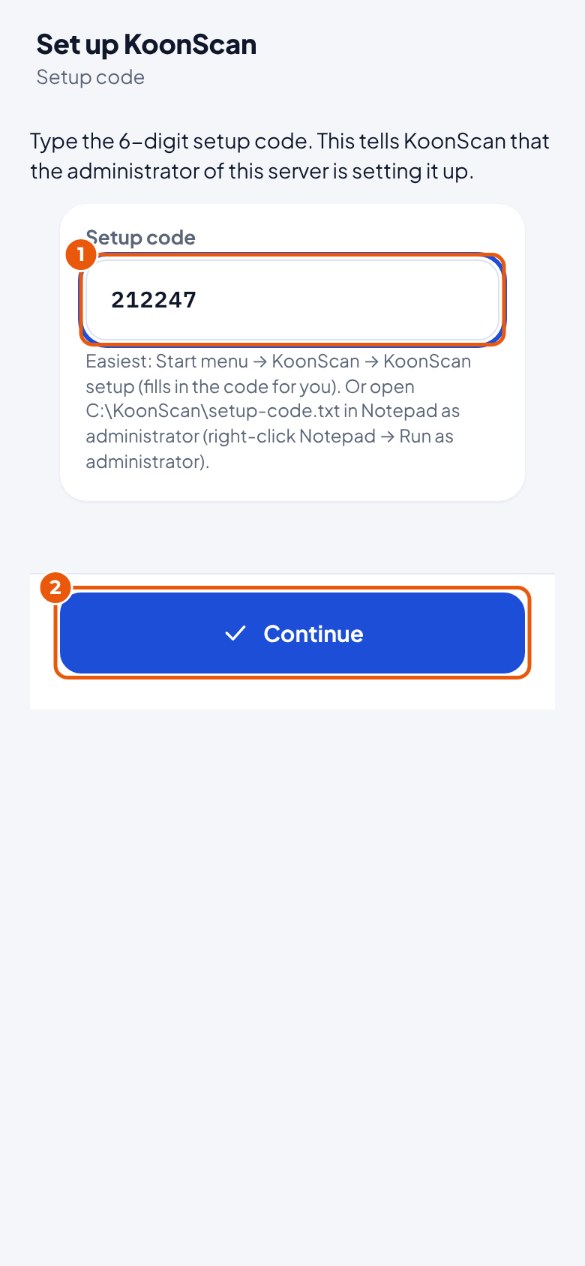
- Escribe los 6 dígitos en la casilla 1.
- Haz clic en Continuar 2.
Paso 1 · Bienvenida#
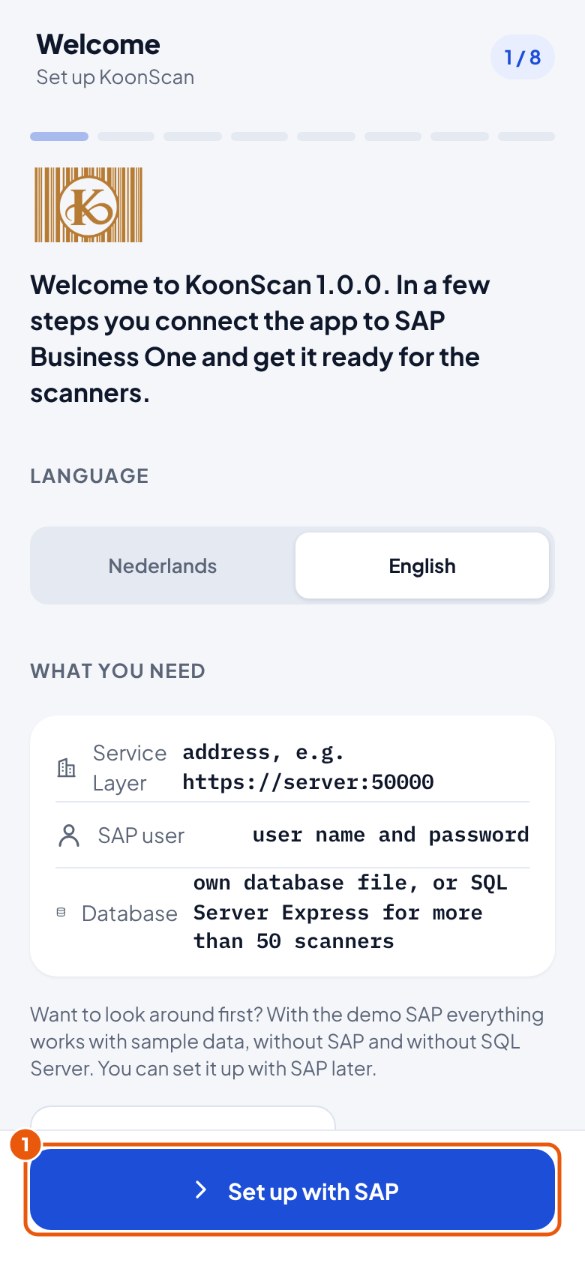
- ¿Prefieres otro idioma? Elígelo arriba, en Idioma: Nederlands, English, Deutsch, Français o Español. KoonScan se inicia en el idioma del dispositivo o del navegador y, si no lo tiene, en inglés. Más adelante puedes cambiarlo en Ajustes → Idioma.
- Haz clic en Configurar con SAP 1.
Paso 2 · SAP#
- En Dirección de la Service Layer 1 escribe la dirección de tu hoja de datos. A menudo la dirección correcta ya está ahí.
- Haz clic en Obtener certificado 2.
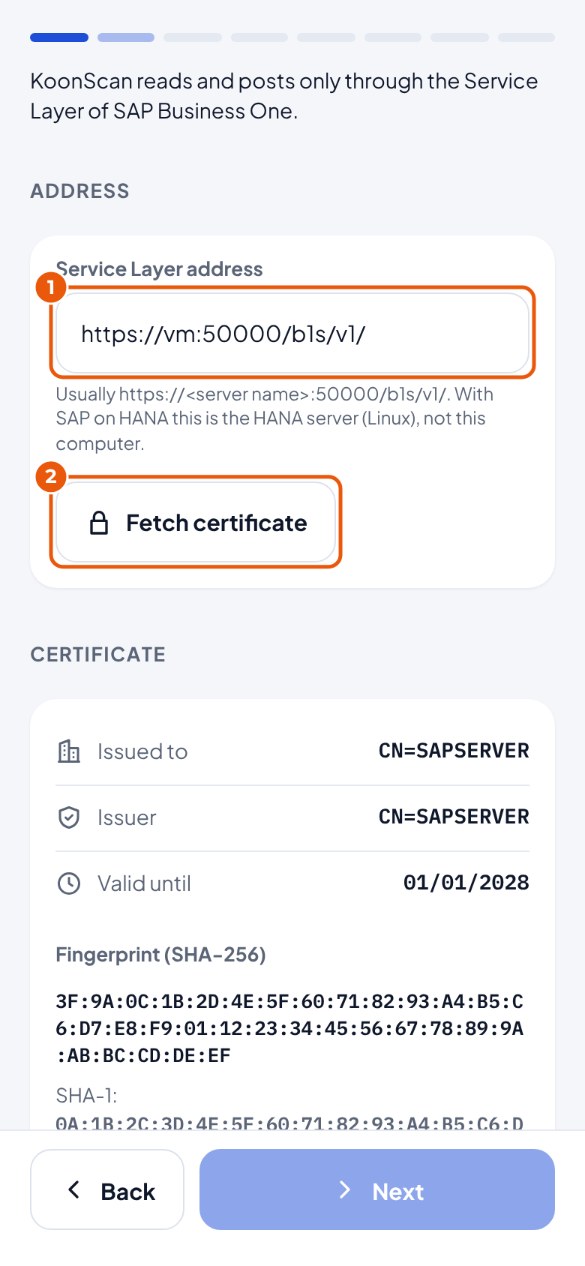
- Aparece una huella 3: una larga serie de letras y números. Pregunta a tu partner de SAP si es correcta.
- ¿Es correcta? Activa el interruptor Huella comprobada: confiar en este certificado 4.
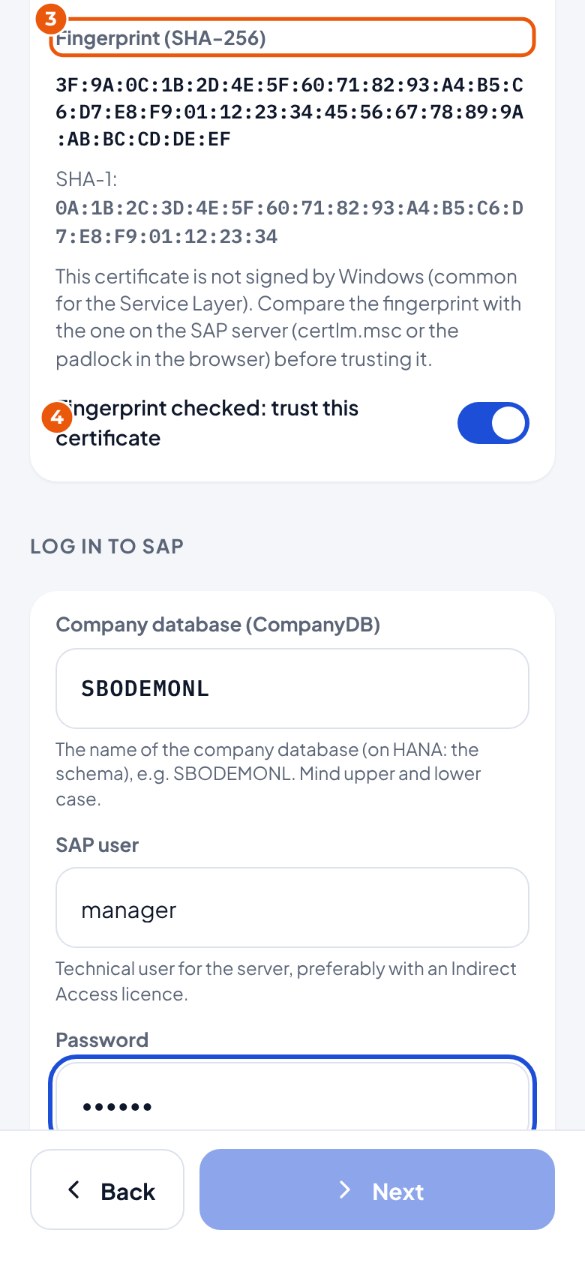
- En Base de datos de la empresa (CompanyDB) 5 escribe el nombre de la base de datos de tu hoja de datos. Cuidado con las mayúsculas y minúsculas.
- En 6 rellena el Usuario de SAP y la Contraseña.
- Haz clic en Probar conexión 7. Tras unos segundos aparece en verde "Conectado a …" con el nombre de tu empresa.
- Haz clic en Siguiente 8.
Paso 3 · Empresas#
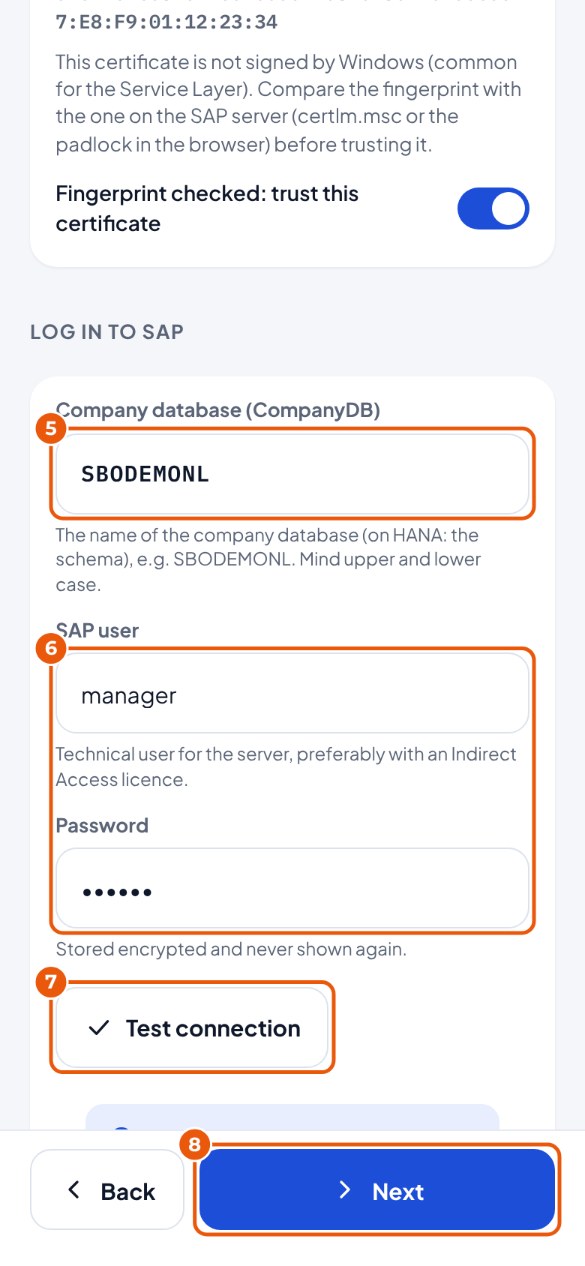
- ¿Usas una sola empresa de SAP (lo habitual)? Entonces haz clic en Siguiente 1. (Si trabajas con más empresas, añádelas con Añadir empresa; cada empresa se prueba.)
Paso 4 · Base de datos#
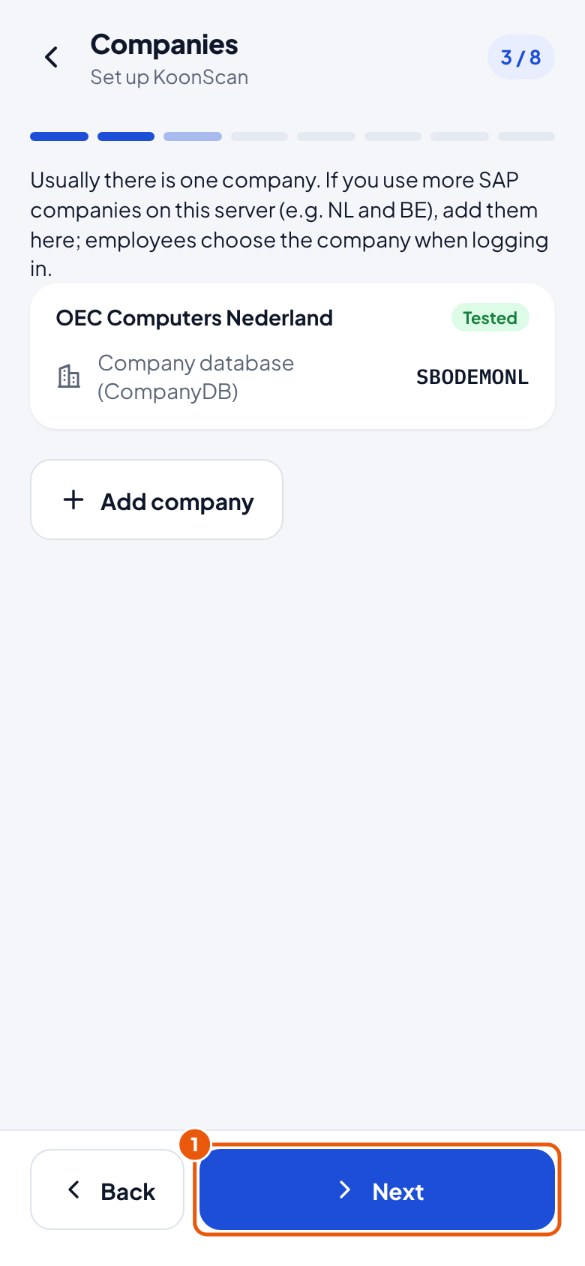
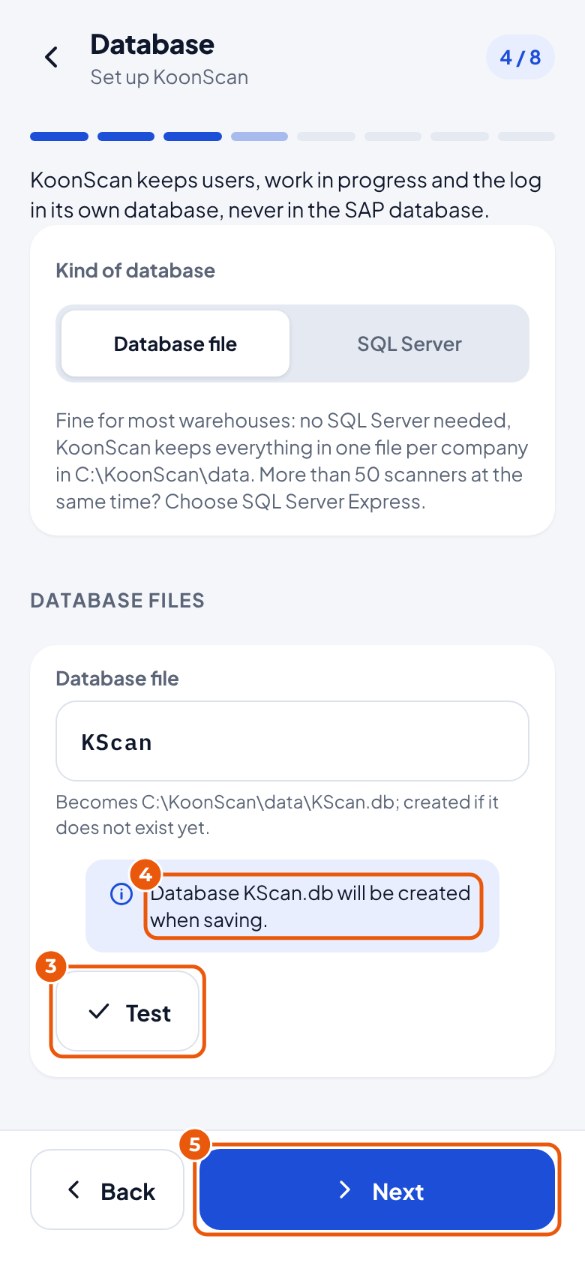
- Deja seleccionado Archivo de base de datos 1. KoonScan guarda entonces sus datos en un archivo por empresa en
C:\KoonScan\data; no hace falta SQL Server. - En Archivo de base de datos 2 pone KScan. Déjalo así: el archivo será
C:\KoonScan\data\KScan.db. (Con más empresas, cada empresa recibe su propio nombre, por ejemplo KScan_NL.)
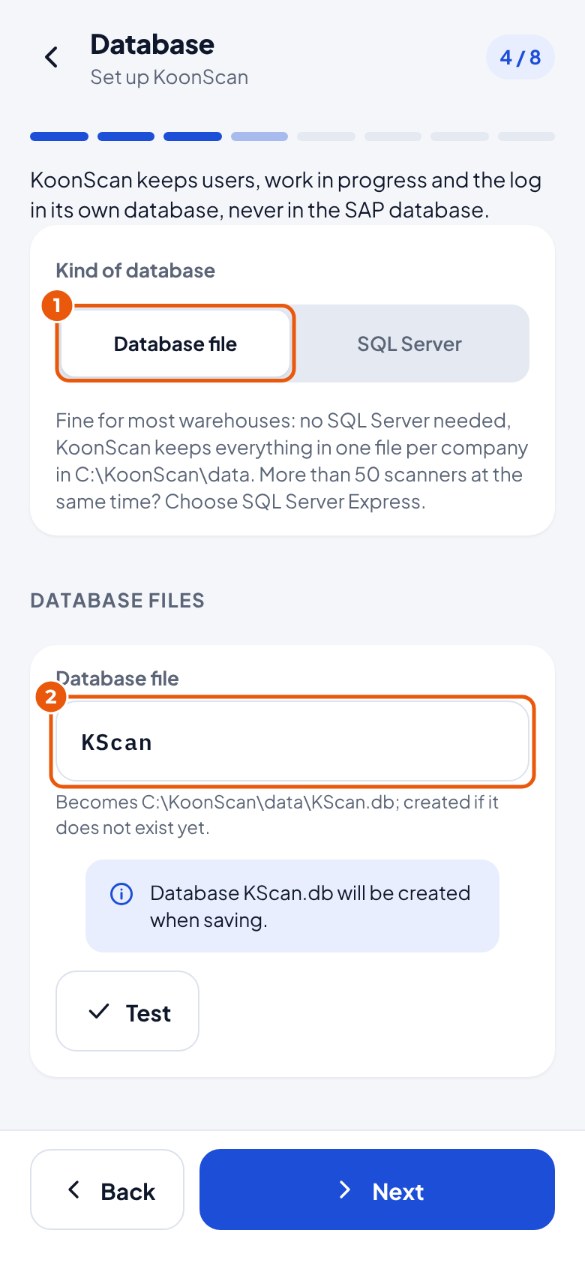
- Haz clic en Probar 3.
- Aparece "La base de datos KScan.db se creará al guardar." 4 (o "La base de datos KScan.db ya existe; KoonScan la actualiza."). Está bien.
- Haz clic en Siguiente 5.
Paso 5 · HTTPS (para escáneres de mano y teléfonos)#
- Haz clic en Crear certificado 1. (Después el botón se llama "Volver a crear".)
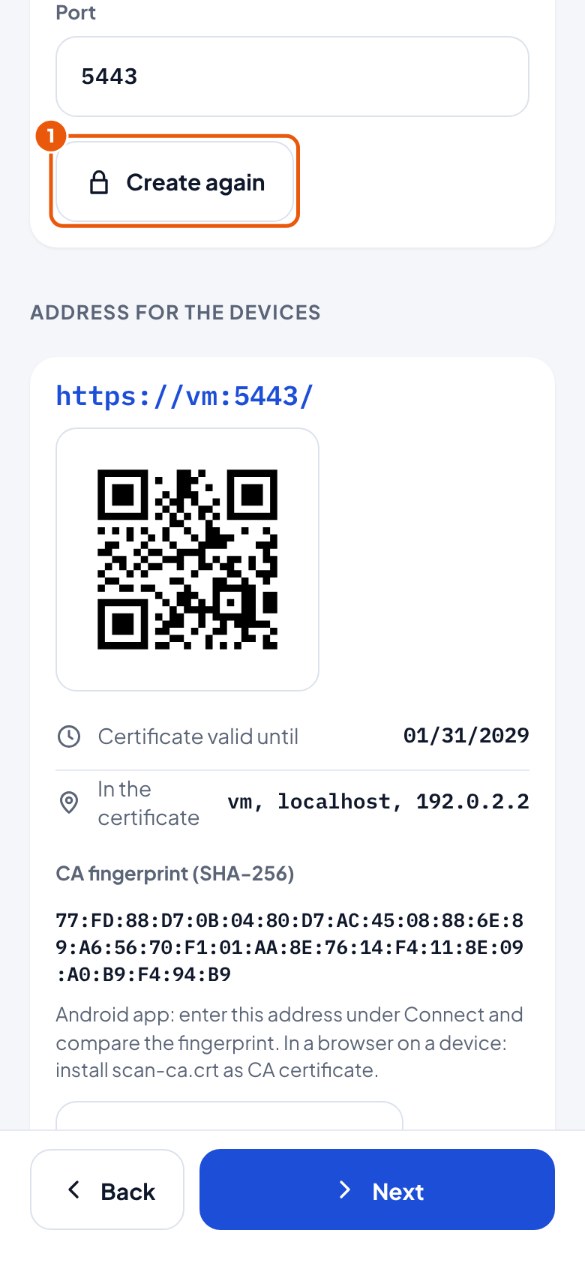
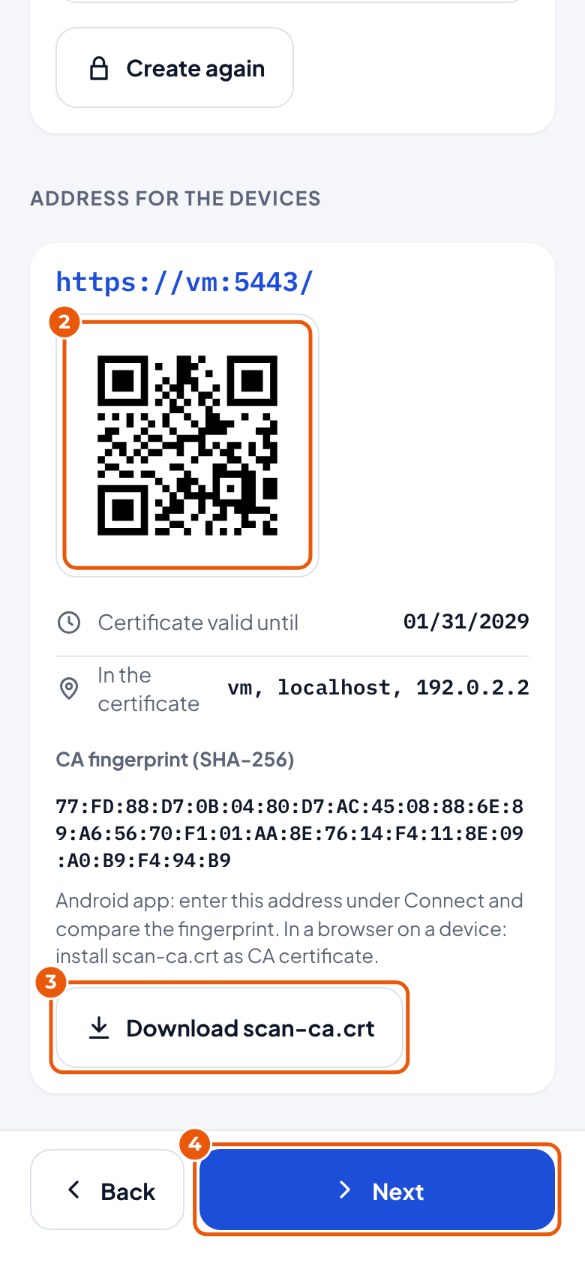
- Ves la Dirección para los dispositivos y un código QR 2. Apunta la dirección; la necesitas en el capítulo 7.
- ¿Usas teléfonos con navegador (no la app de Android)? Entonces haz clic en Descargar scan-ca.crt 3 y guarda el archivo.
- Haz clic en Siguiente 4.
Paso 6 · Primer administrador (tú)#
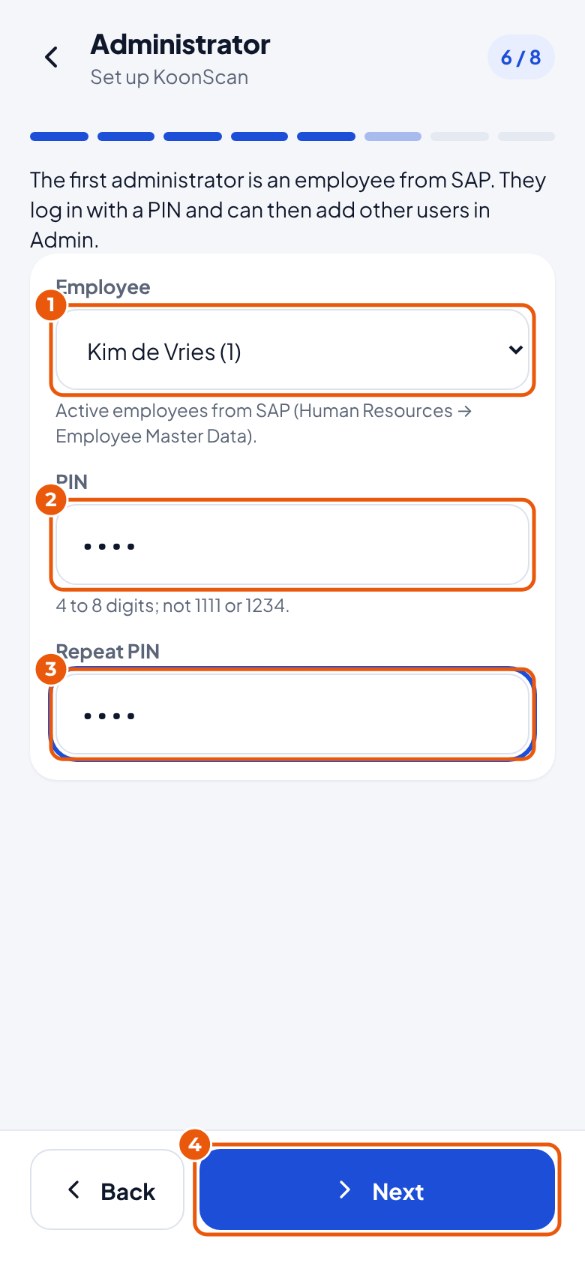
- En Empleado 1 elige tu propio nombre de la lista (la lista viene de SAP).
- En PIN 2 escribe tu PIN (de 4 a 8 dígitos).
- Escribe el mismo PIN otra vez en Repetir PIN 3.
- Haz clic en Siguiente 4.
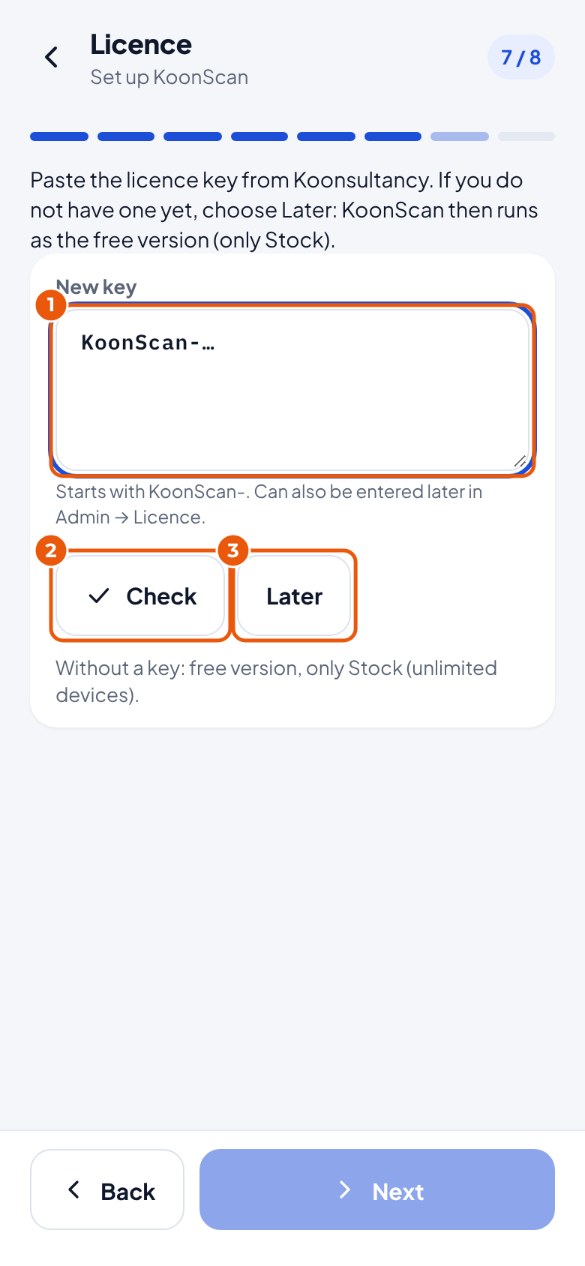
Paso 7 · Licencia#
- ¿Tienes una clave de licencia? Pégala en la casilla 1 (clic derecho → Paste).
- Haz clic en Comprobar 2: ves para quién es la clave y hasta cuándo. Después haz clic en Siguiente.
- ¿Aún no tienes clave? Haz clic en Más tarde 3. KoonScan funciona entonces como la versión gratuita (solo Stock); introduces la clave más tarde (capítulo 6).
Paso 8 · Guardar#
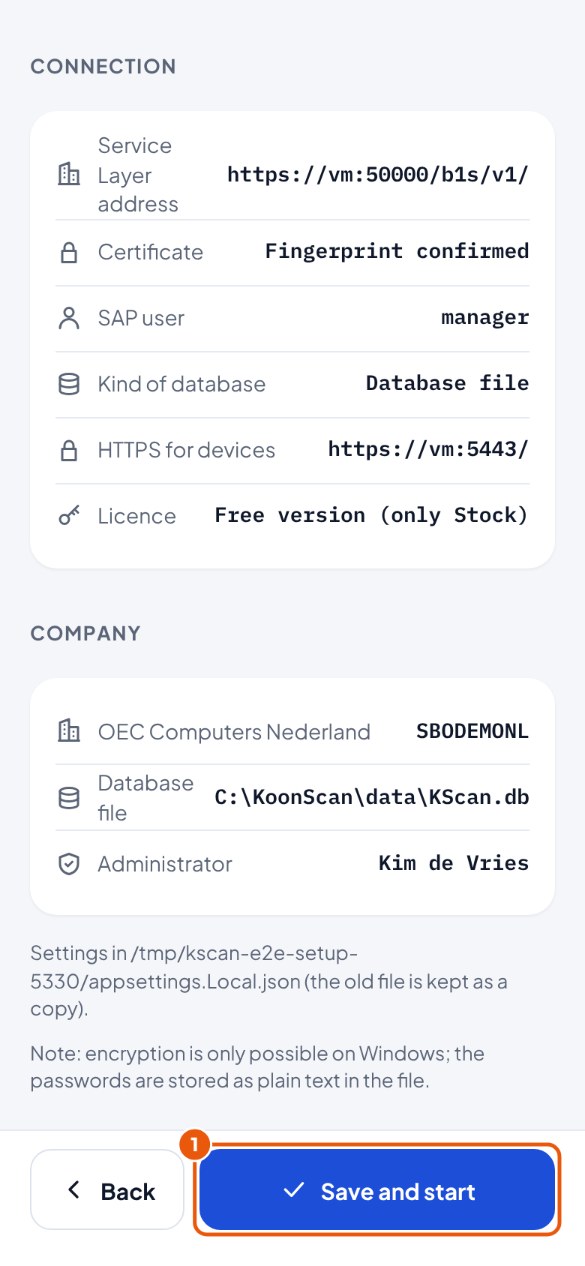
- Lee el resumen y haz clic en Guardar e iniciar 1.
- Espera. Aparece "KoonScan se está reiniciando". Tras aproximadamente medio minuto, la pantalla de inicio de sesión aparece sola.