Manual 3 · Capítulo 12
Venta en mostrador, abonos y embalaje
Para el mostrador necesitas el permiso Ventas; el embalaje entra dentro de Picking y entrega. El cobro no se hace en KoonScan sino en caja o en SAP.
Vender en el mostrador#
Un cliente viene a recoger algo. KoonScan registra la entrega y la factura de una vez.
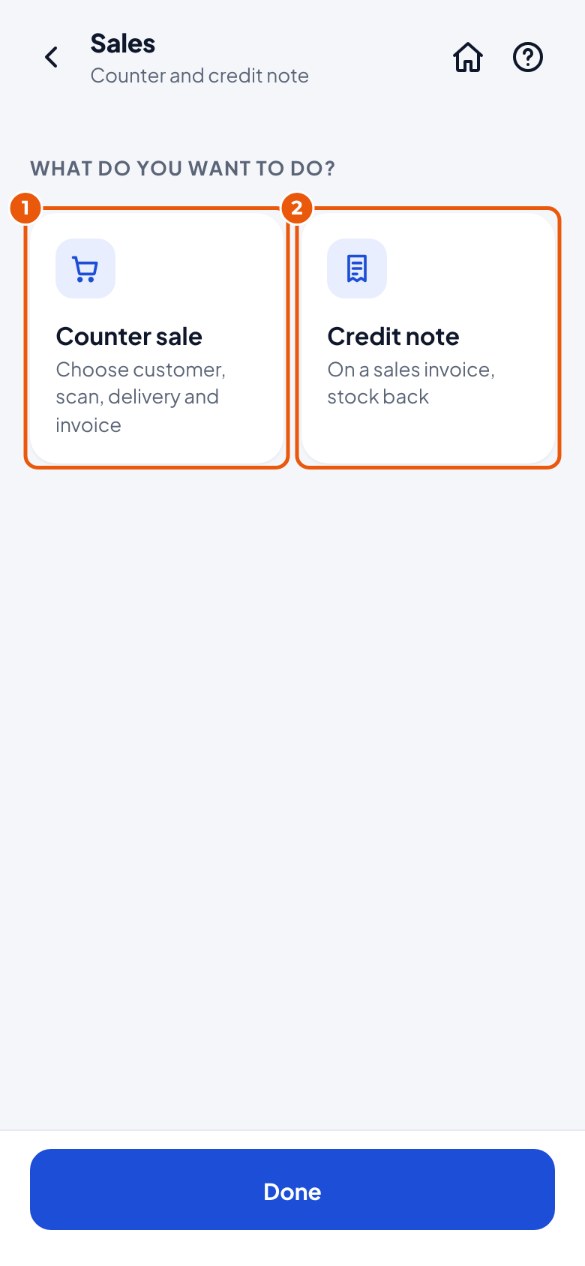
- Toca el icono Ventas y luego Venta en mostrador 1. Para empezar un abono, usa Nota de crédito 2.
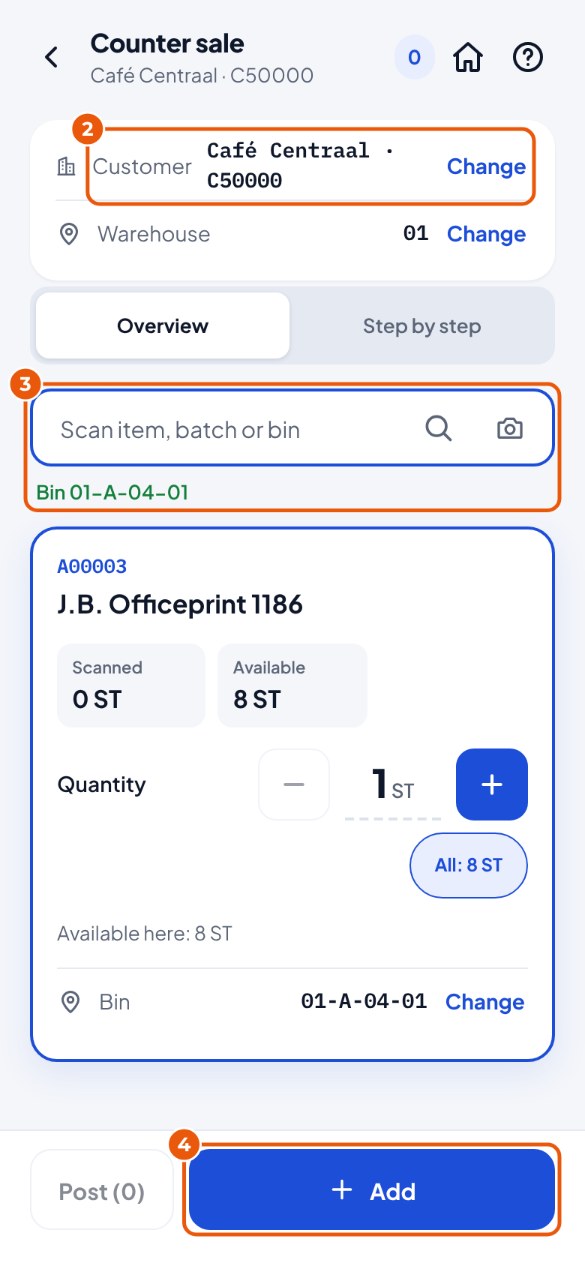
- Comprueba que está el cliente correcto 2. Normalmente el cliente habitual de mostrador ya está rellenado. ¿Otro cliente? Toca Cambiar y busca el cliente por nombre o código.
- Escanea la ubicación de la que lo coges y luego el artículo 3. Cambia la cantidad si hace falta.
- Toca Añadir 4. Haz esto con cada artículo. ¿Has escaneado todo? Toca Contabilizar en SAP y confirma.
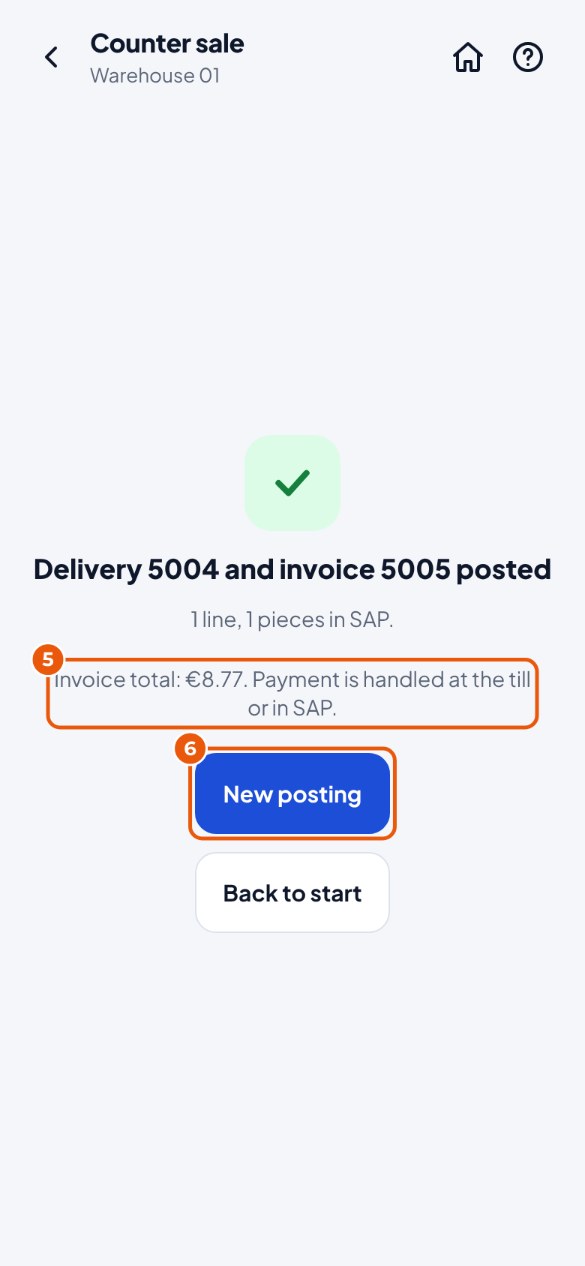
- KoonScan muestra el número de la entrega y de la factura, con el total de la factura 5. Cobra en caja o en SAP.
- ¿Siguiente cliente? Toca Nueva contabilización 6.
Hacer un abono#
Un cliente devuelve algo de una factura. KoonScan hace un abono y devuelve el stock.
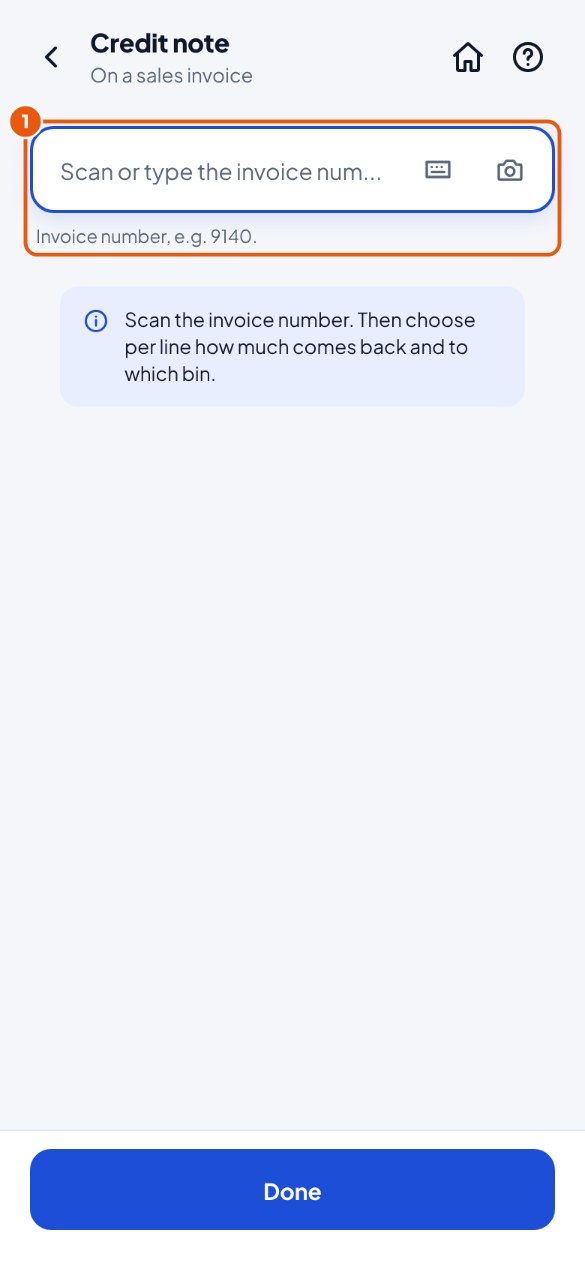
- Toca Ventas → Nota de crédito y escanea el número de la factura 1 (o escríbelo).
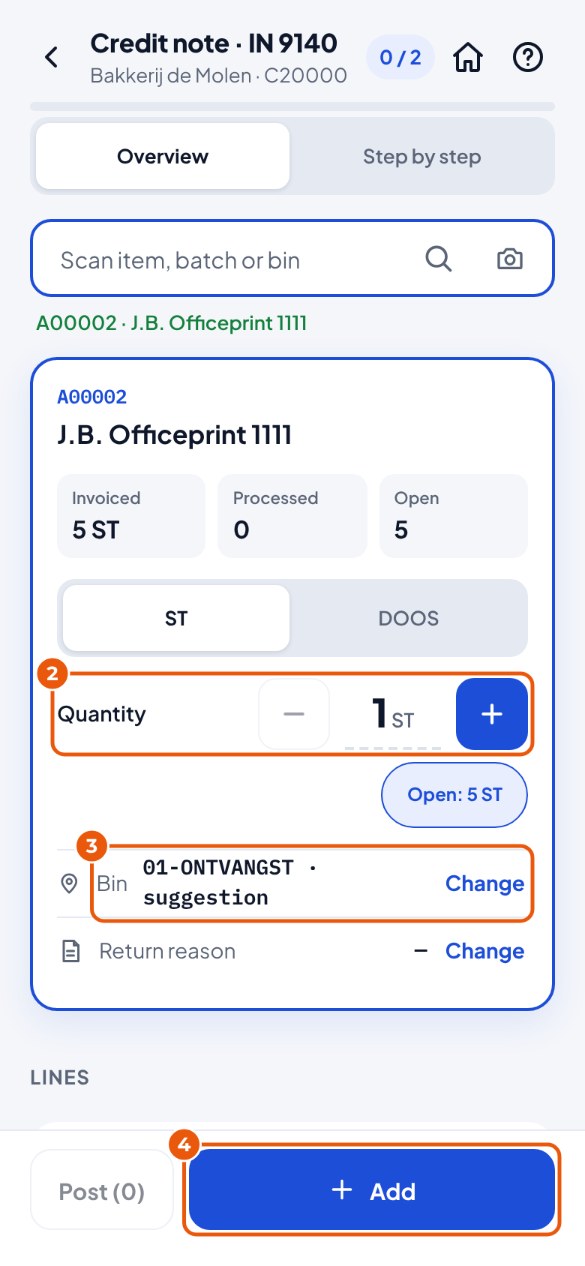
- Escanea el artículo e introduce la cantidad que vuelve 2. No se puede más que lo que hay en la factura.
- Mira la ubicación a la que va 3. ¿Otra ubicación? Toca Cambiar o escanea la ubicación.
- Toca Añadir 4 y luego Contabilizar en SAP.
Embalar una entrega#
Repartes una entrega en cajas o palés. KoonScan pone los bultos en la entrega en SAP e imprime una etiqueta por bulto.
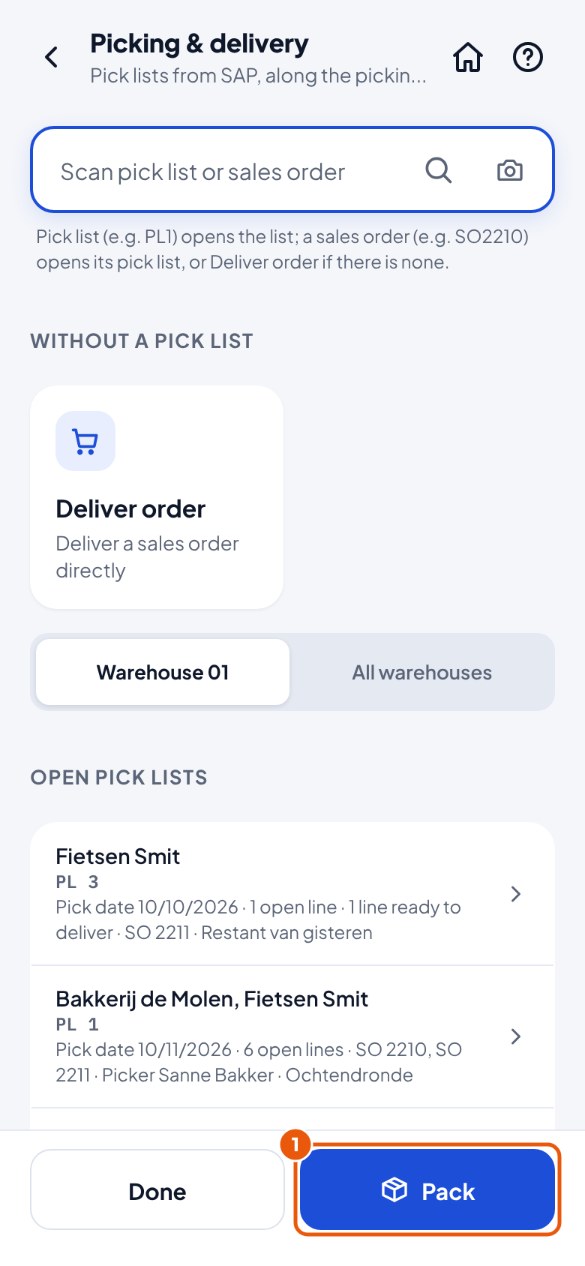
- Después del picking, toca Embalar junto a la entrega. O: toca Picking y entrega → Embalar 1 y escanea el número de la entrega.
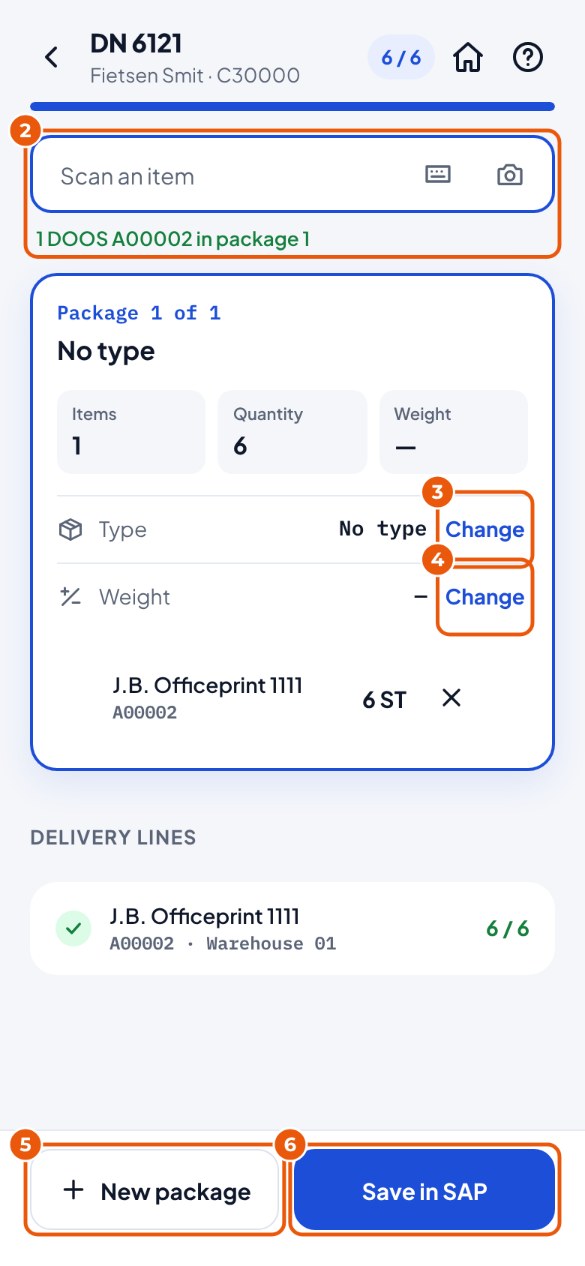
- Escanea un artículo 2. Va al bulto 1 (KoonScan crea el bulto solo). El código de barras de una caja cuenta como la caja entera.
- Junto a Tipo, toca Cambiar 3 y elige el tipo, por ejemplo "Large box".
- ¿Conoces el peso? Junto a Peso, toca Cambiar 4 e introdúcelo (kg).
- ¿Está llena la caja? Toca Paquete nuevo 5 y sigue escaneando. Si tocas una línea, se rellena la cantidad que aún hay que embalar.
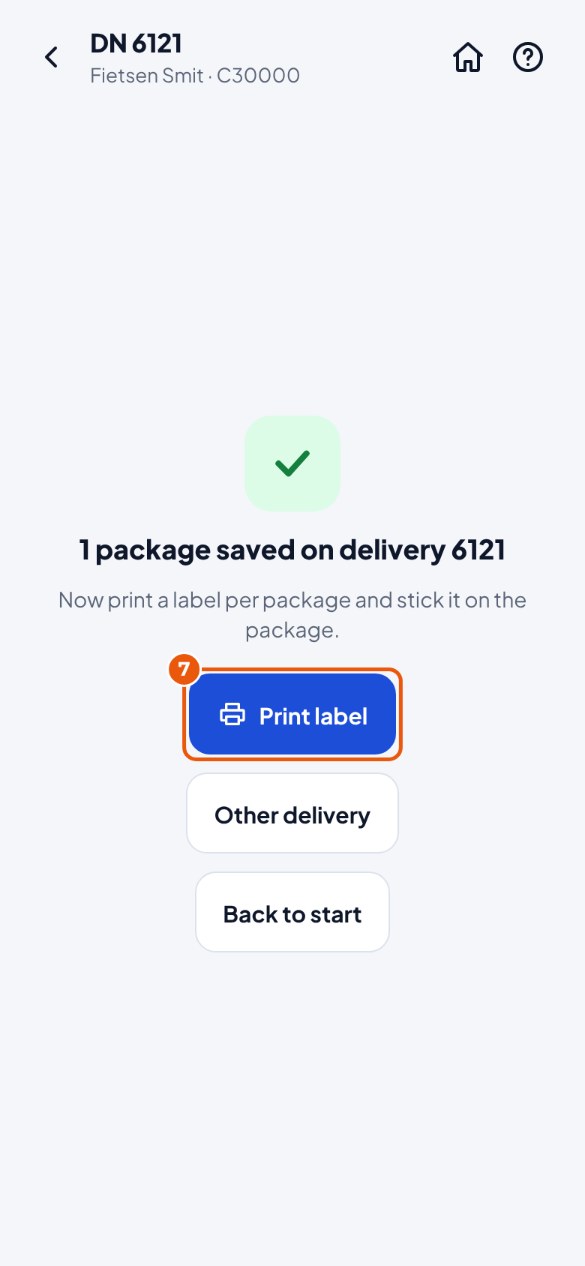
- ¿Listo? Toca Guardar en SAP 6 y luego Guardar.
- Toca Imprimir etiqueta 7 y pega su etiqueta en cada bulto.