Manual 3 · Capítulo 13
Lotes y entrega de un pedido
Consulta y traslada un lote, y entrega un pedido de venta sin lista de picking. Entregar un pedido entra dentro del permiso Picking y entrega; trasladar, dentro de Trasladar.
Consultar un lote#
Quieres saber qué es un lote y dónde está.
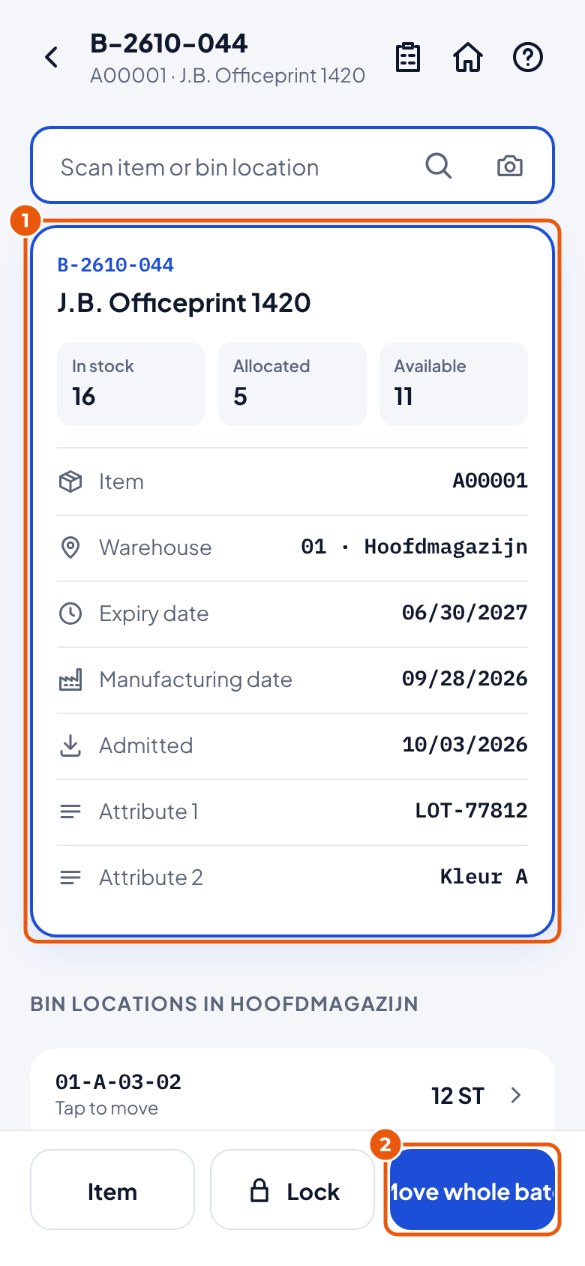
- Escanea el lote en la pantalla de inicio o en Stock. Ves el artículo, la fecha de caducidad, los atributos y cuánto hay, cuánto está asignado a pedidos y cuánto sigue disponible 1.
- ¿Todo este lote a una ubicación? Toca Trasladar lote completo 2 (ver más abajo).
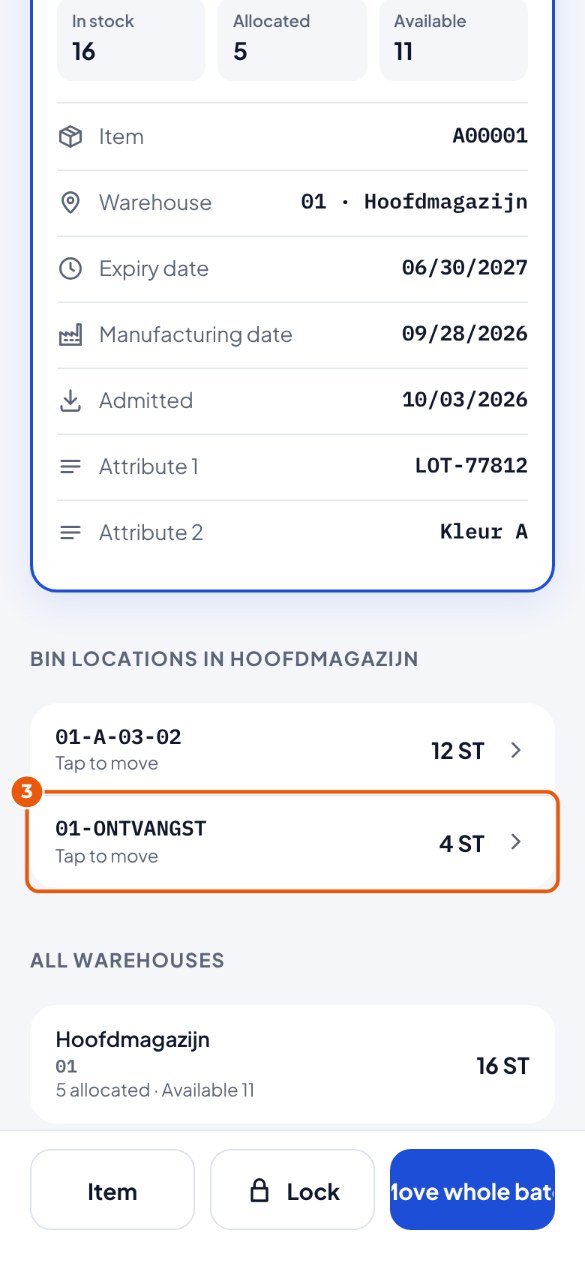
- En "Ubicaciones en …" ves dónde está el lote. Toca una ubicación 3 para trasladar solo esa parte: KoonScan abre la pantalla Trasladar con la ubicación, el artículo, el lote y la cantidad ya rellenados.
Bloquear un lote#
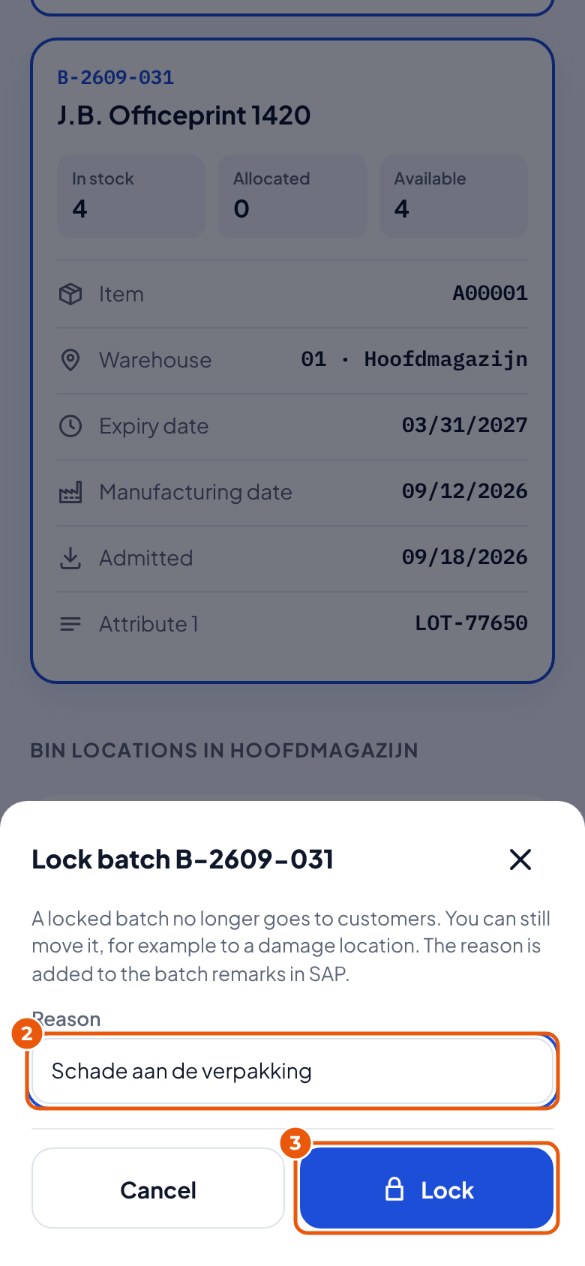
Ves un daño o dudas de la calidad. Bloquea el lote y ya no va a clientes. Cualquiera con el permiso Stock puede bloquear un lote.
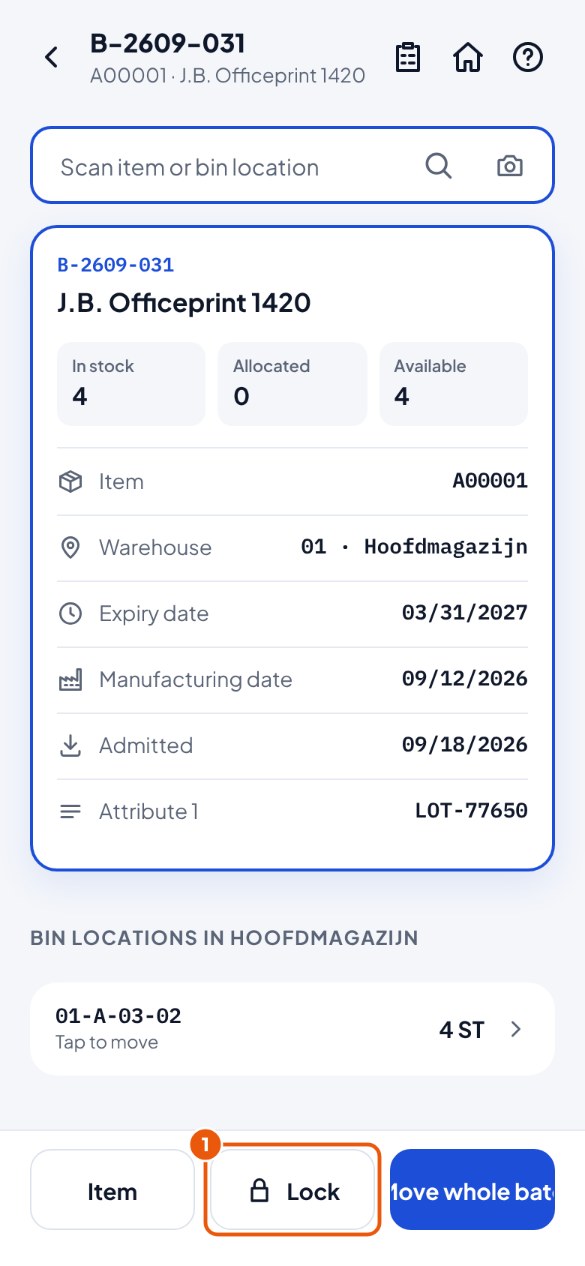
- Escanea el lote y toca Bloquear 1.
- Escribe el motivo 2, por ejemplo "Embalaje dañado". Es obligatorio.
- Toca Bloquear 3.
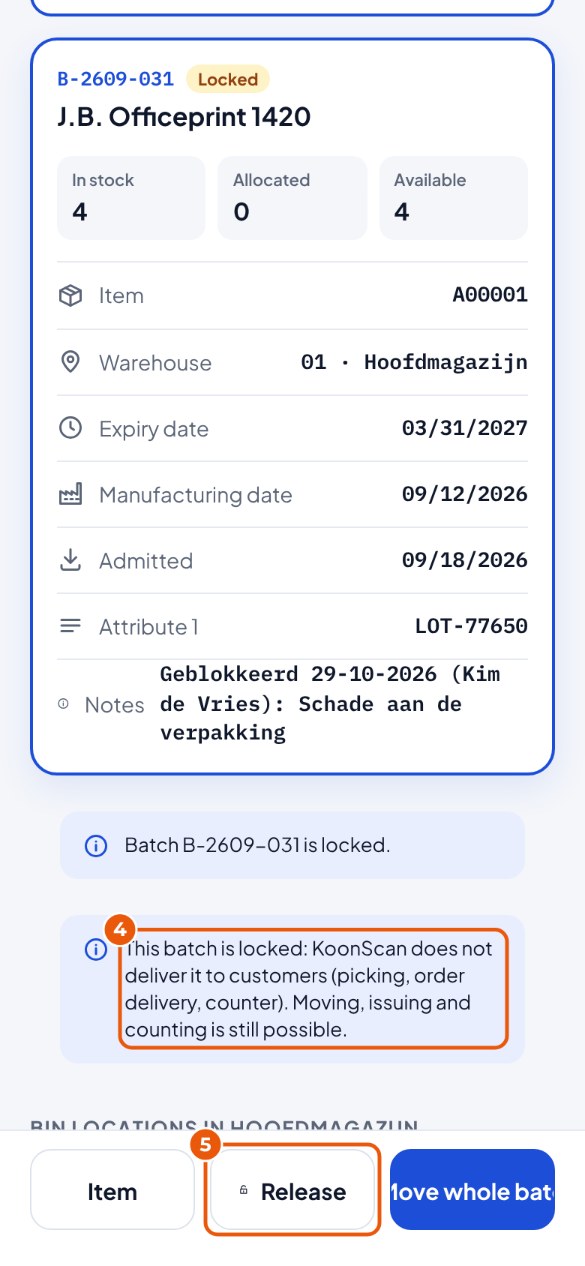
- KoonScan dice que el lote está bloqueado 4. En SAP queda como Locked, con tu motivo en las observaciones.
- ¿Vuelve a estar bien? Quien tenga el permiso Ubicaciones toca Liberar 5.
Un lote que caduca antes#
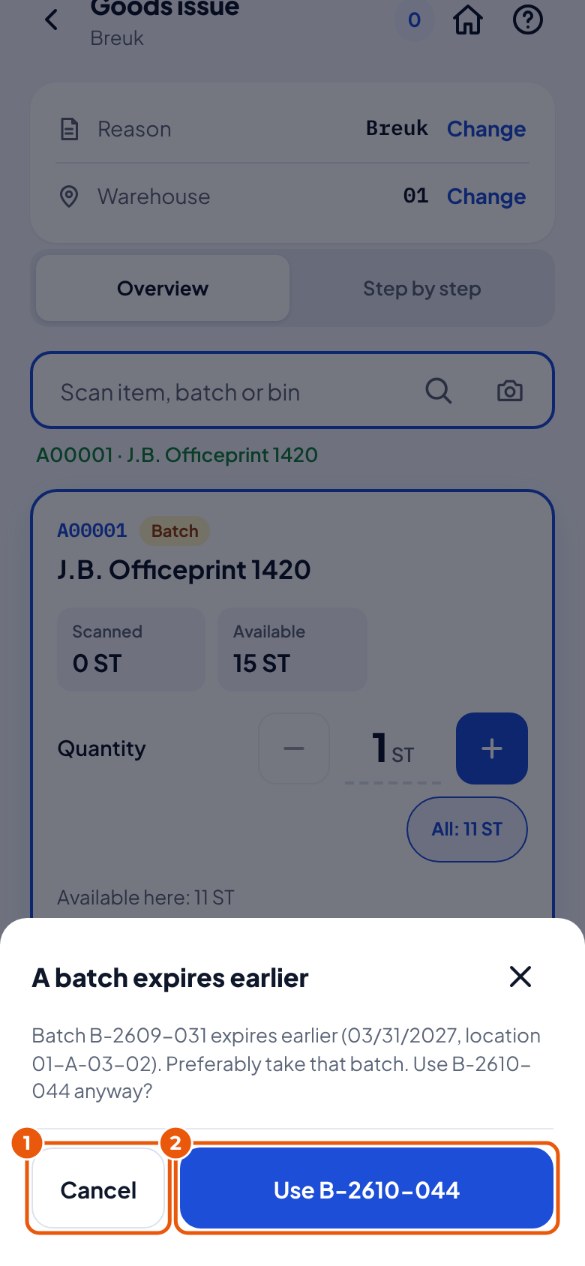
¿Está activado FEFO (lo decide el administrador)? Entonces KoonScan vigila la fecha de caducidad: lo que caduca primero sale primero.
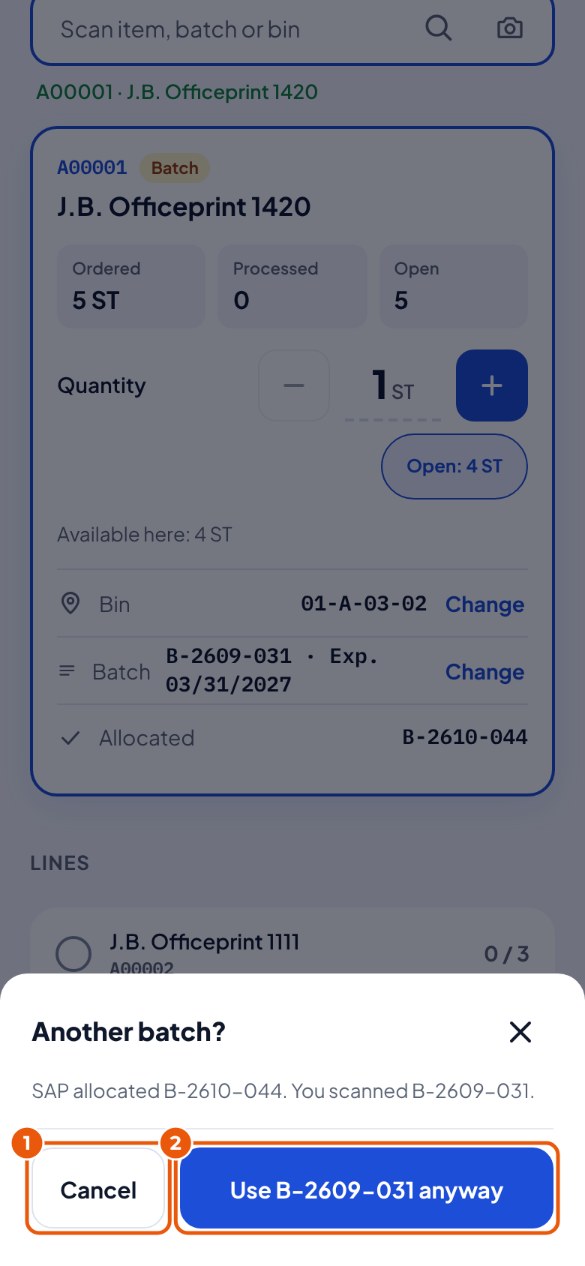
- ¿Escaneas un lote cuando hay otro que caduca antes? Entonces KoonScan nombra ese lote y la ubicación. Toca Cancelar 1 y coge ese lote.
- ¿Tienes una buena razón para coger este lote de todos modos? Toca Usar … 2.
Trasladar un lote entero#
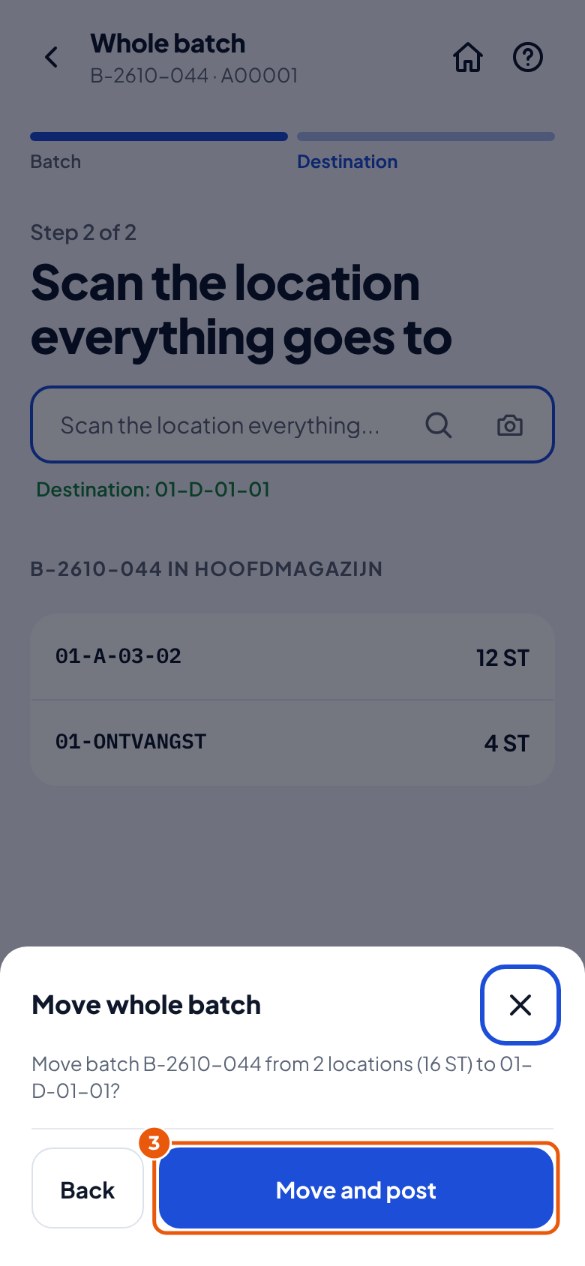
Todo un lote, repartido en varias ubicaciones, a una ubicación de una sola vez.
- Toca Trasladar lote completo (en la pantalla del lote, o mediante Trasladar → Lote completo y luego escanea el lote).
- Ves en qué ubicaciones está el lote. Ve al nuevo sitio y escanea la ubicación de destino.
- ¿Son correctos el número de ubicaciones y de unidades? Toca Trasladar y contabilizar 3.
Entregar un pedido sin lista de picking#
¿La oficina no hace listas de picking? Entonces entregas el pedido de venta directamente. Con o sin lotes.
- Toca Picking y entrega y luego Entregar el pedido 1.
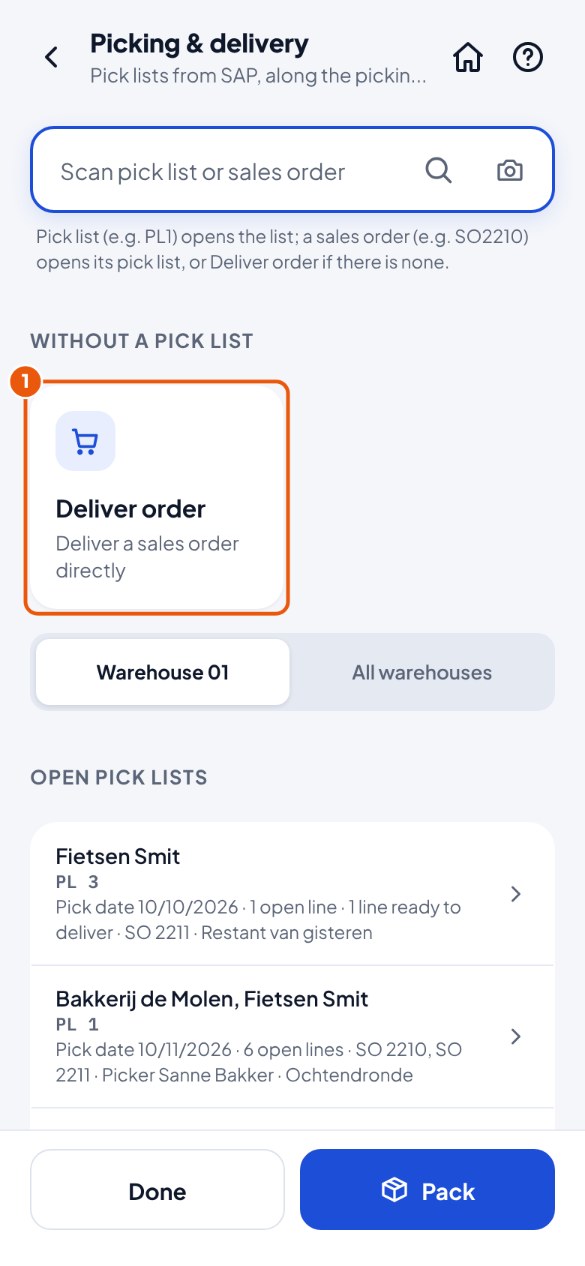
- Escanea o escribe el número de pedido 2, o toca el pedido en la lista 3.
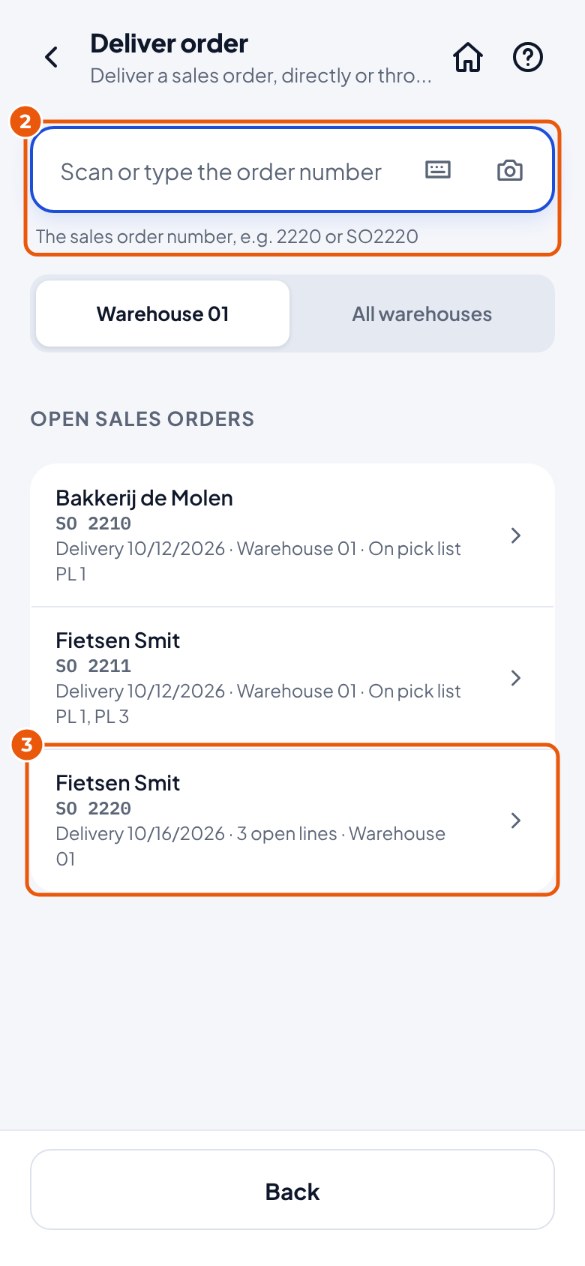
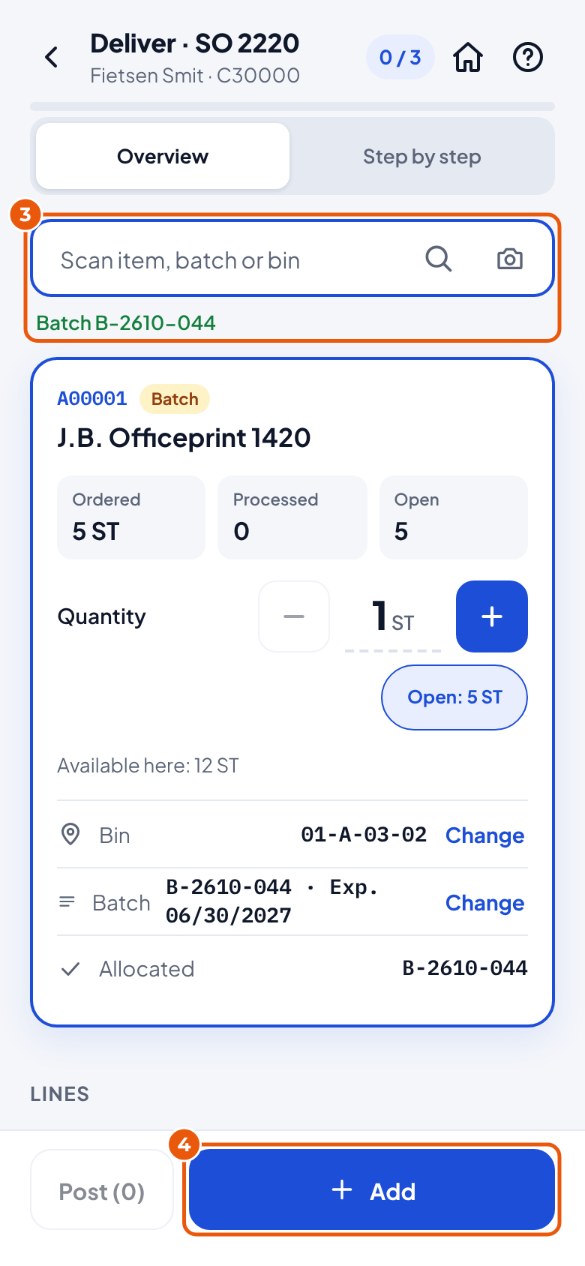
- Escanea la ubicación de la que lo coges y luego el artículo o el lote 3. Si SAP ha asignado un lote, ya está rellenado.
- Cambia la cantidad si hace falta y toca Añadir 4. Haz esto con cada artículo.
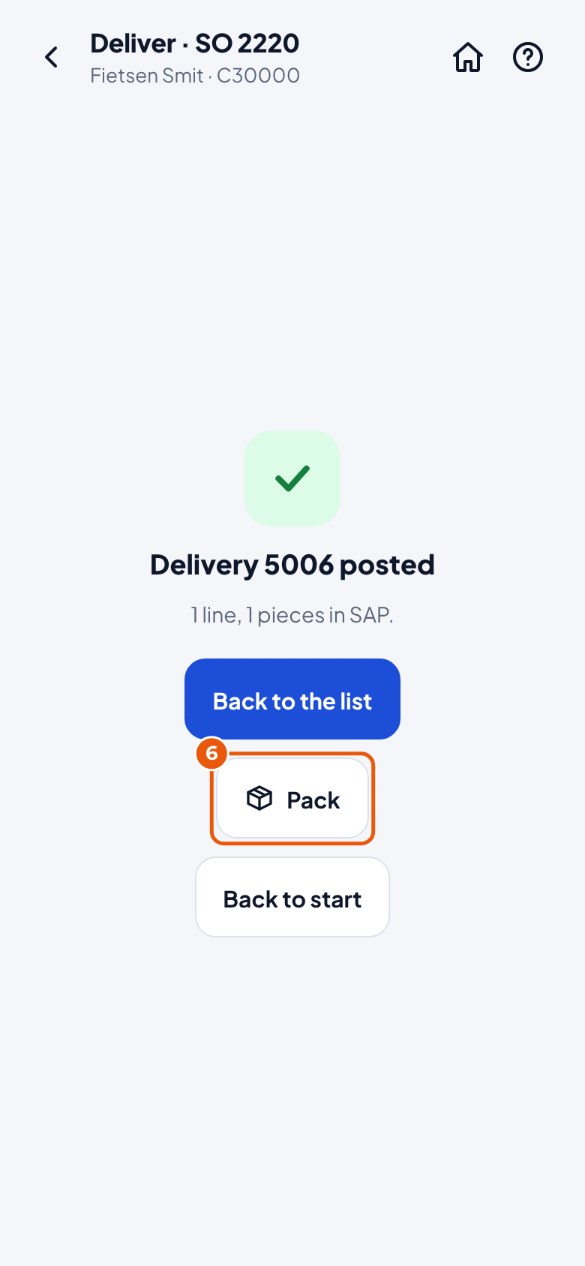
- ¿Has preparado todo? Toca Contabilizar en SAP 5 y confirma.
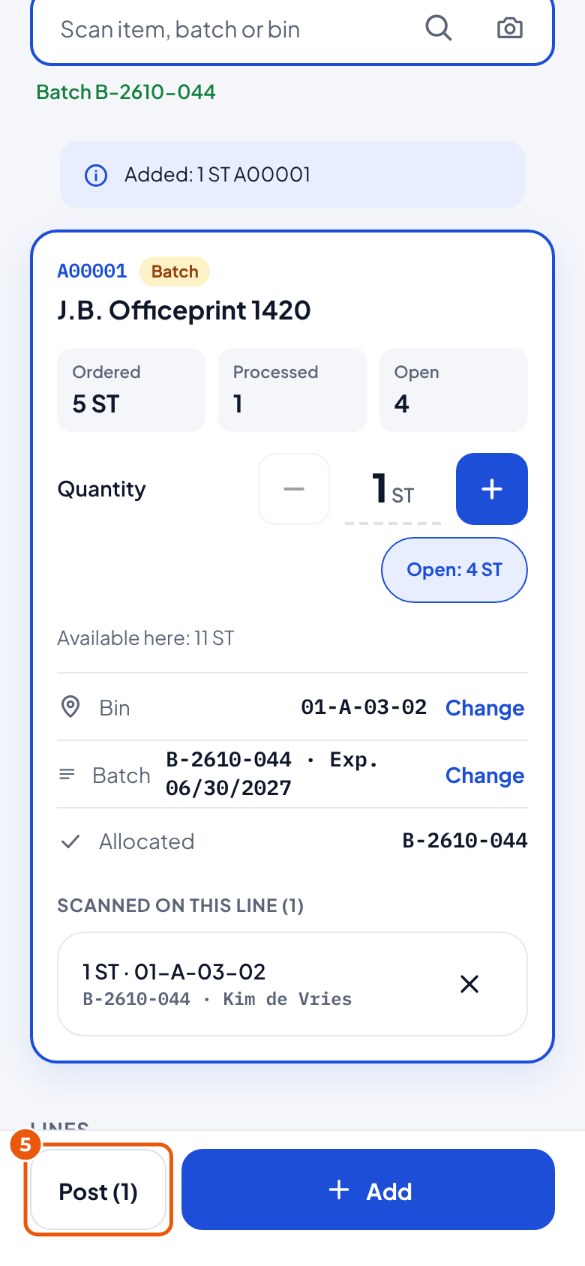
- Listo: la entrega está en SAP. ¿Tiene que ir en cajas? Toca Embalar 6 (consulta el capítulo 12).
Un lote distinto del asignado#
SAP ha asignado un lote a la línea (en la lista de picking o en el pedido de venta), pero tú escaneas otro.
- KoonScan pregunta "¿Otro lote?". ¿Quieres coger el lote asignado después de todo? Toca Cancelar 1 y escanea el correcto.
- ¿Está bien el otro lote (por ejemplo porque el asignado se ha agotado)? Toca Usar … igualmente 2.