

Manuel 2 · Chapitre 15
Annexe B : pour utilisateurs avancés
Emballage : palettes et caisses à la sortie et au retour#
Votre entrepôt travaille-t-il avec des palettes d'échange ou des consignes ? Les employés indiquent alors ce qui sort et ce qui revient lors de la livraison, de la réception et des retours. KoonScan le place sur le document SAP sous forme de lignes ; le solde par client ou fournisseur provient de SAP. Vous ne le configurez qu'une seule fois.
- Dans SAP, créez un article pour chaque type d'emballage, par exemple EPAL (palette Europe). Le plus simple est un article non stocké (Inventory Item décoché, mais Sales Item et Purchase Item cochés). Vous voulez compter réellement les palettes en stock ? Créez alors un article de stock ; dans un entrepôt avec emplacements, il faut un emplacement d'emballage. Consigne ? Placez le prix dans la liste de prix du client.
- Allez dans Administration → Paramètres → Emballage et réglez Emballage (échange de palettes) activé sur Activé. Utilisez-vous un article de stock ? Saisissez alors l'emplacement dans Emplacement d'emballage entrepôt ….
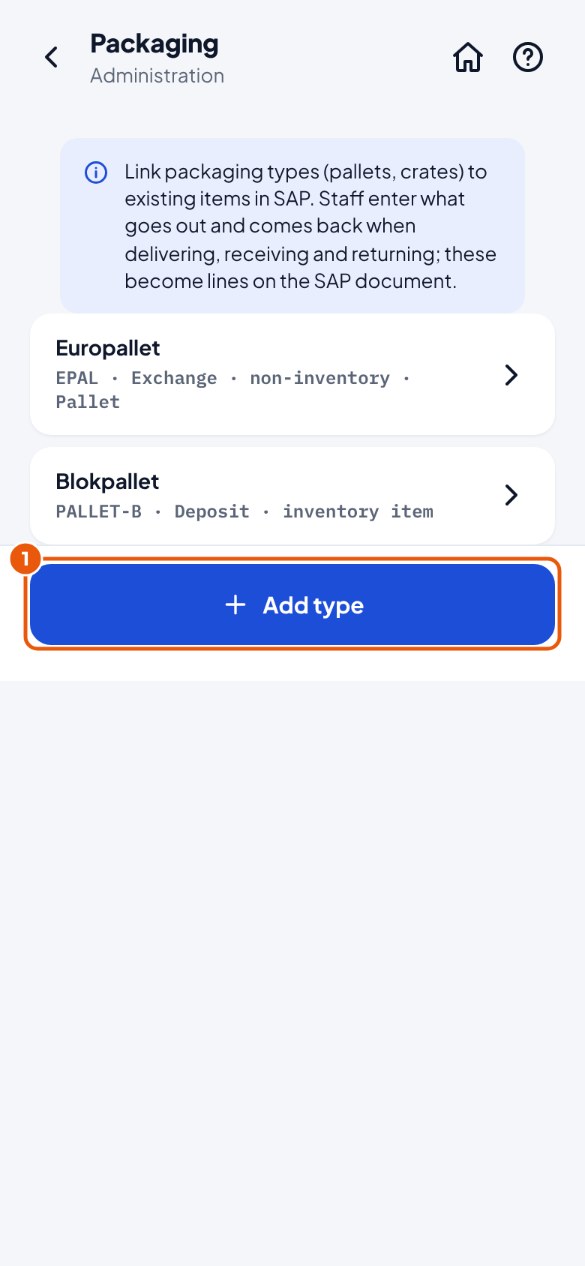
- Allez dans Administration → Emballage et touchez Ajouter un type 1.
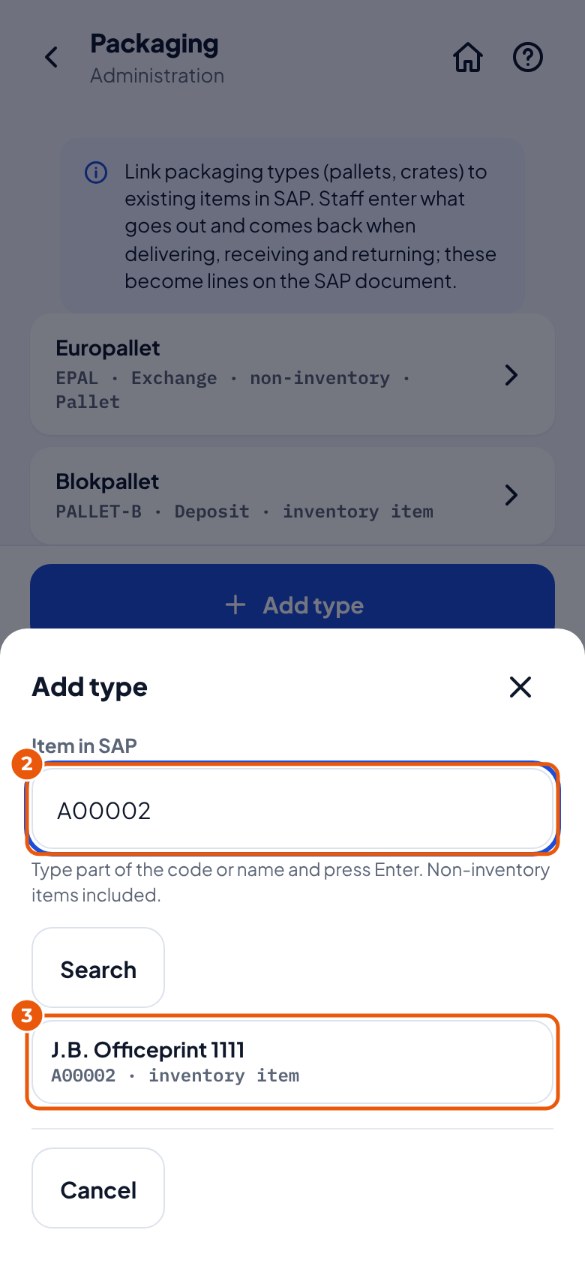
- Saisissez une partie du code ou du nom de l'article 2, appuyez sur Entrée et touchez l'article 3. Les articles avec lots ou numéros de série ne peuvent pas être un emballage.
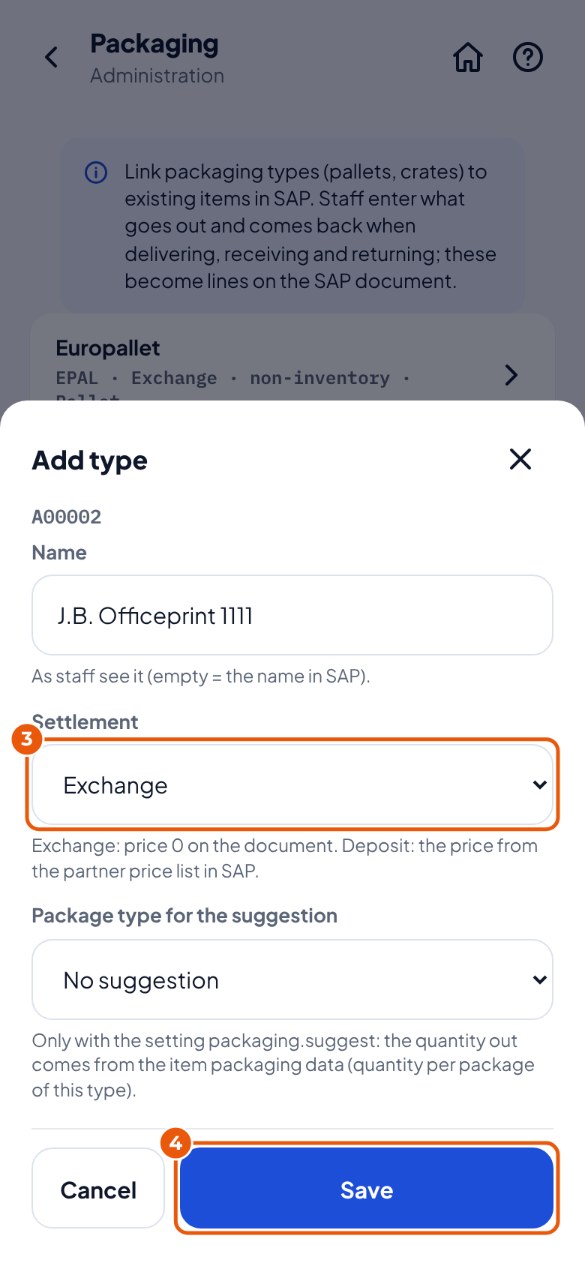
- Dans Règlement 3, choisissez Échange (prix 0 sur le document) ou Consigne (prix issu de la liste de prix dans SAP). Touchez Enregistrer 4.
Commandes sur le serveur#
Tout ce qui se trouve dans l'écran d'administration peut aussi se faire sur le serveur lui-même. Faites un clic droit sur le bouton Démarrer de Windows → Terminal (Admin), et tapez :
cd C:\KoonScan\app
.\Scan.Api.exe users list                    # all users
.\Scan.Api.exe users set-pin 12 --admin      # PIN + administrator (12 = employee number)
.\Scan.Api.exe users unlock 15               # unlock
.\Scan.Api.exe settings list                 # all settings
.\Scan.Api.exe sap picklist 12               # test the pick list link (read only)
Avec plus d'une société, ajoutez --company <code> à la fin. Pour redémarrer le service : Restart-Service KScan.
Fichier de base de données ou SQL Server ?#
Par défaut, KoonScan conserve ses données dans un fichier de base de données par société (C:\KoonScan\data\KScan.db). Cela convient à la plupart des entrepôts : mesuré avec 50 scanners en même temps, un scan prenait en moyenne moins d'un centième de seconde. Choisissez SQL Server Express si plus de 50 scanners travaillent en même temps, ou si votre prestataire informatique souhaite gérer la base de données dans SQL Server. Cochez-le dans le programme d'installation, ou installez-le vous-même (ci-dessous), et choisissez SQL Server dans l'assistant. Il n'est pas possible de déplacer des données existantes d'un fichier de base de données vers SQL Server : décidez-vous avant de commencer à travailler.
Installer SQL Server Express soi-même#
Nécessaire uniquement si vous souhaitez SQL Server Express et que le programme d'installation n'a pas pu l'installer. Serveur sans internet ? Sur un autre ordinateur, téléchargez « SQL Server 2025 Express » chez Microsoft (Download Media → Express Core), placez le fichier SQLEXPR_x64_ENU.exe à côté de KoonScan-Setup.exe et relancez KoonScan-Setup : il utilise alors ce fichier. Pour tout installer vous-même :
-
Lancez le programme d'installation de SQL Server Express et choisissez Custom → New SQL Server standalone installation.
-
Cochez uniquement Database Engine Services. Dans Instance Configuration, choisissez Named instance et saisissez KSCAN. Choisissez Windows Authentication.
-
Installez KoonScan (si ce n'est pas déjà fait) et donnez à KoonScan le droit de créer une base de données. Terminal (Admin) :
sqlcmd -S localhost\KSCAN -E -Q "CREATE LOGIN [NT SERVICE\KScan] FROM WINDOWS; ALTER SERVER ROLE dbcreator ADD MEMBER [NT SERVICE\KScan]" -
Dans l'assistant, pour Base de données, choisissez localhost\KSCAN avec Authentification Windows.
Installation silencieuse (sans questions)#
KoonScan-Setup-<version>.exe /VERYSILENT /SUPPRESSMSGBOXES /DIR=C:\KoonScan /PORT=5443
KoonScan-Setup-<version>.exe /VERYSILENT /SQLEXPRESS=install    # also install SQL Server Express (default: database file)
C:\KoonScan\unins000.exe /VERYSILENT /SUPPRESSMSGBOXES      # silent uninstall
| Option | Ce qu'elle fait |
|---|---|
/DIR=<folder> |
Dossier d'installation (par défaut C:\KoonScan). |
/PORT=<number> |
Port pour les appareils (par défaut 5443). |
/SQLEXPRESS=install |
Installer aussi SQL Server Express avec l'instance KSCAN. Sans cette option, une installation silencieuse utilise le fichier de base de données. |
/SQLEXPRESS=skip |
Ne jamais installer SQL Server Express (si KSCAN est déjà présent, KoonScan reçoit quand même sa connexion). |
/SQLEXPRESSURL=<address> |
Télécharger SQL Server Express depuis une autre adresse (par exemple un partage de votre propre réseau). |
/SERVICEACCOUNT=LocalSystem |
Exécuter le service en tant que Local System au lieu de son propre compte restreint NT SERVICE\KScan. Uniquement si votre prestataire informatique le demande. |
Une installation silencieuse n'ouvre pas l'assistant : sur le serveur, ouvrez le menu Démarrer → KoonScan → Configurer KoonScan. Lancé de nouveau sur une installation existante, le programme d'installation la met à jour en silence, comme au chapitre 10. Les scripts PowerShell du paquet zip se trouvent au chapitre 2.
Paramètres sans l'assistant#
Vous voulez configurer KoonScan entièrement avec un script ? Le paquet zip contient appsettings.Local.example.json : un exemple de C:\KoonScan\appsettings.Local.json avec SAP, base de données, licence et plusieurs sociétés. Remplissez-le, placez-le dans le dossier d'installation et démarrez le service ; donnez ensuite un code PIN au premier administrateur avec users set-pin (Commandes sur le serveur). Les mots de passe que vous tapez vous-même dans ce fichier restent lisibles : seuls les administrateurs peuvent ouvrir le dossier. En cas de doute, utilisez l'assistant : il teste chaque étape et enregistre les mots de passe chiffrés pour ce serveur.
Comment il est construit#
- Le service Windows KoonScan s'exécute sous son propre compte restreint
NT SERVICE\KScanet est le seul à communiquer avec SAP, via le Service Layer. - L'application web se trouve à
https://<server>:5443/pour les appareils et àhttp://localhost:5080sur le serveur lui-même. - Les paramètres se trouvent dans
C:\KoonScan\appsettings.Local.json; les mots de passe sont chiffrés et ne peuvent être lus que sur ce serveur. - Le fichier de base de données se trouve dans
C:\KoonScan\data, les sauvegardes nocturnes dansC:\KoonScan\data\backup. Une mise à jour de KoonScan ne touche pas à ce dossier. - Un SQL Server autre que KSCAN n'est autorisé qu'avec sa propre licence (pas celle de SAP Business One) ; l'assistant vous demande de le confirmer.