Handleiding 3 · Hoofdstuk 13
Batches en order leveren
Een batch bekijken en verplaatsen, en een verkooporder leveren zonder picklijst. Order leveren valt onder het recht Picken, verplaatsen onder Verplaatsen.
Een batch opzoeken#
Je wilt weten wat een batch is en waar hij ligt.
- Scan de batch op het startscherm of in Voorraad. Je ziet het artikel, de vervaldatum, de kenmerken en hoeveel er ligt, is toegewezen aan orders en nog beschikbaar is 1.
- Alles van deze batch naar één locatie? Tik op Hele batch verplaatsen 2 (zie hieronder).
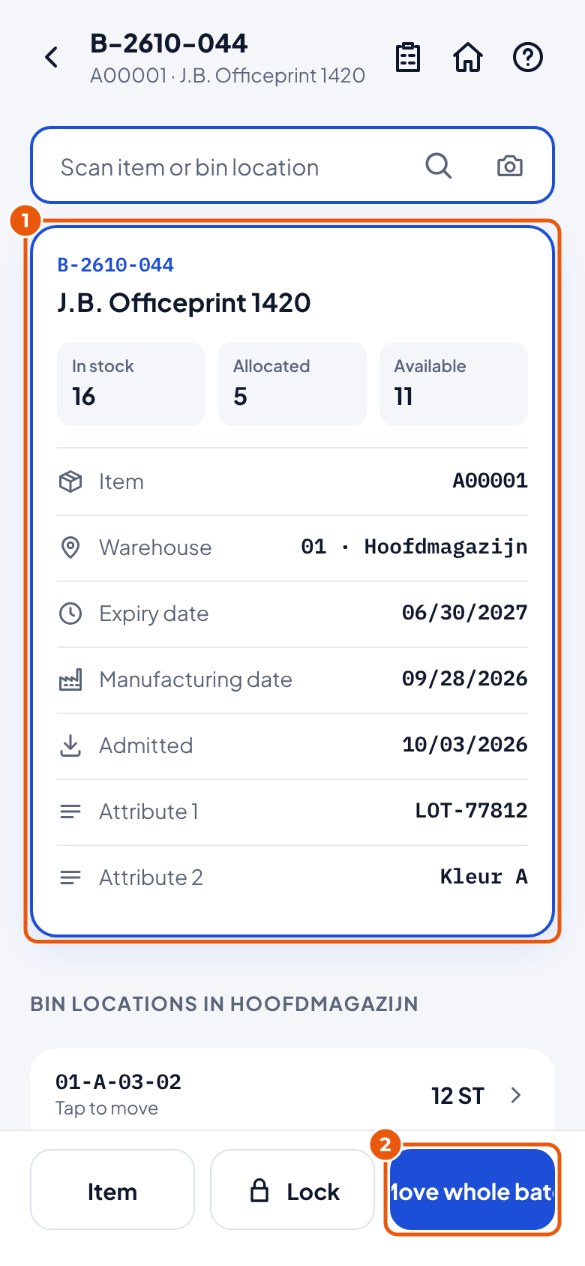
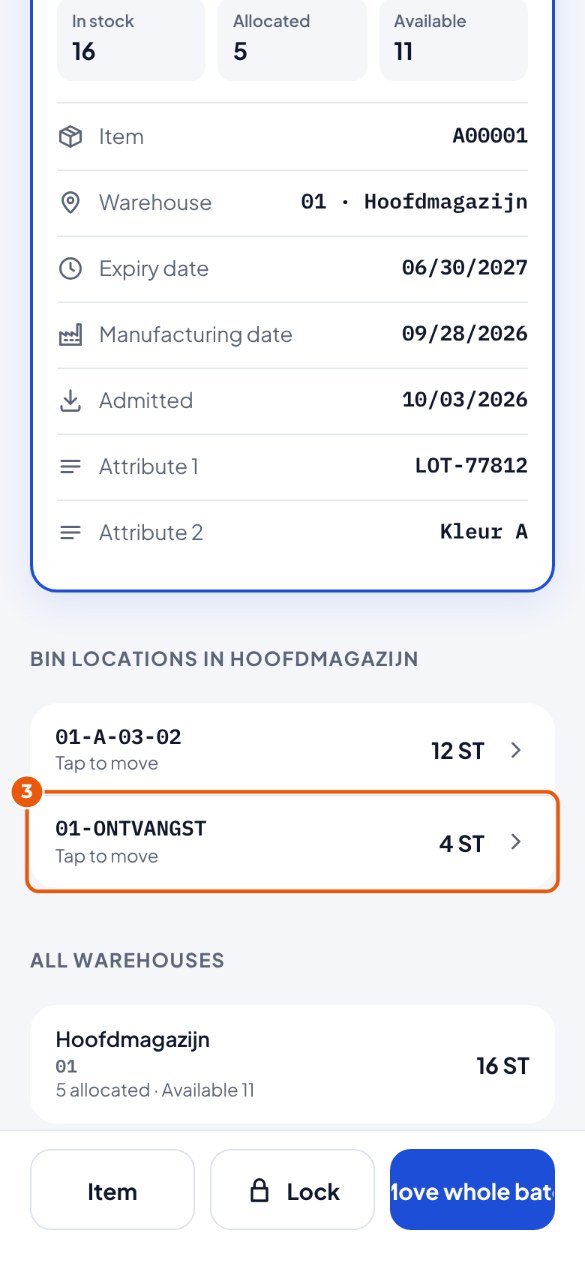
- Onder Locaties staat waar de batch ligt. Tik op een locatie 3 om alleen dat deel te verplaatsen: KoonScan opent Verplaatsen met de locatie, het artikel, de batch en het aantal al ingevuld.
Een batch blokkeren#
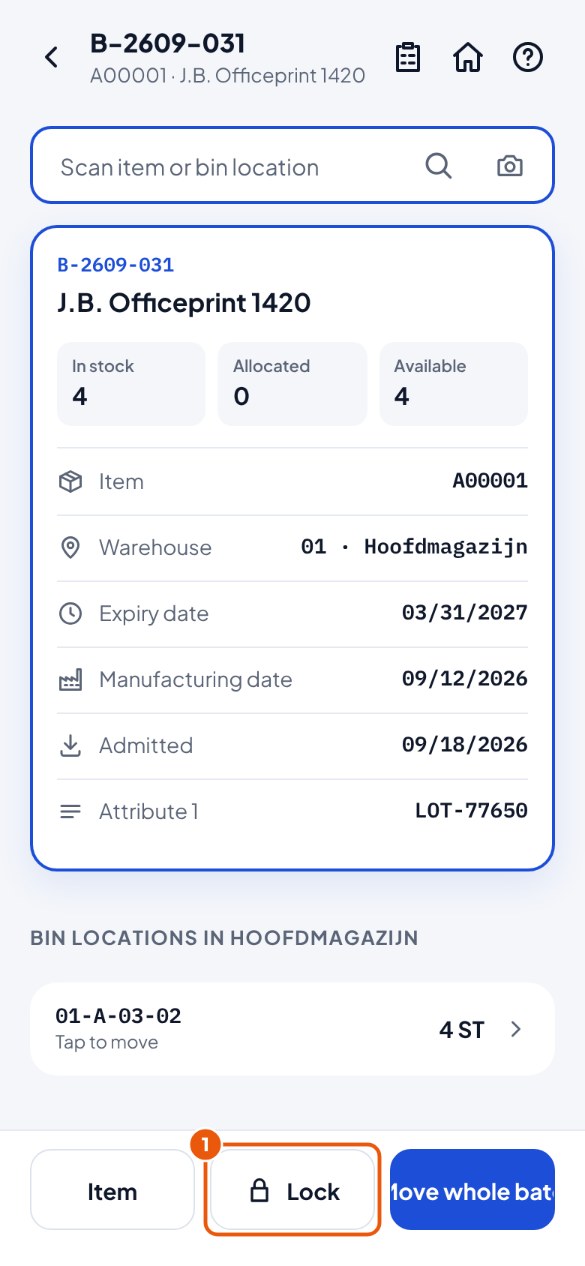
Je ziet schade of twijfelt aan de kwaliteit. Blokkeer de batch, dan gaat hij niet meer naar klanten. Blokkeren mag iedereen met het recht Voorraad.
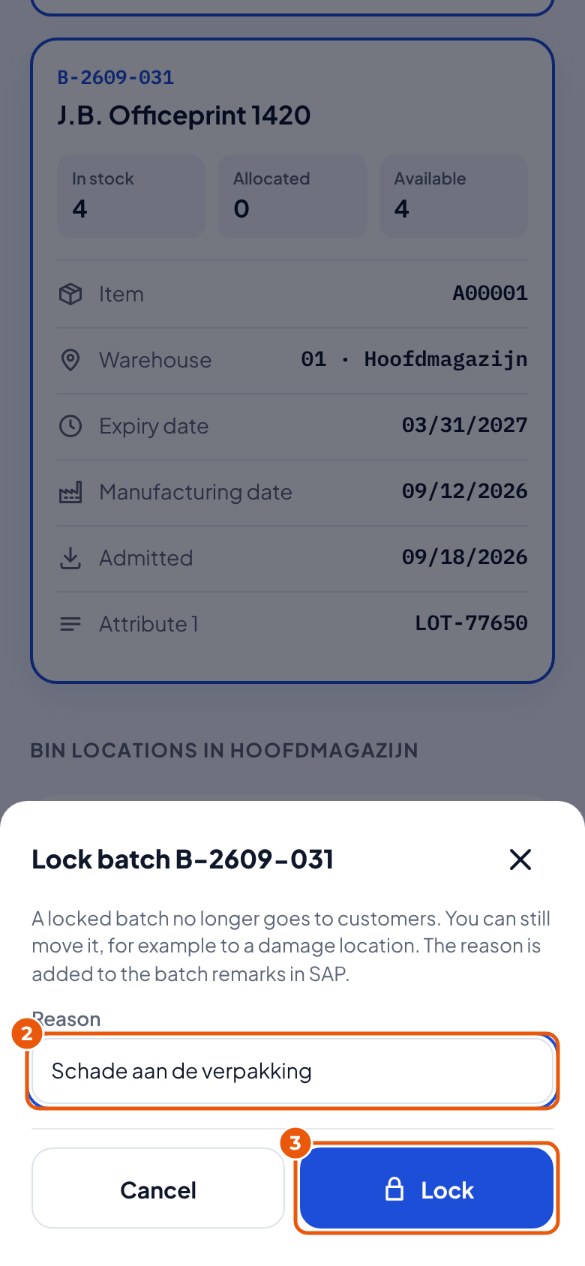
- Scan de batch en tik op Blokkeren 1.
- Typ de reden 2, bijvoorbeeld "Schade aan de verpakking". Dit is verplicht.
- Tik op Blokkeren 3.
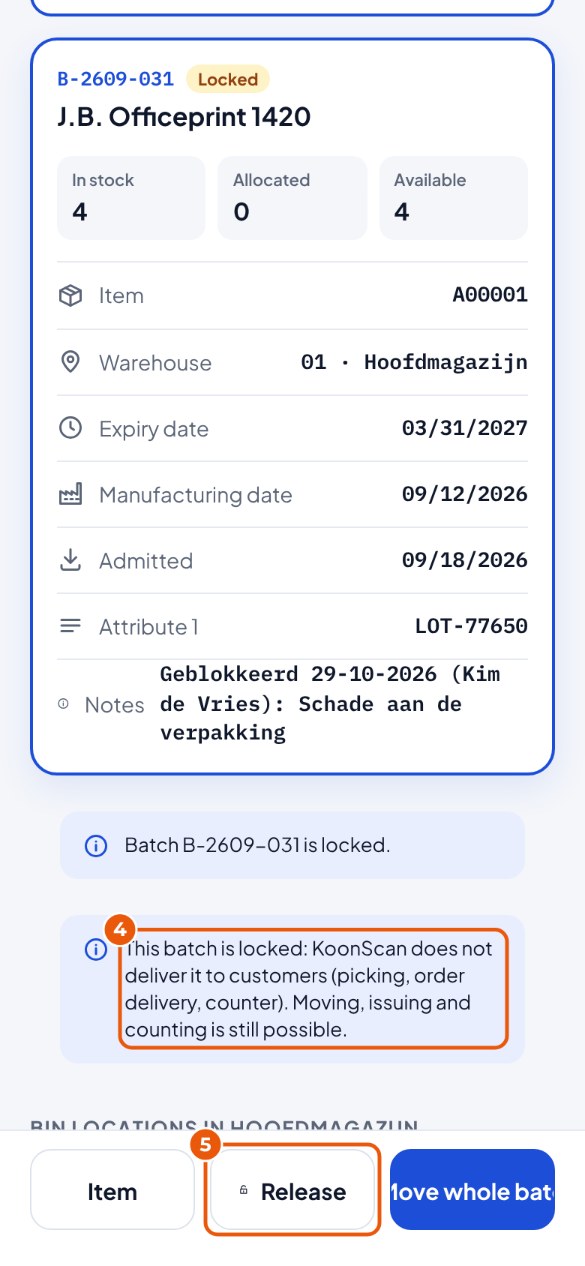
- KoonScan meldt dat de batch geblokkeerd is 4. In SAP staat hij op Geblokkeerd, met jouw reden bij de opmerkingen.
- Weer in orde? Wie het recht Locaties heeft, tikt op Vrijgeven 5.
Een batch die eerder vervalt#
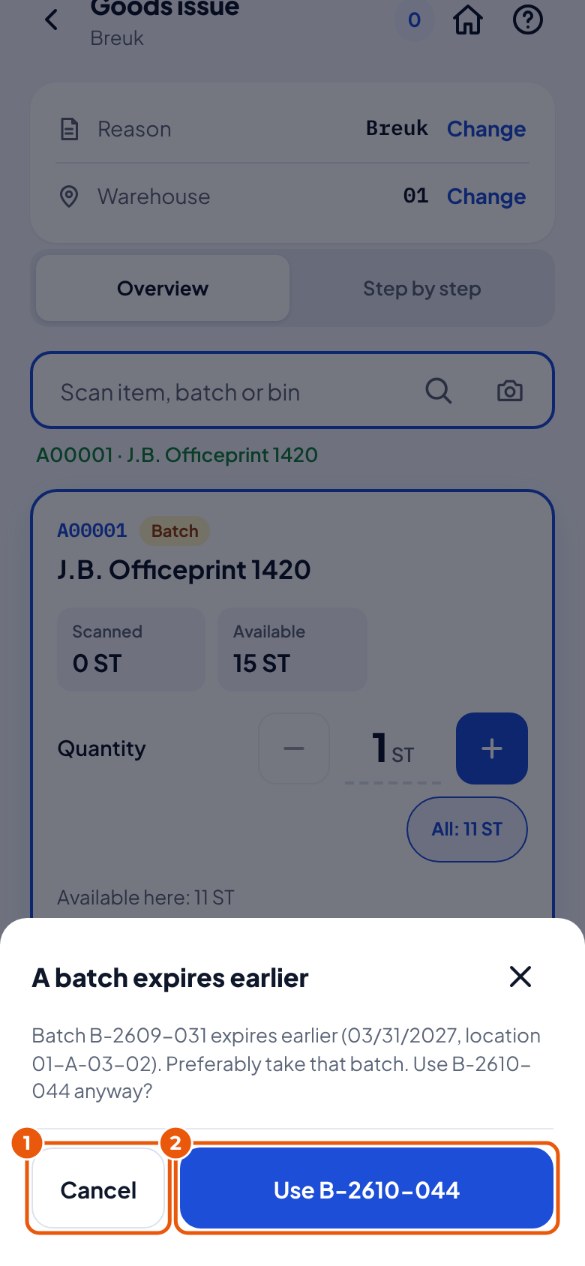
Staat FEFO aan (de beheerder bepaalt dat), dan let KoonScan op de vervaldatum: wat het eerst vervalt, gaat eerst weg.
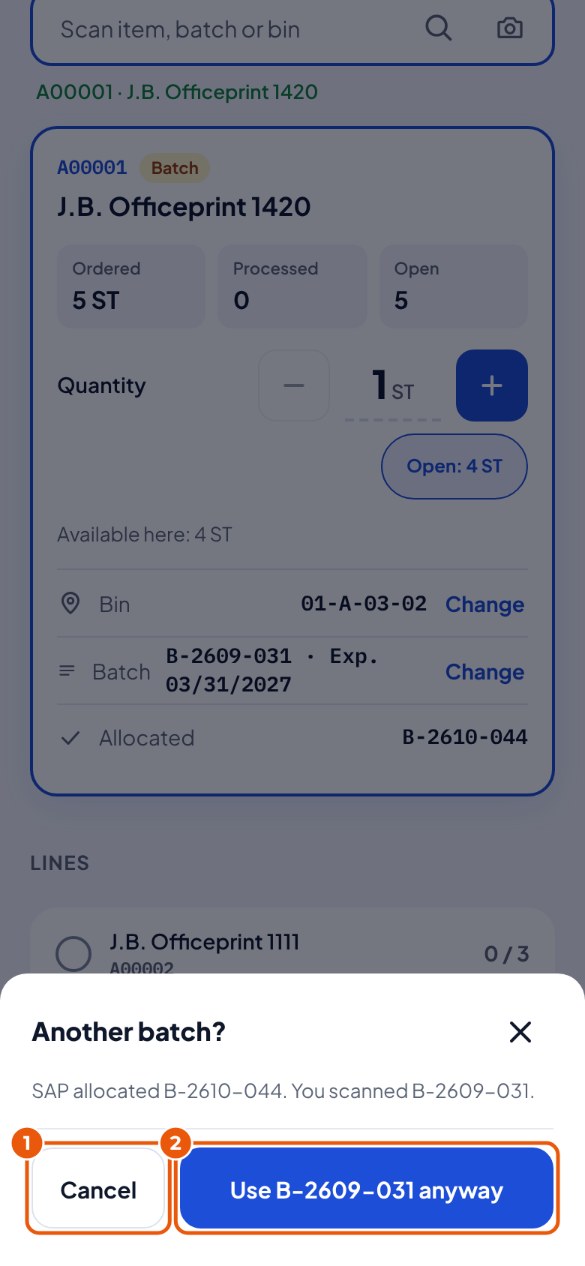
- Scan je een batch terwijl er een batch ligt die eerder vervalt? Dan noemt KoonScan die batch en de locatie. Tik op Annuleren 1 en pak die batch.
- Heb je een goede reden om toch deze batch te nemen? Tik op Toch … 2.
Een hele batch verplaatsen#
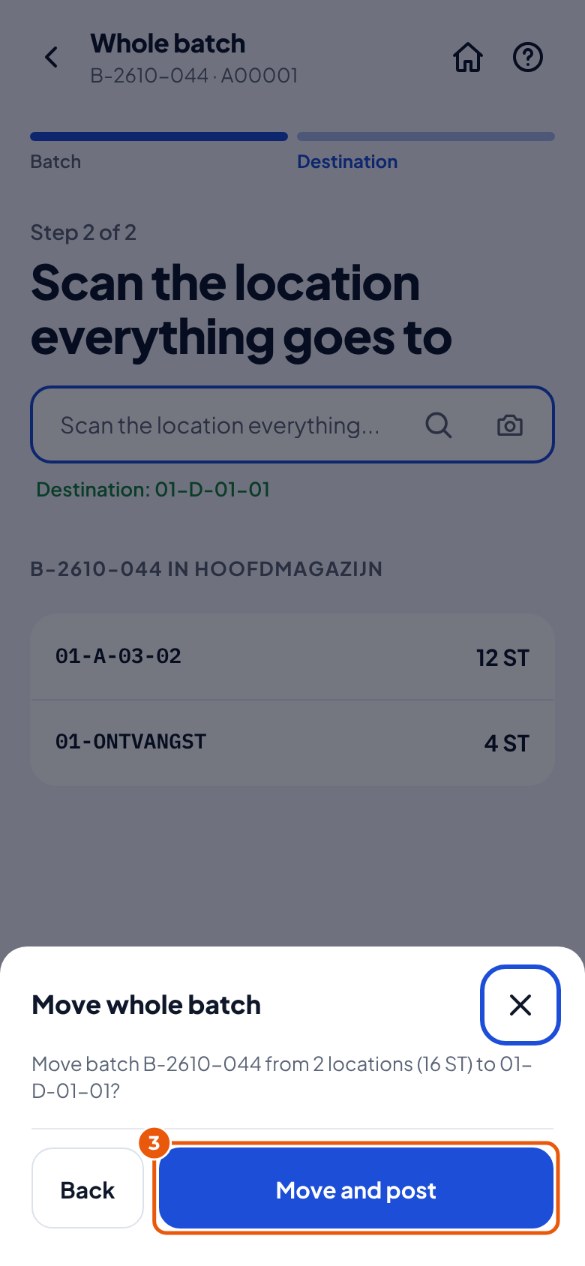
Alles van één batch, verspreid over meer locaties, in één keer naar één locatie.
- Tik op Hele batch verplaatsen (op het batchscherm, of via Verplaatsen → Hele batch en dan de batch scannen).
- Je ziet op welke locaties de batch ligt. Loop naar de nieuwe plek en scan de doellocatie.
- Klopt het aantal locaties en stuks? Tik op Verplaatsen en boeken 3.
Een order leveren zonder picklijst#
Kantoor maakt geen picklijsten? Dan lever je de verkooporder rechtstreeks. Met of zonder batches.
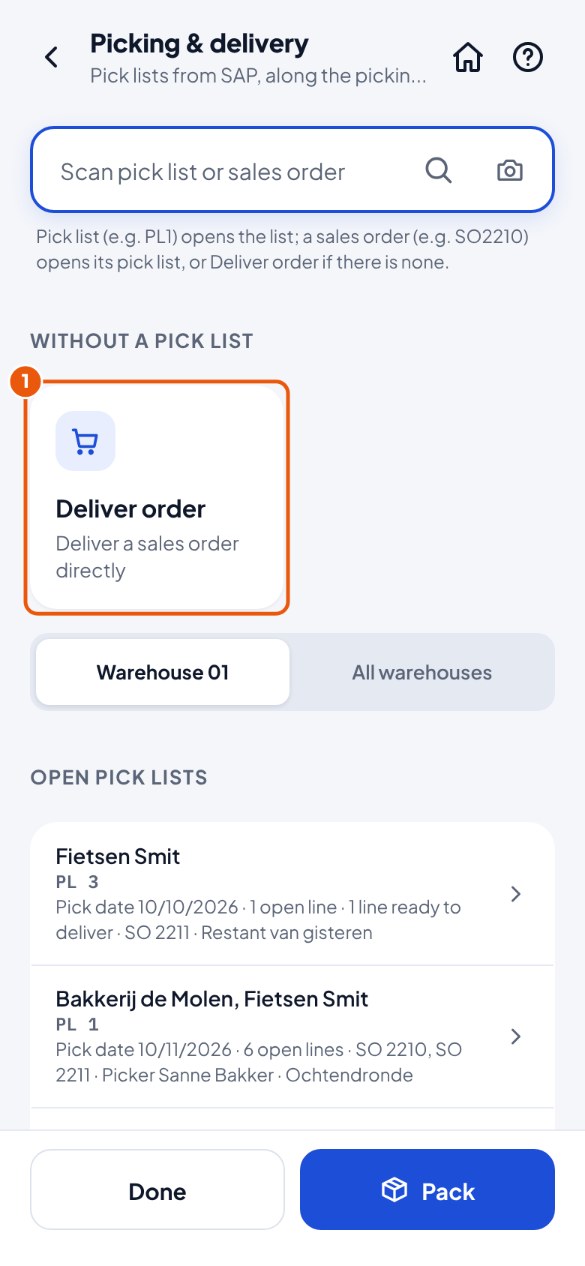
- Tik op Picken & leveren en dan op Order leveren 1.
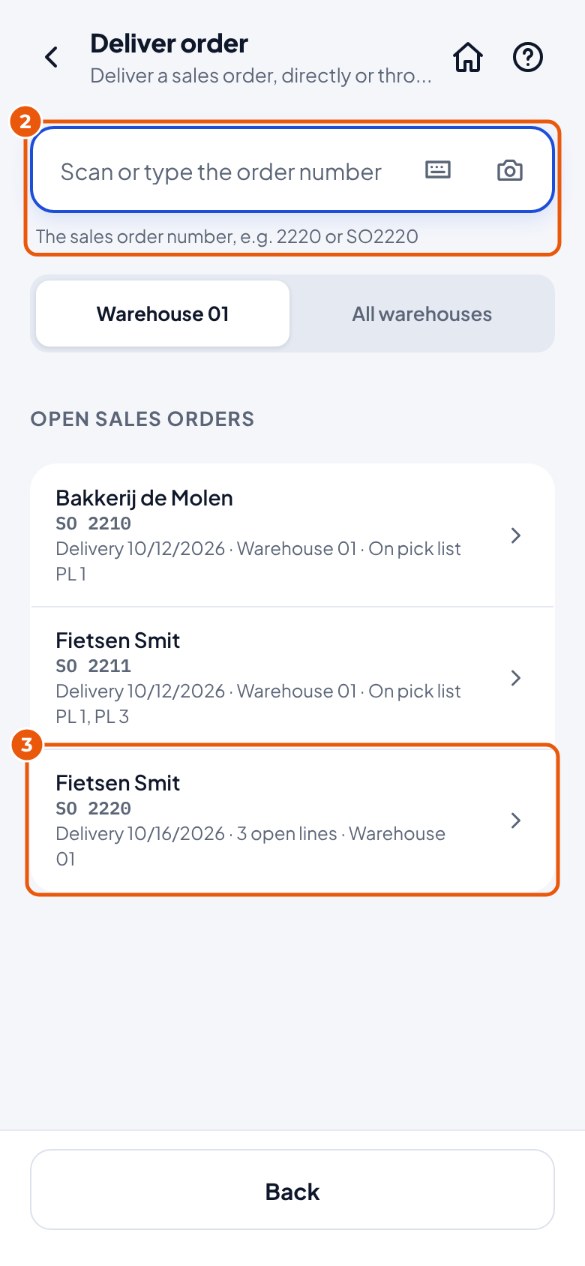
- Scan of typ het ordernummer 2, of tik op de order in de lijst 3.
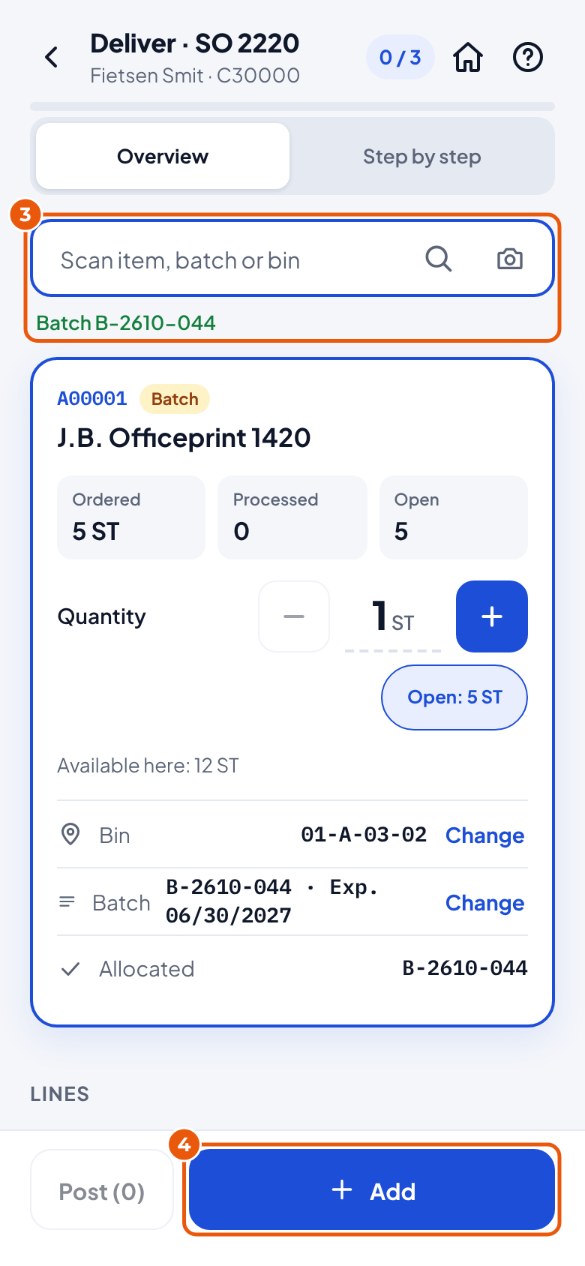
- Scan de locatie waar je het pakt en dan het artikel of de batch 3. Heeft SAP een batch toegewezen, dan staat die al ingevuld.
- Pas zo nodig het aantal aan en tik op Toevoegen 4. Doe dit voor elk artikel.
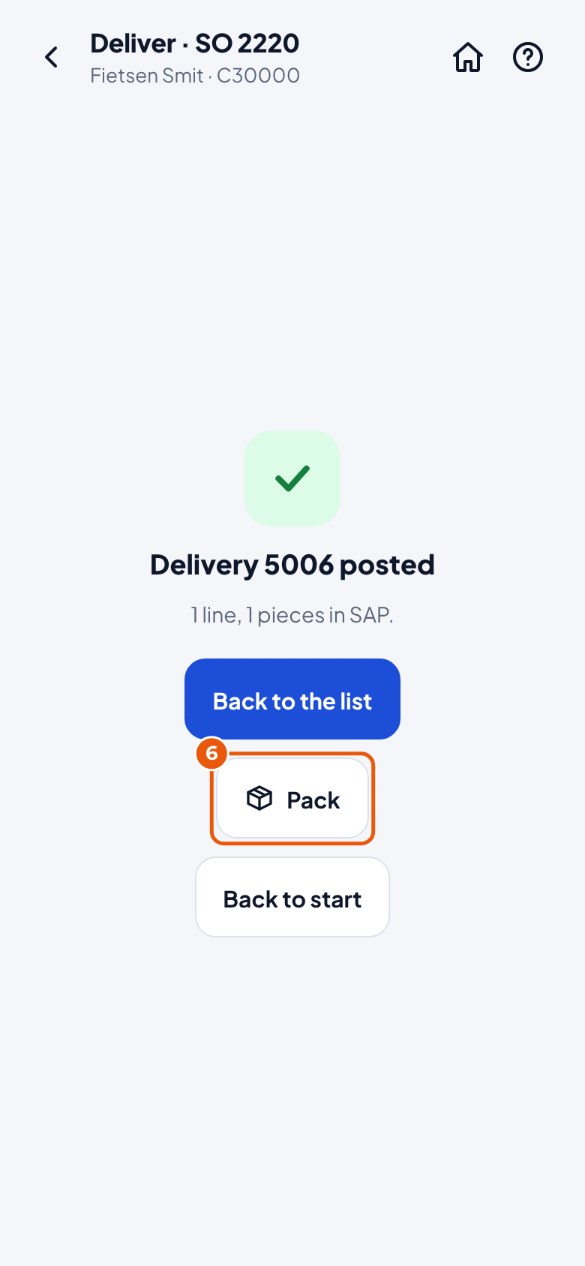
- Alles gepakt? Tik op Boeken in SAP 5 en bevestig.
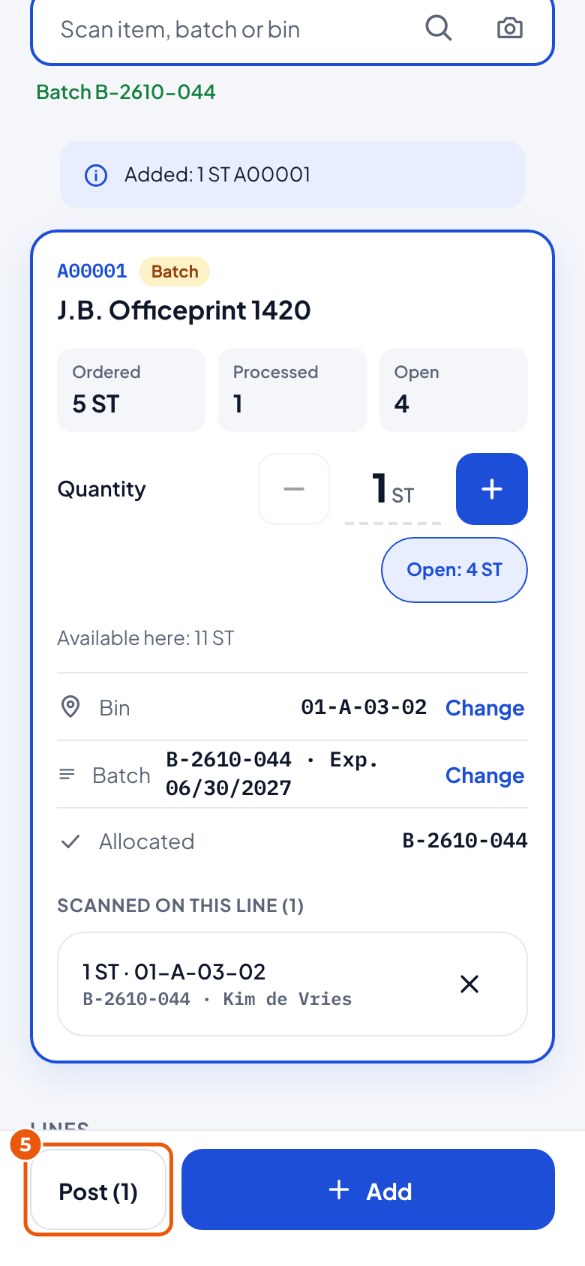
- Klaar: de levering staat in SAP. Moet hij in dozen? Tik op Inpakken 6 (zie hoofdstuk 12).
Een andere batch dan toegewezen#
SAP heeft een batch aan de regel toegewezen (op de picklijst of de verkooporder), maar jij scant een andere.
- KoonScan vraagt "Andere batch?". Wil je toch de toegewezen batch pakken? Tik op Annuleren 1 en scan de juiste.
- Is de andere batch goed (bijvoorbeeld omdat de toegewezen op is)? Tik op Toch … 2.