Manuel 3 · Chapitre 13
Lots et livraison d'une commande
Consulter et déplacer un lot, et livrer une commande client sans liste de prélèvement. La livraison d'une commande relève de l'autorisation Prélèvement et livraison, le déplacement de Transfert.
Consulter un lot#
Vous voulez savoir ce qu'est un lot et où il se trouve.
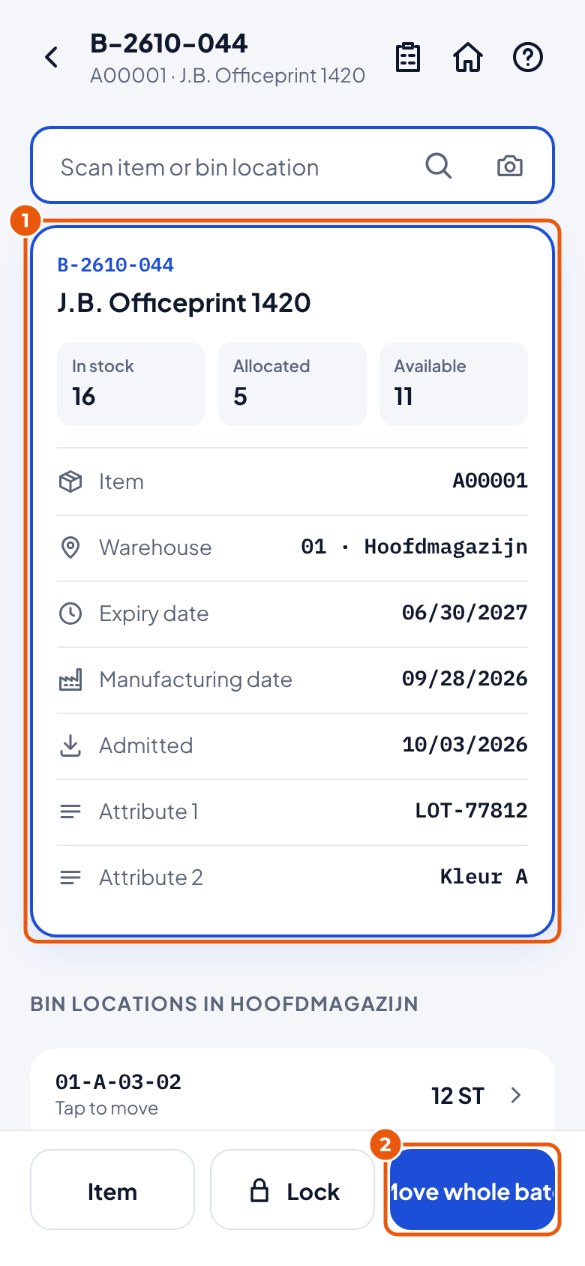
- Scannez le lot sur l'écran de démarrage ou dans Stock. Vous voyez l'article, la date de péremption, les attributs, ainsi que la quantité présente, celle affectée à des commandes et celle encore disponible 1.
- Tout ce lot vers un seul emplacement ? Appuyez sur Déplacer le lot entier 2 (voir ci-dessous).
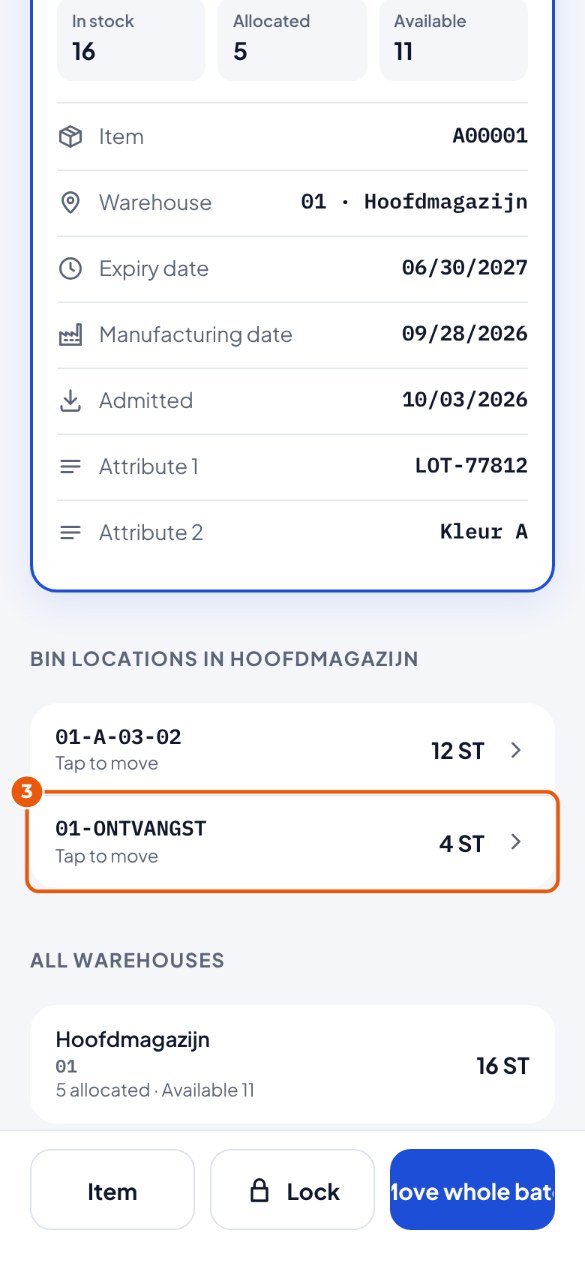
- Sous « Emplacements dans … », vous voyez où se trouve le lot. Appuyez sur un emplacement 3 pour ne déplacer que cette partie : KoonScan ouvre l'écran Déplacer avec l'emplacement, l'article, le lot et la quantité déjà renseignés.
Verrouiller un lot#
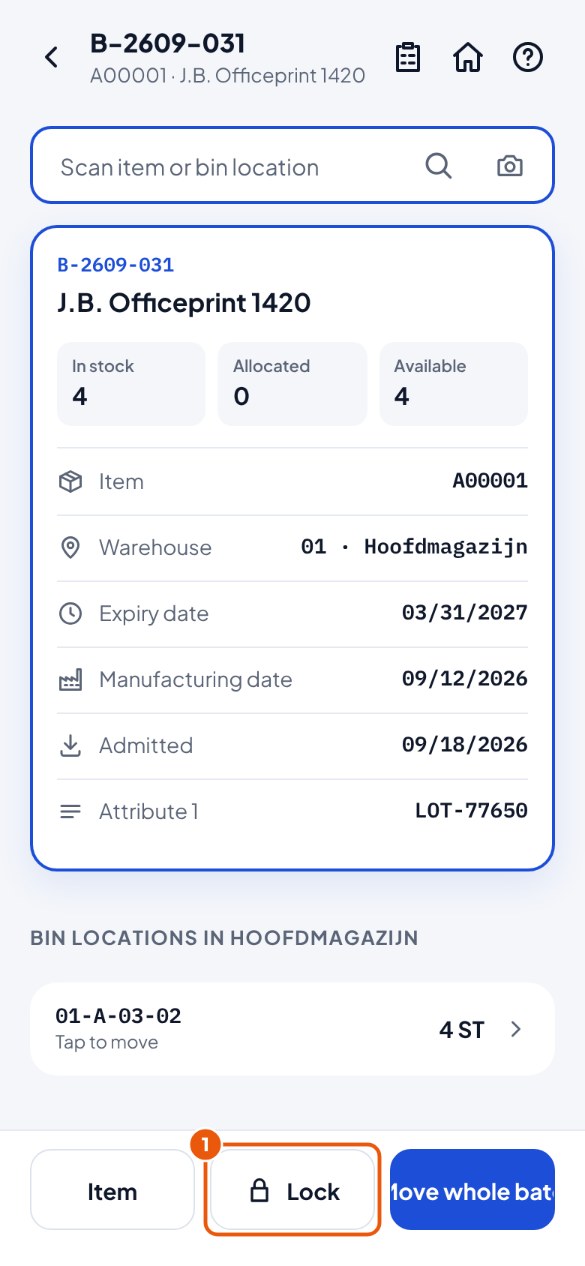
Vous constatez des dommages ou doutez de la qualité. Verrouillez le lot et il ne part plus chez les clients. Toute personne disposant de l'autorisation Stock peut verrouiller un lot.
- Scannez le lot et appuyez sur Verrouiller 1.
- Saisissez le motif 2, par exemple « emballage endommagé ». Il est obligatoire.
- Appuyez sur Verrouiller 3.
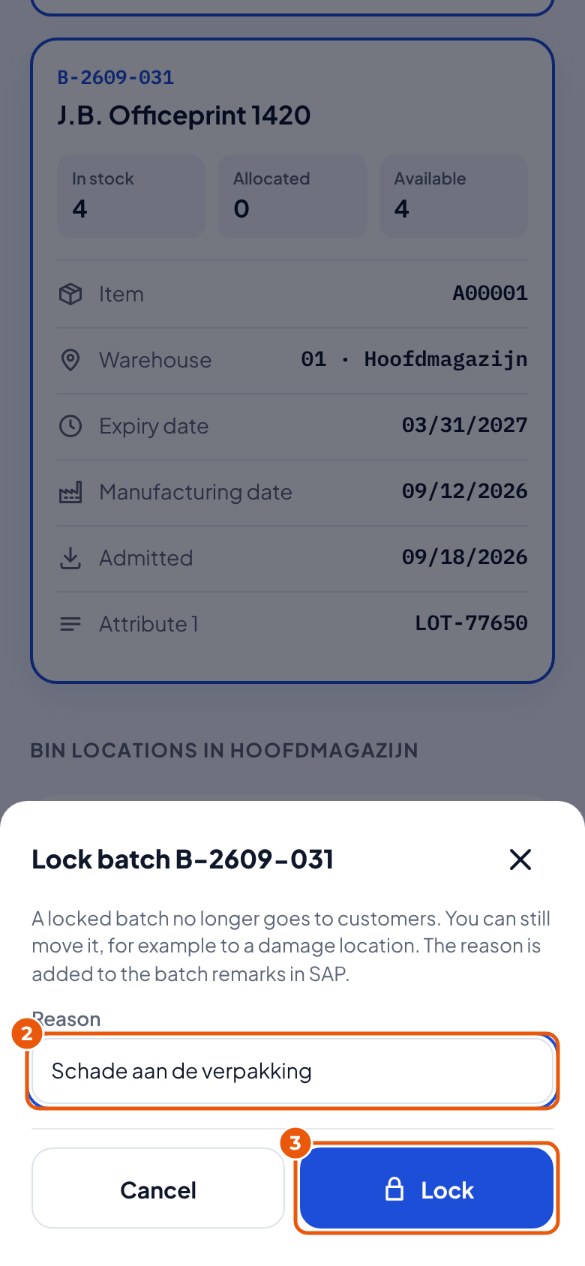
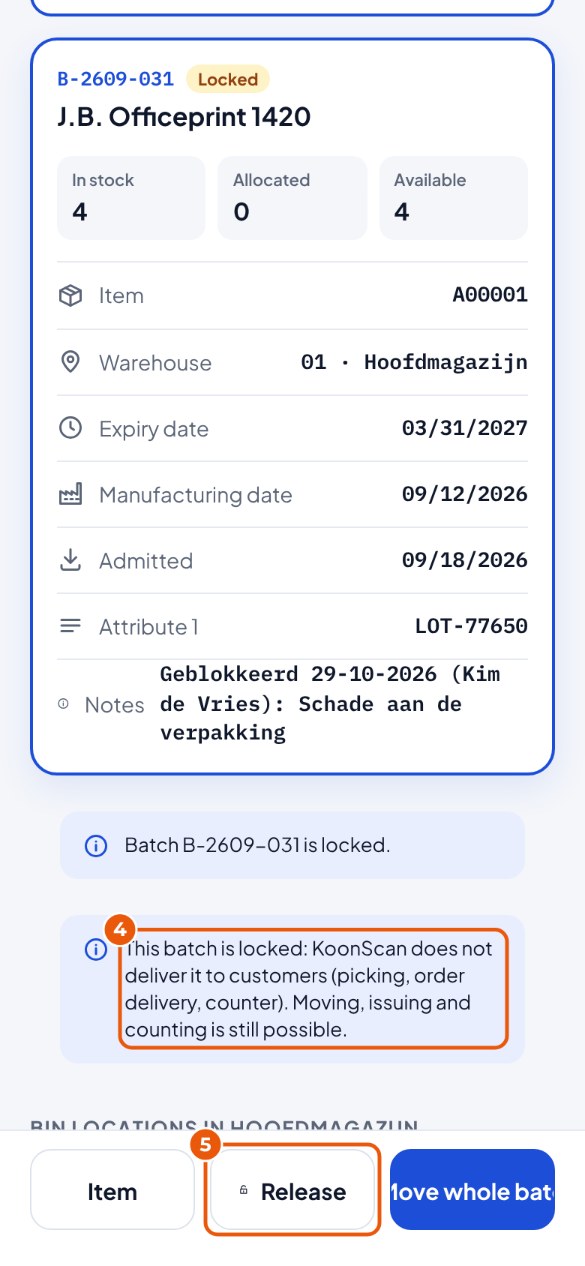
- KoonScan indique que le lot est verrouillé 4. Dans SAP, il est positionné sur Locked, avec votre motif dans les remarques.
- De nouveau en ordre ? La personne disposant de l'autorisation Emplacements appuie sur Libérer 5.
Un lot qui expire plus tôt#
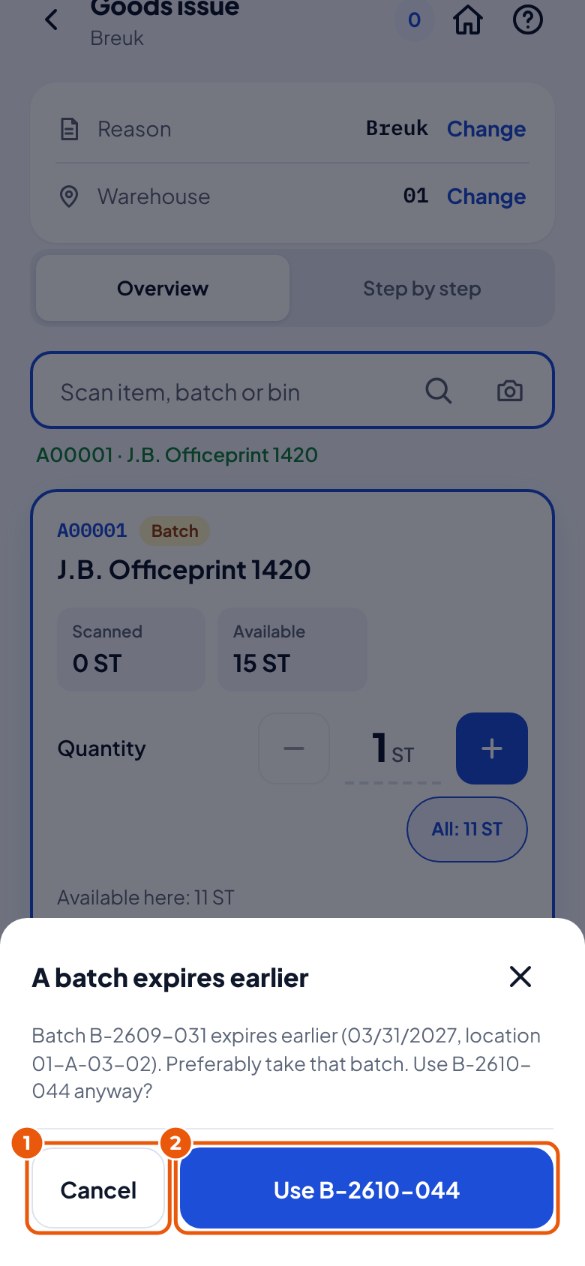
FEFO est-il activé (c'est l'administrateur qui décide) ? KoonScan surveille alors la date de péremption : ce qui expire en premier part en premier.
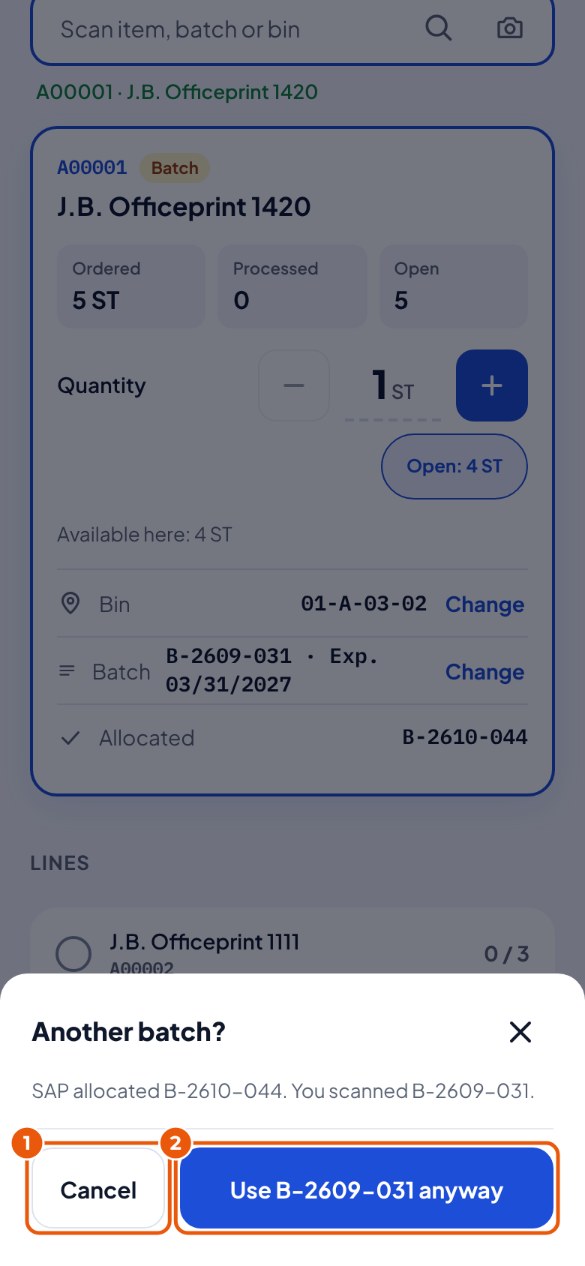
- Vous scannez un lot alors qu'il existe un lot qui expire plus tôt ? KoonScan nomme alors ce lot et l'emplacement. Appuyez sur Annuler 1 et prenez ce lot.
- Vous avez une bonne raison de prendre quand même ce lot ? Appuyez sur Utiliser … 2.
Déplacer un lot entier#
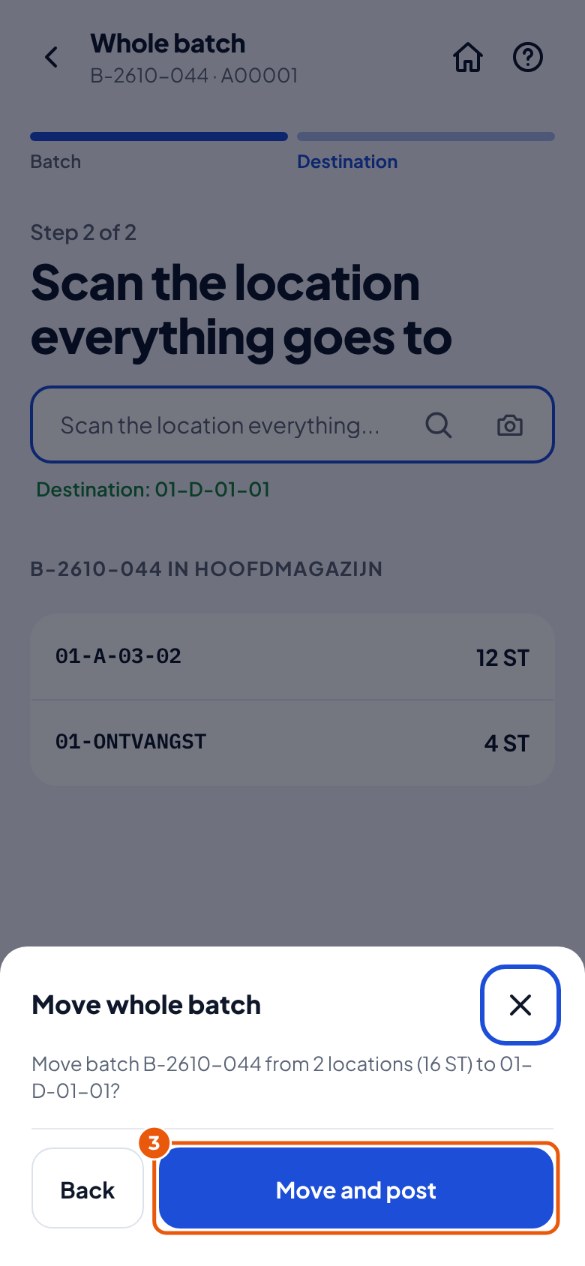
Tout un lot, réparti sur plusieurs emplacements, vers un seul emplacement en une fois.
- Appuyez sur Déplacer le lot entier (sur l'écran du lot, ou via Transfert → Lot entier, puis scannez le lot).
- Vous voyez sur quels emplacements se trouve le lot. Rendez-vous au nouvel endroit et scannez l'emplacement de destination.
- Le nombre d'emplacements et de pièces est-il correct ? Appuyez sur Déplacer et comptabiliser 3.
Livrer une commande sans liste de prélèvement#
Le bureau ne crée pas de listes de prélèvement ? Vous livrez alors directement la commande client. Avec ou sans lots.
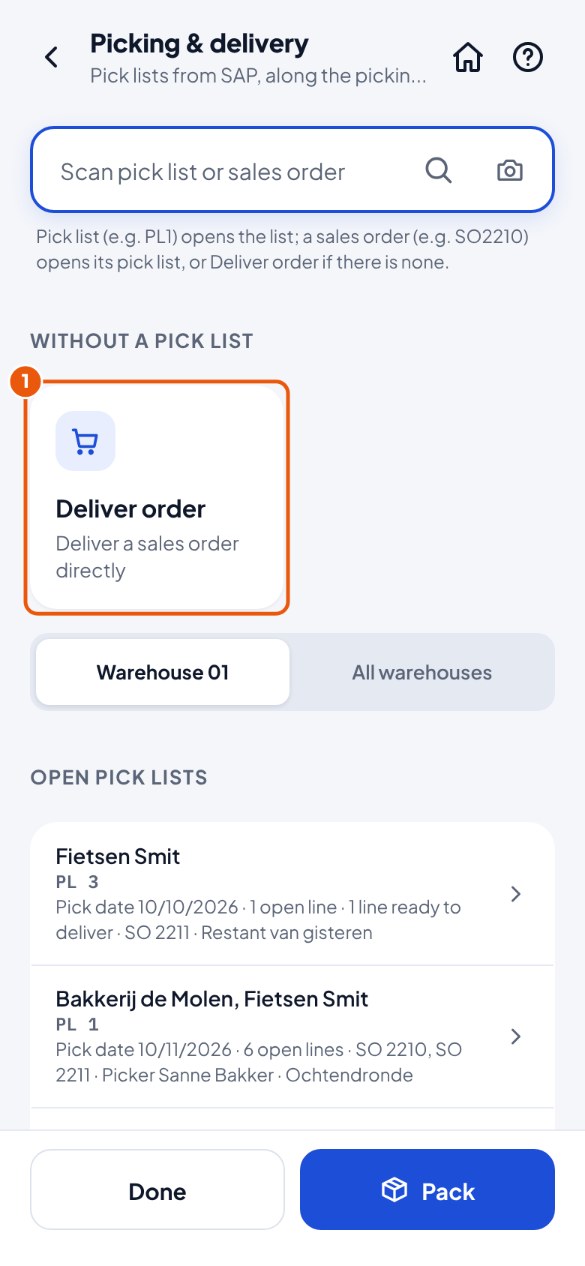
- Appuyez sur Prélèvement et livraison, puis sur Livrer la commande 1.
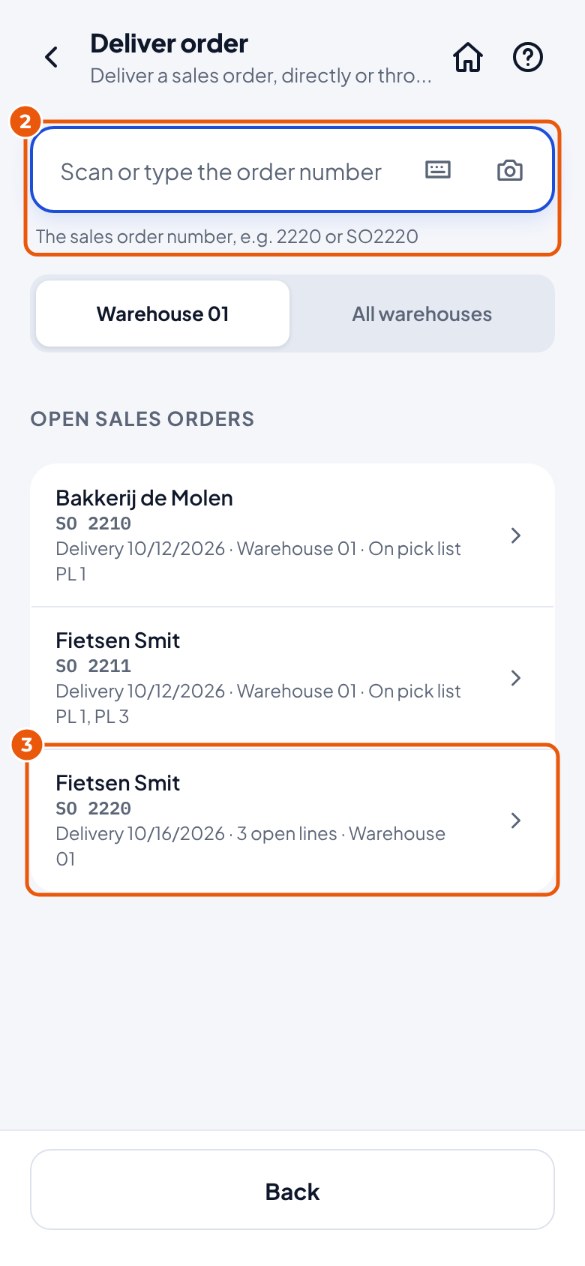
- Scannez ou saisissez le numéro de commande 2, ou appuyez sur la commande dans la liste 3.
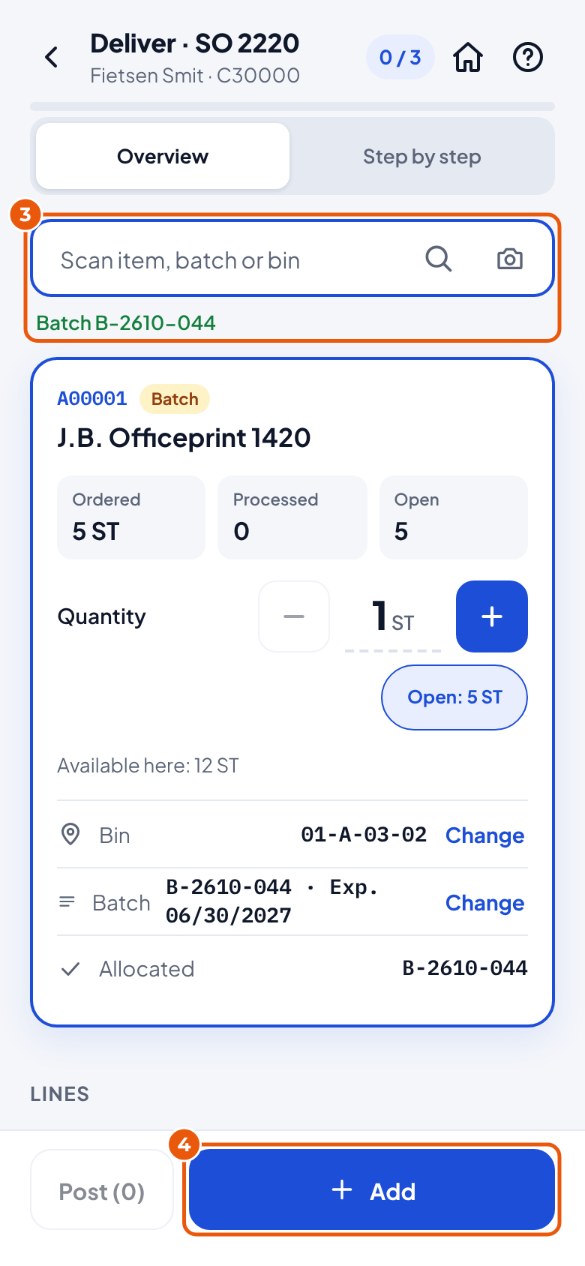
- Scannez l'emplacement où vous prélevez, puis l'article ou le lot 3. Si SAP a affecté un lot, il est déjà renseigné.
- Modifiez la quantité si nécessaire et appuyez sur Ajouter 4. Faites-le pour chaque article.
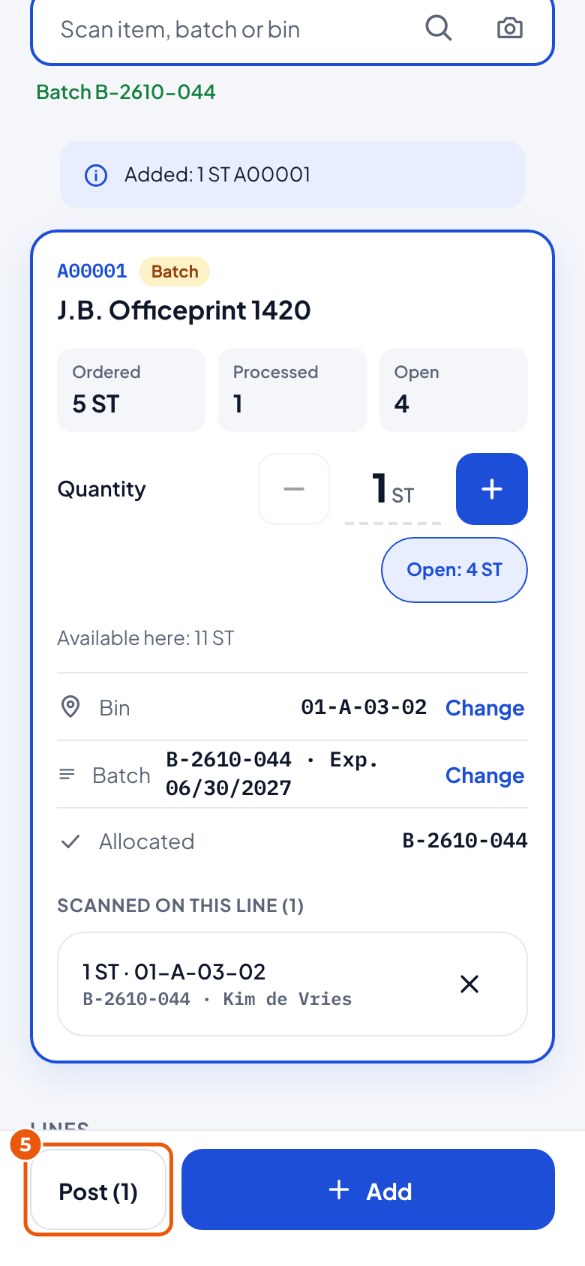
- Tout est prélevé ? Appuyez sur Comptabiliser dans SAP 5 et confirmez.
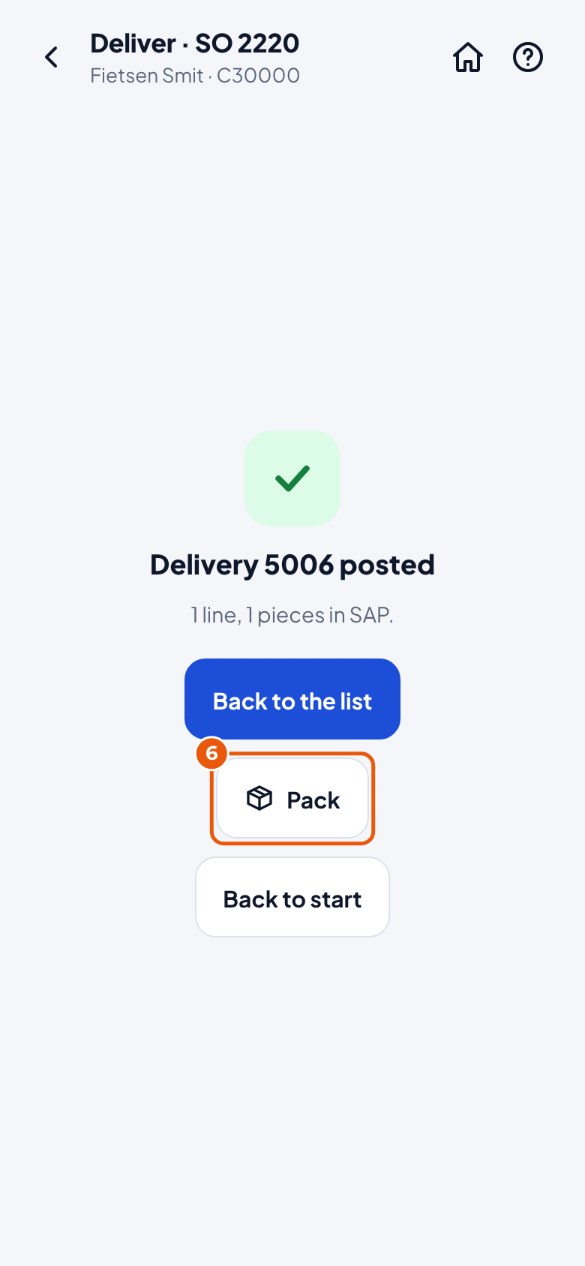
- Terminé : la livraison est dans SAP. Doit-elle partir en cartons ? Appuyez sur Emballer 6 (voir chapitre 12).
Un autre lot que celui affecté#
SAP a affecté un lot à la ligne (sur la liste de prélèvement ou la commande client), mais vous en scannez un autre.
- KoonScan demande « Un autre lot ? ». Vous voulez finalement prendre le lot affecté ? Appuyez sur Annuler 1 et scannez le bon.
- L'autre lot convient (par exemple parce que celui qui était affecté est épuisé) ? Appuyez sur Utiliser … quand même 2.