Manuel 3 · Chapitre 12
Ventes au comptoir, avoirs et emballage
Pour le comptoir, vous avez besoin de l'autorisation Ventes ; l'emballage relève de Prélèvement et livraison. Vous n'encaissez pas dans KoonScan, mais à la caisse ou dans SAP.
Vendre au comptoir#
Un client vient retirer quelque chose. KoonScan enregistre la livraison et la facture en une seule fois.
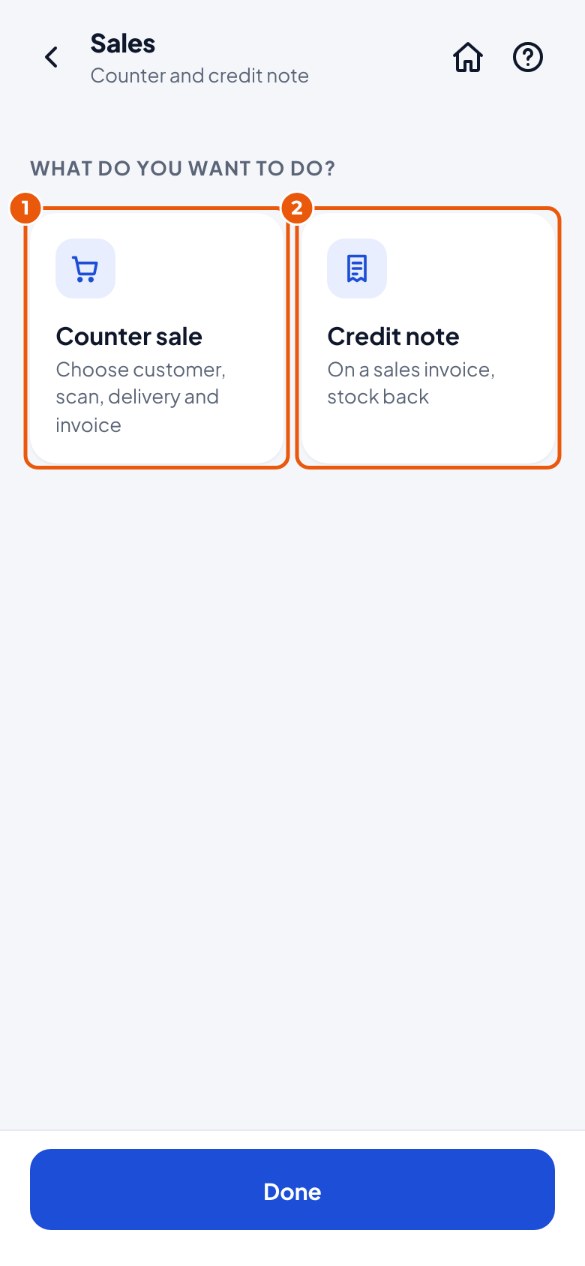
- Appuyez sur la tuile Ventes, puis sur Vente au comptoir 1. Vous démarrez un avoir avec Avoir 2.
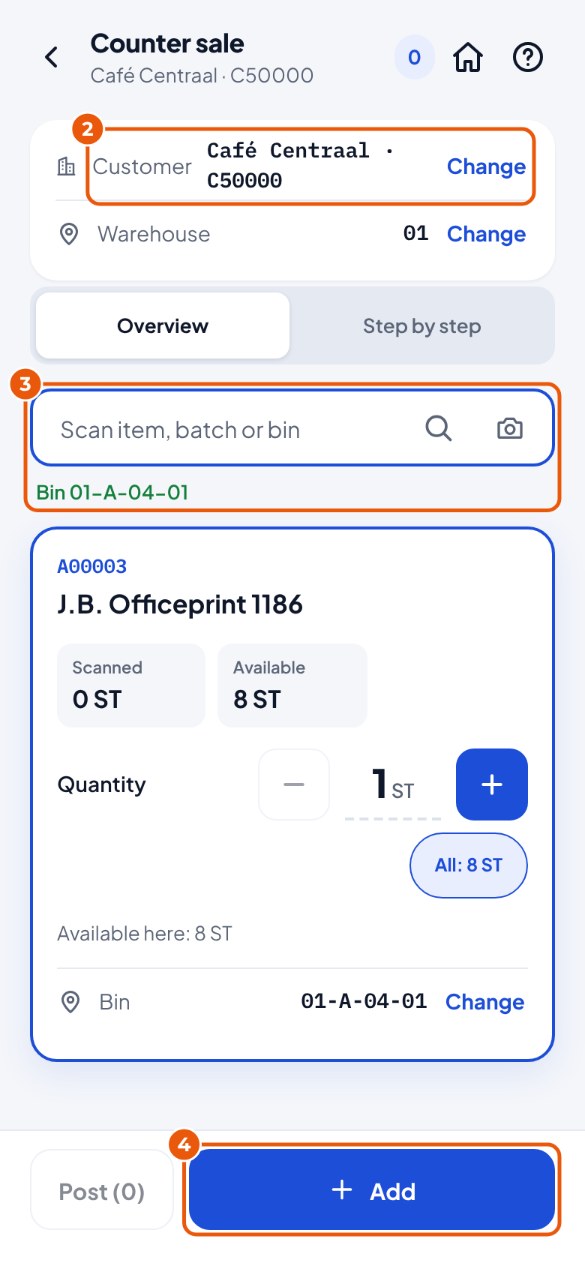
- Vérifiez que le bon client est indiqué 2. En général, le client habituel du comptoir est déjà renseigné. Un autre client ? Appuyez sur Modifier et recherchez le client par nom ou par code.
- Scannez l'emplacement où vous prélevez, puis l'article 3. Modifiez la quantité si nécessaire.
- Appuyez sur Ajouter 4. Faites-le pour chaque article. Tout est scanné ? Appuyez sur Comptabiliser dans SAP et confirmez.
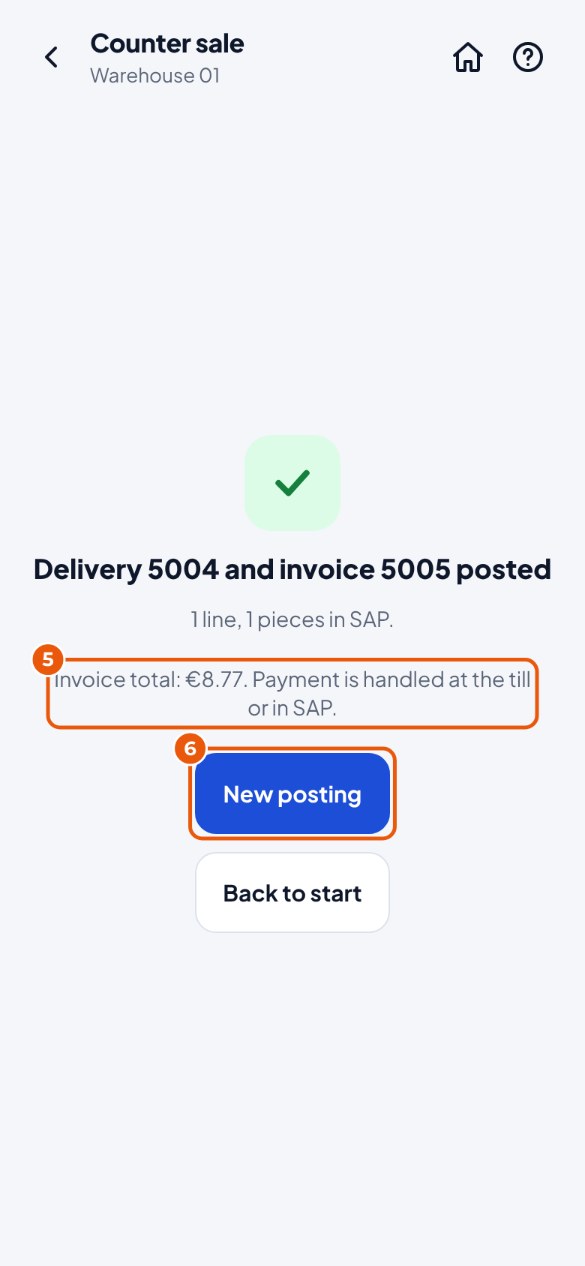
- KoonScan affiche le numéro de la livraison et de la facture, avec le total de la facture 5. Encaissez à la caisse ou dans SAP.
- Client suivant ? Appuyez sur Nouvelle comptabilisation 6.
Établir un avoir#
Un client rapporte quelque chose d'une facture. KoonScan établit un avoir et remet le stock en place.
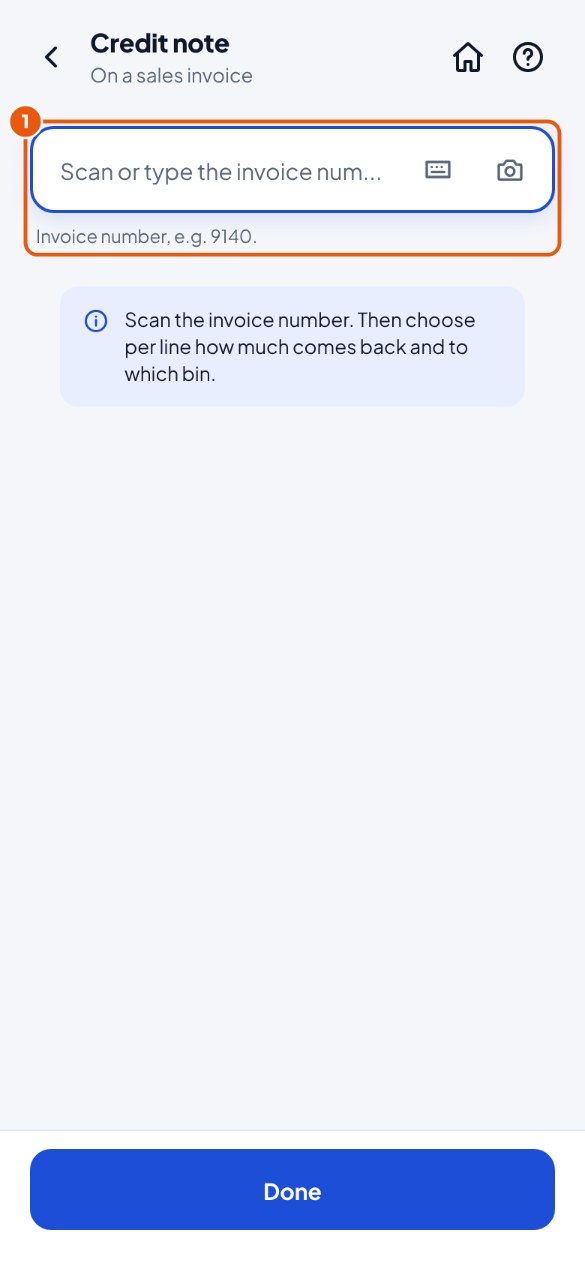
- Appuyez sur Ventes → Avoir et scannez le numéro de la facture 1 (ou saisissez-le).
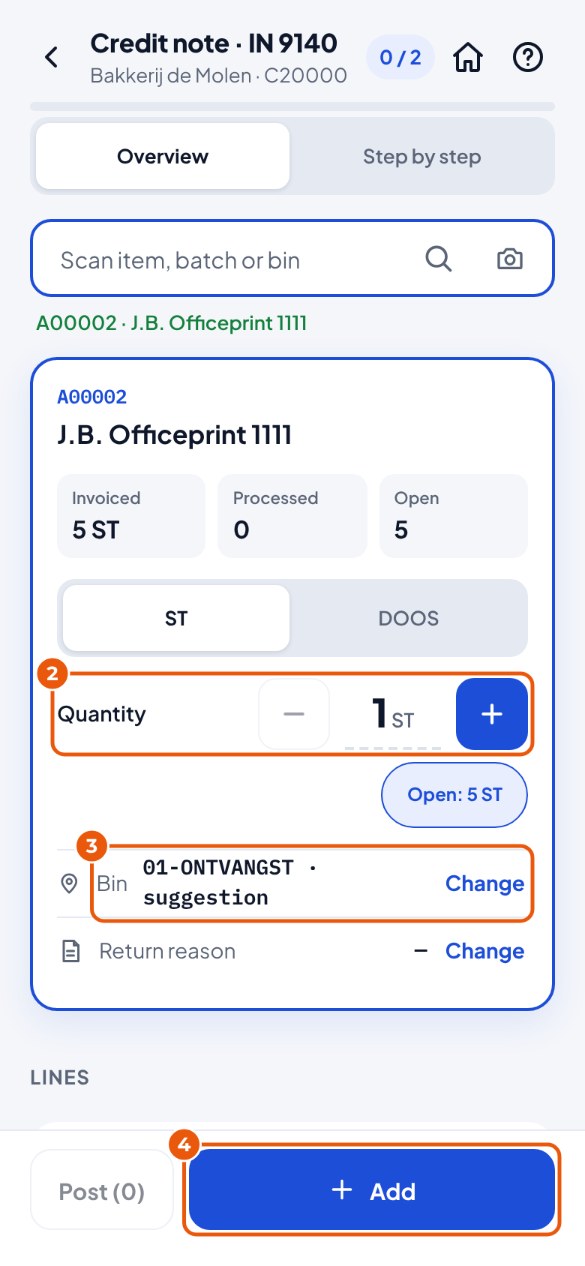
- Scannez l'article et saisissez la quantité qui revient 2. Plus que sur la facture n'est pas possible.
- Regardez l'emplacement où elle est rangée 3. Un autre emplacement ? Appuyez sur Modifier ou scannez l'emplacement.
- Appuyez sur Ajouter 4, puis sur Comptabiliser dans SAP.
Emballer une livraison#
Vous répartissez une livraison en cartons ou sur des palettes. KoonScan ajoute les colis à la livraison dans SAP et imprime une étiquette par colis.
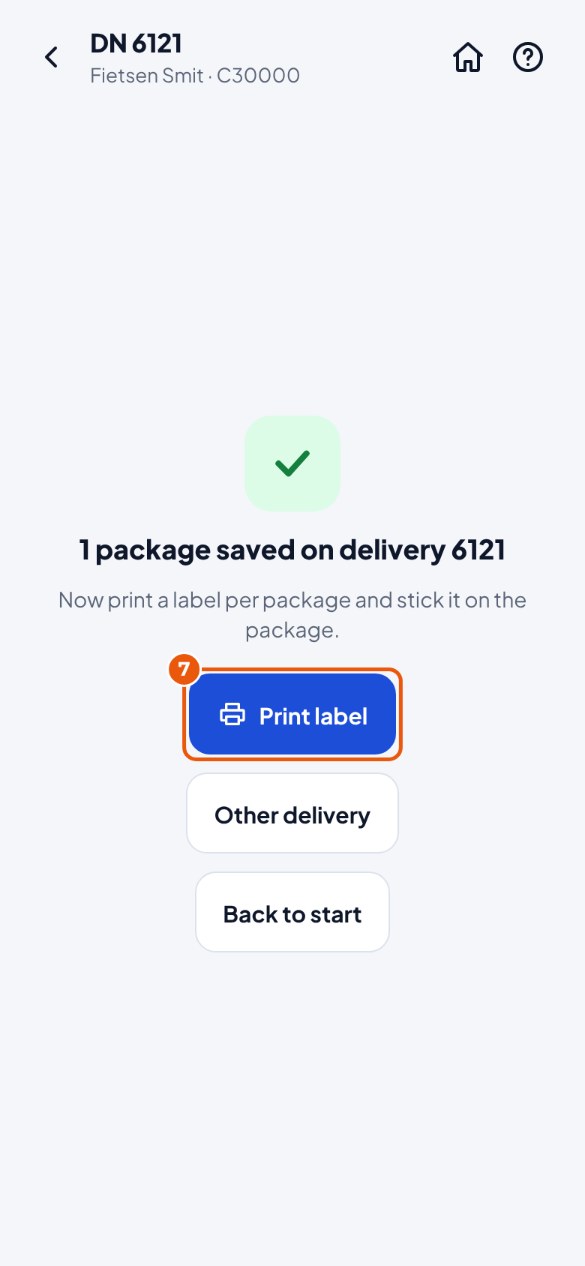
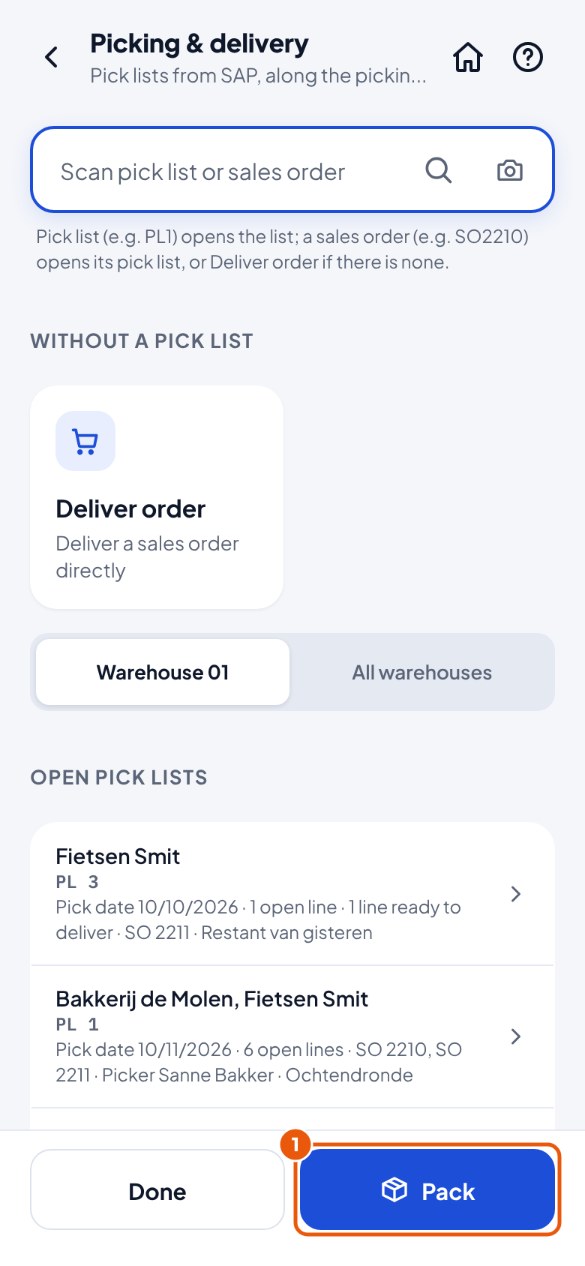
- Après le prélèvement, appuyez sur Emballer à côté de la livraison. Ou : appuyez sur Prélèvement et livraison → Emballer 1 et scannez le numéro de la livraison.
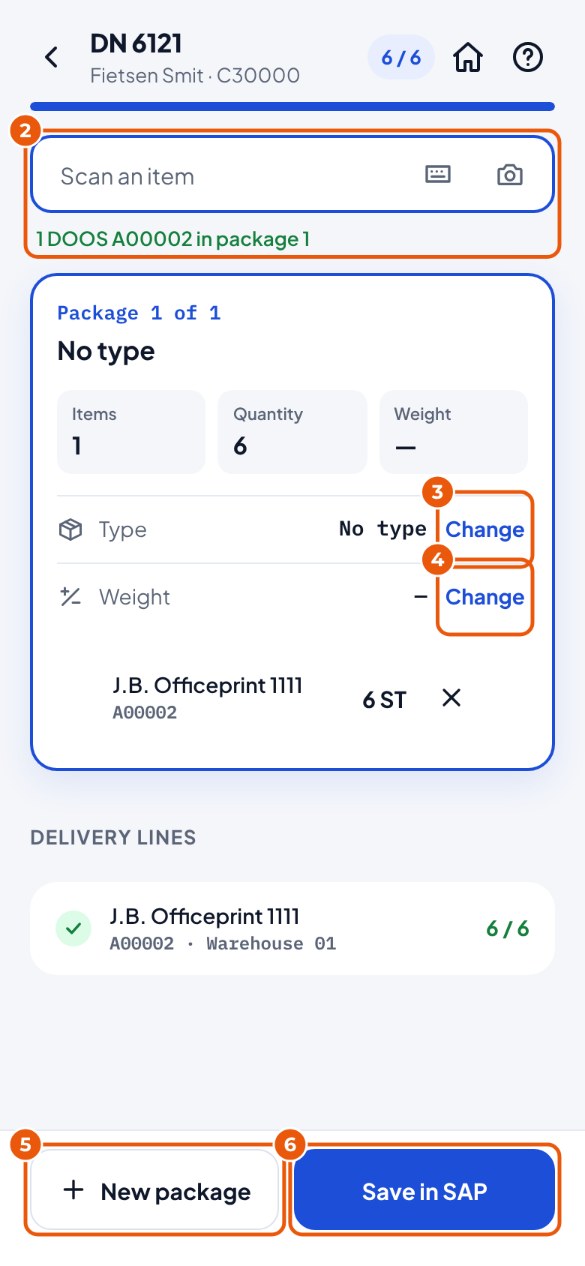
- Scannez un article 2. Il va dans le colis 1 (KoonScan crée le colis de lui-même). Le code-barres d'un carton compte pour le carton entier.
- À côté de Type, appuyez sur Modifier 3 et choisissez le type, par exemple « Large box ».
- Vous connaissez le poids ? À côté de Poids, appuyez sur Modifier 4 et saisissez-le (kg).
- Le carton est plein ? Appuyez sur Nouveau colis 5 et continuez à scanner. Appuyer sur une ligne renseigne la quantité qu'il reste à emballer.
- Terminé ? Appuyez sur Enregistrer dans SAP 6, puis sur Enregistrer.
- Appuyez sur Imprimer l'étiquette 7 et collez l'étiquette sur chaque colis.