Handleiding 3 · Hoofdstuk 12
Verkoop aan de balie, creditnota en inpakken
Voor de balie heb je het recht Verkoop nodig; inpakken valt onder Picken. Afrekenen doe je niet in KoonScan maar in de kassa of in SAP.
Verkopen aan de balie#
Een klant komt iets halen. KoonScan boekt in één keer de levering en de factuur.
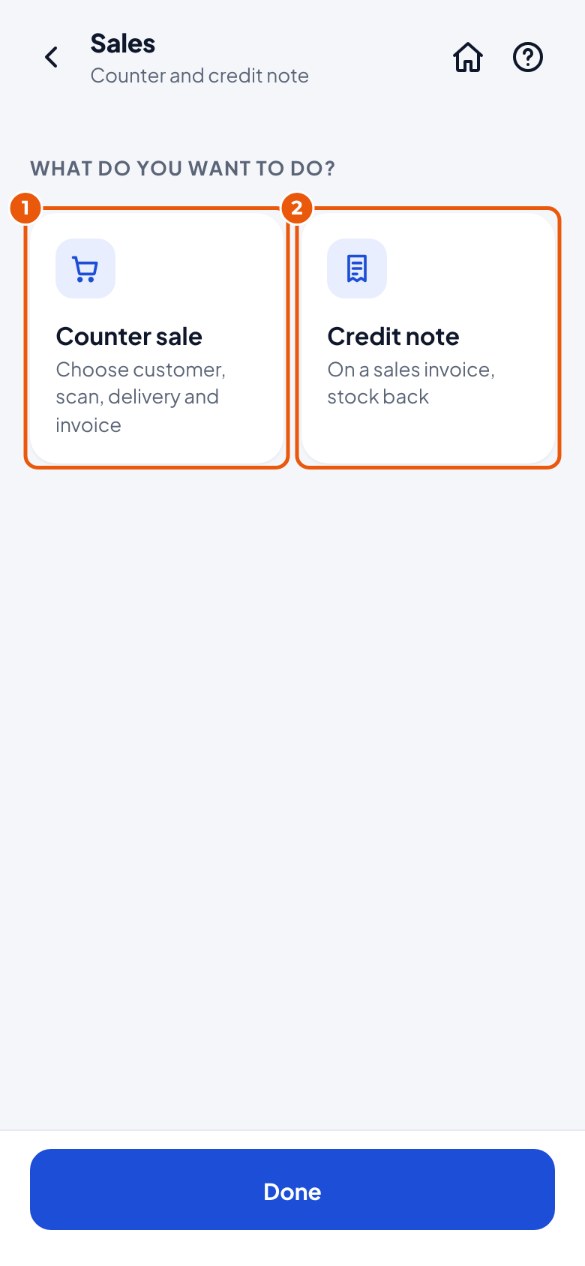
- Tik op de tegel Verkoop en dan op Verkoop aan de balie 1. Een creditnota begin je met Creditnota 2.
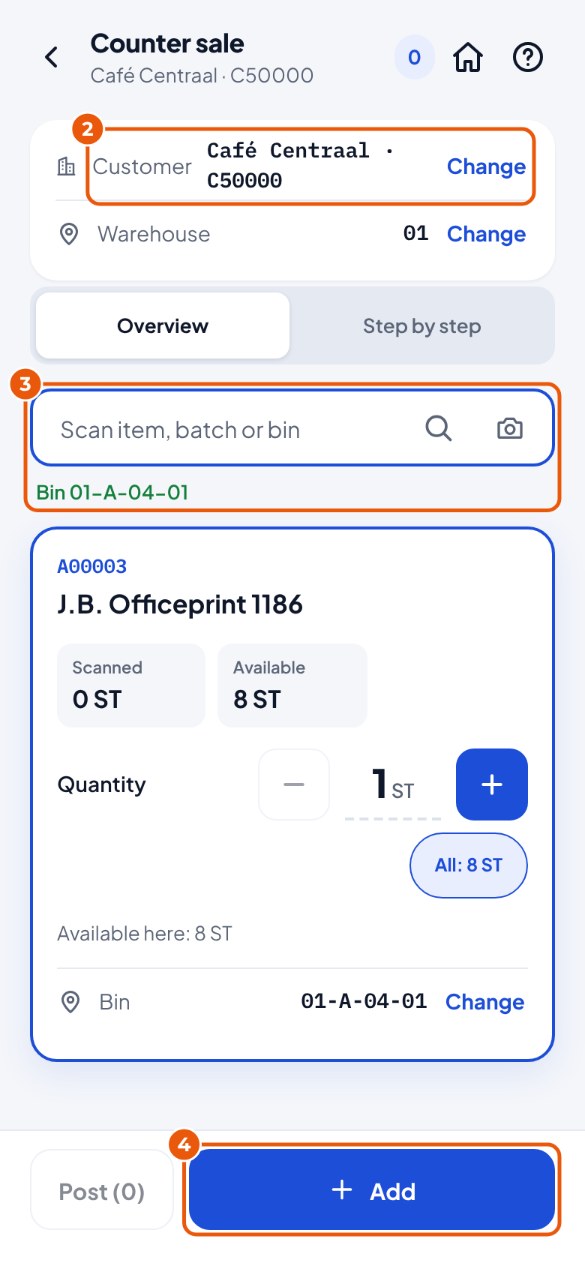
- Kijk of de juiste klant er staat 2. Meestal staat de vaste balieklant er al. Andere klant? Tik op Wijzig en zoek de klant op naam of code.
- Scan de locatie waar je het pakt en dan het artikel 3. Pas zo nodig het aantal aan.
- Tik op Toevoegen 4. Doe dit voor elk artikel. Alles gescand? Tik op Boeken in SAP en bevestig.
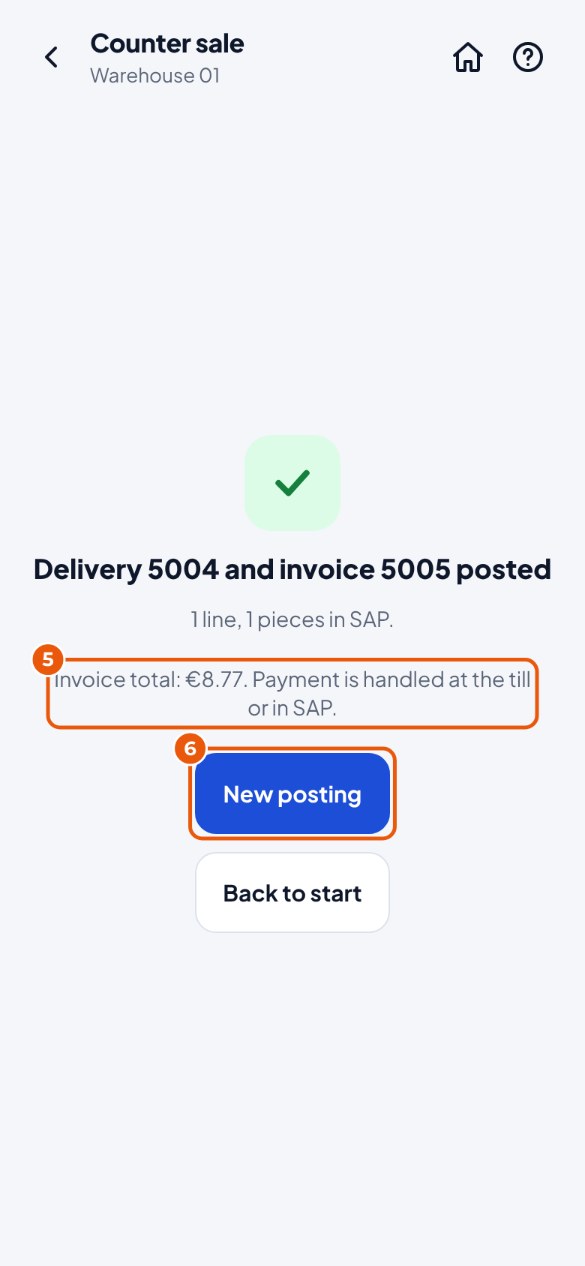
- KoonScan toont het nummer van de levering en de factuur, met het totaal 5. Reken af in de kassa of in SAP.
- Volgende klant? Tik op Nieuwe boeking 6.
Een creditnota maken#
Een klant brengt iets terug van een factuur. KoonScan maakt een creditnota en zet de voorraad terug.
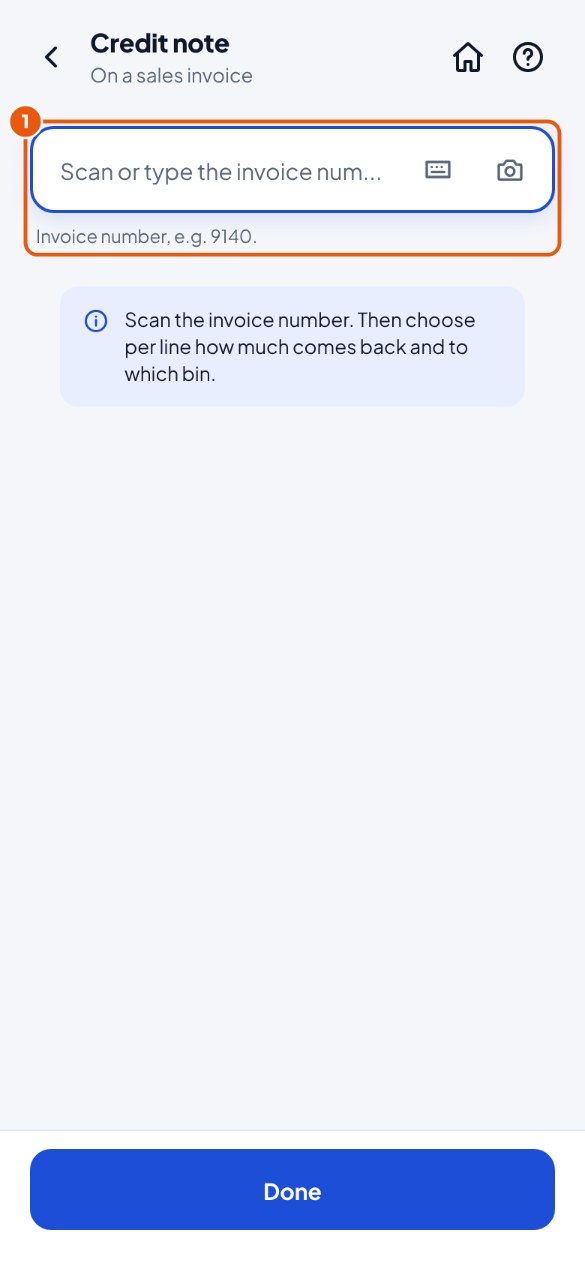
- Tik op Verkoop → Creditnota en scan het nummer van de factuur 1 (of typ het).
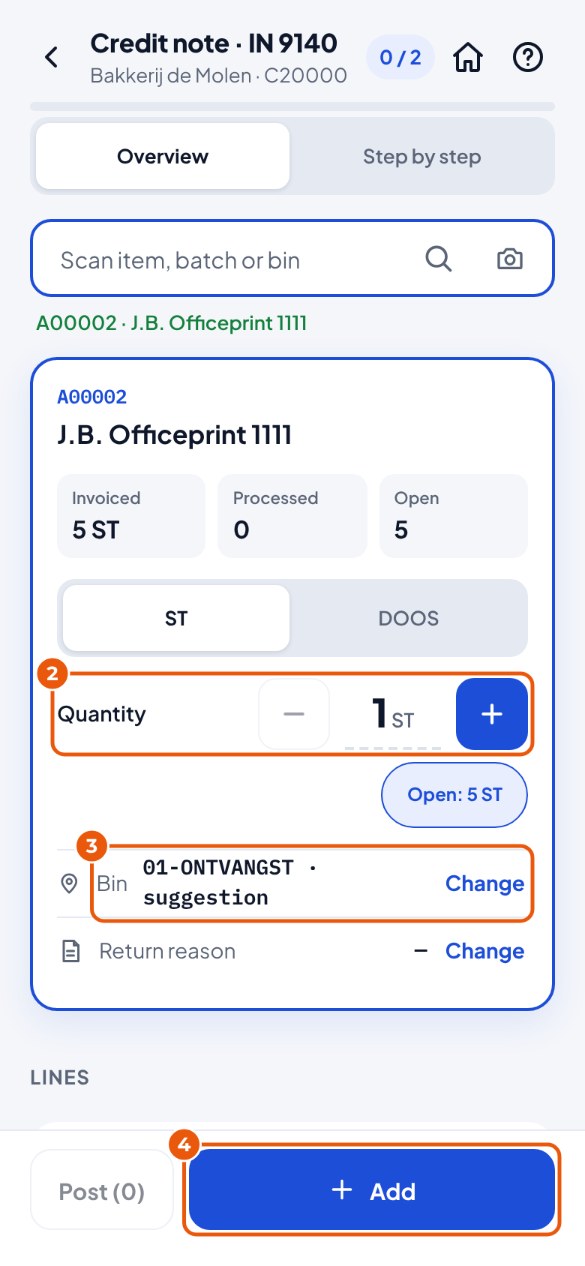
- Scan het artikel en vul het aantal in dat terugkomt 2. Meer dan op de factuur kan niet.
- Kijk naar de locatie waar het heen gaat 3. Andere locatie? Tik op Wijzig of scan de locatie.
- Tik op Toevoegen 4 en daarna op Boeken in SAP.
Een levering inpakken#
Je verdeelt een levering over dozen of pallets. KoonScan zet de pakketten op de levering in SAP en print per pakket een etiket.
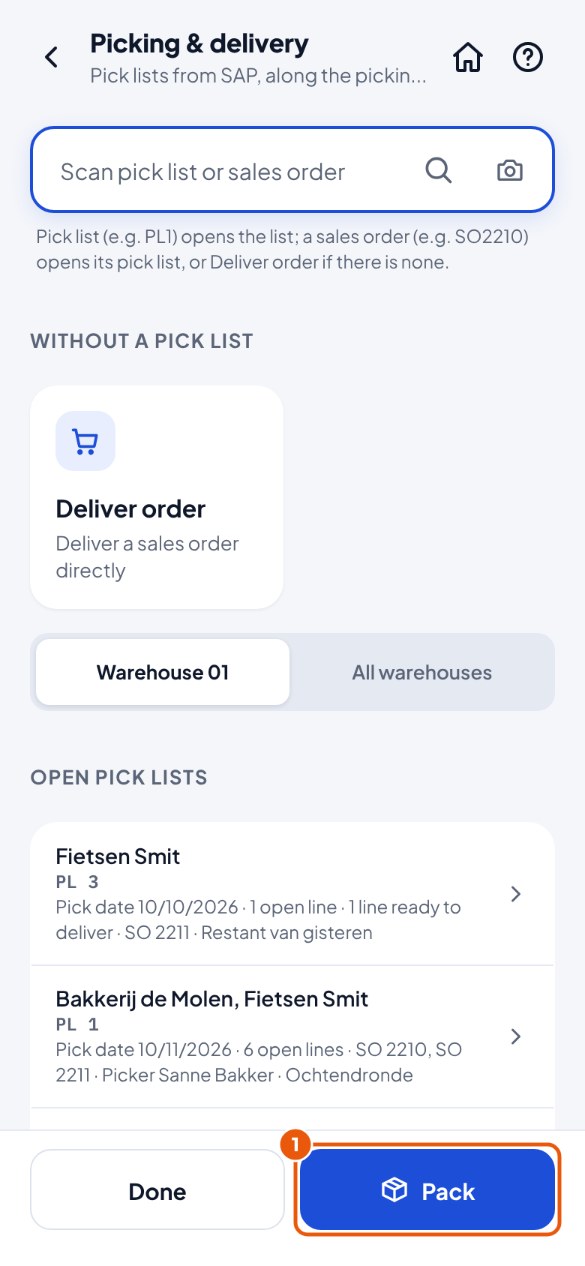
- Tik na het picken op Inpakken bij de levering. Of: tik op Picken & leveren → Inpakken 1 en scan het nummer van de levering.
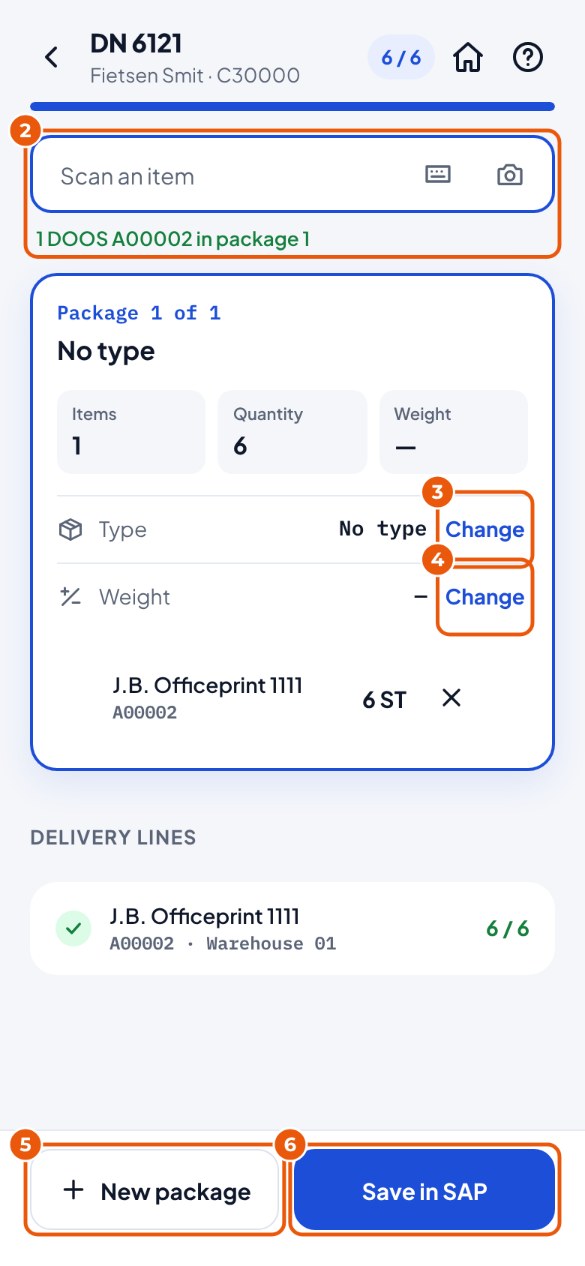
- Scan een artikel 2. Het gaat in pakket 1 (KoonScan maakt het pakket vanzelf). Een doos-barcode telt als de hele doos.
- Tik bij Soort op Wijzig 3 en kies de soort, bijvoorbeeld "Doos groot".
- Weet je het gewicht? Tik bij Gewicht op Wijzig 4 en vul het in (kg).
- Is de doos vol? Tik op Nieuw pakket 5 en scan verder. Een regel aantikken vult het aantal dat nog moet.
- Klaar? Tik op Opslaan in SAP 6 en daarna op Opslaan.
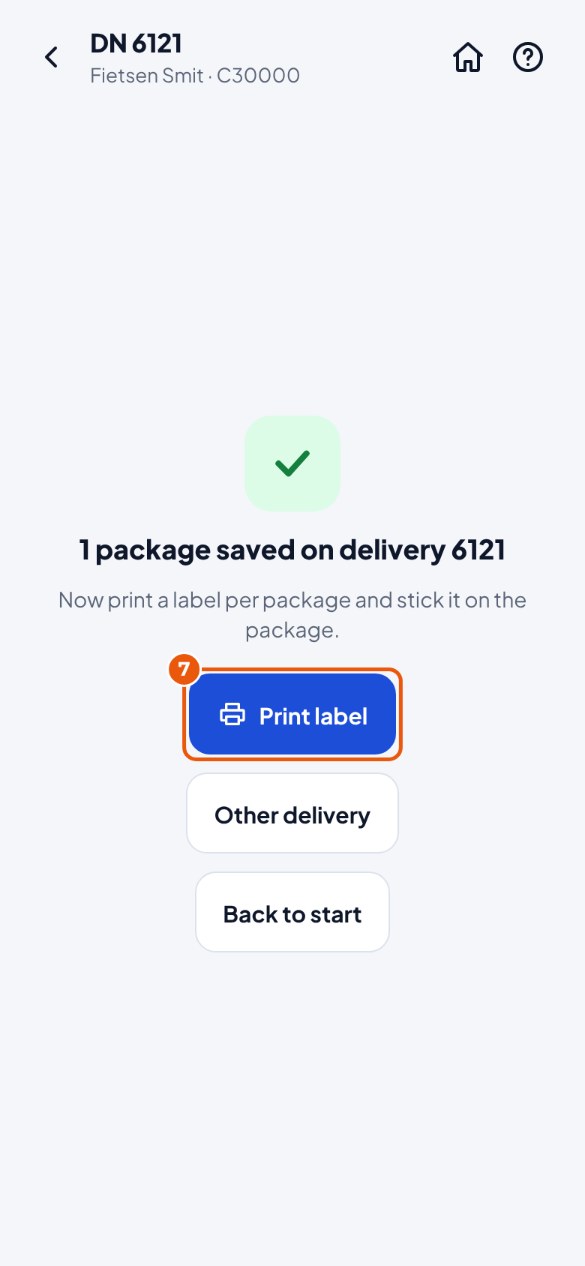
- Tik op Etiket printen 7 en plak op elk pakket zijn etiket.