

Handleiding 2 · Hoofdstuk 9
Maatwerk: eigen velden en controles
Wil je dat medewerkers bij een functie extra gegevens invullen die al in SAP bestaan (eigen velden, UDF's), of wil je een scan of boeking controleren met een eigen query? Dat stel je hier in. De werkwijze van KoonScan blijft gelijk; er komen alleen gegevens en controles bij.
Een extra veld laten invullen#
Bijvoorbeeld: bij elke ontvangst de vervoerder, en per artikel een keurcode.
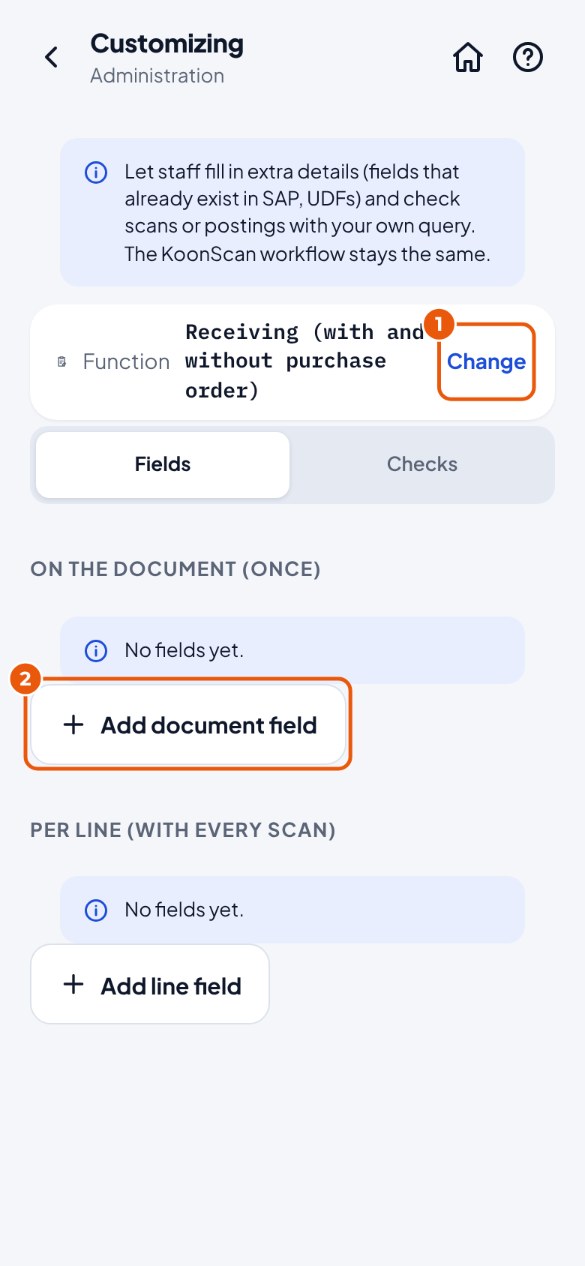
- Ga naar Beheer → Maatwerk. Tik bij Functie op Wijzig 1 en kies de functie, bijvoorbeeld Ontvangen.
- Eén keer per document (zoals de vervoerder)? Tik op Veld op het document toevoegen 2. Per artikel (zoals een keurcode)? Tik op Veld per regel toevoegen.
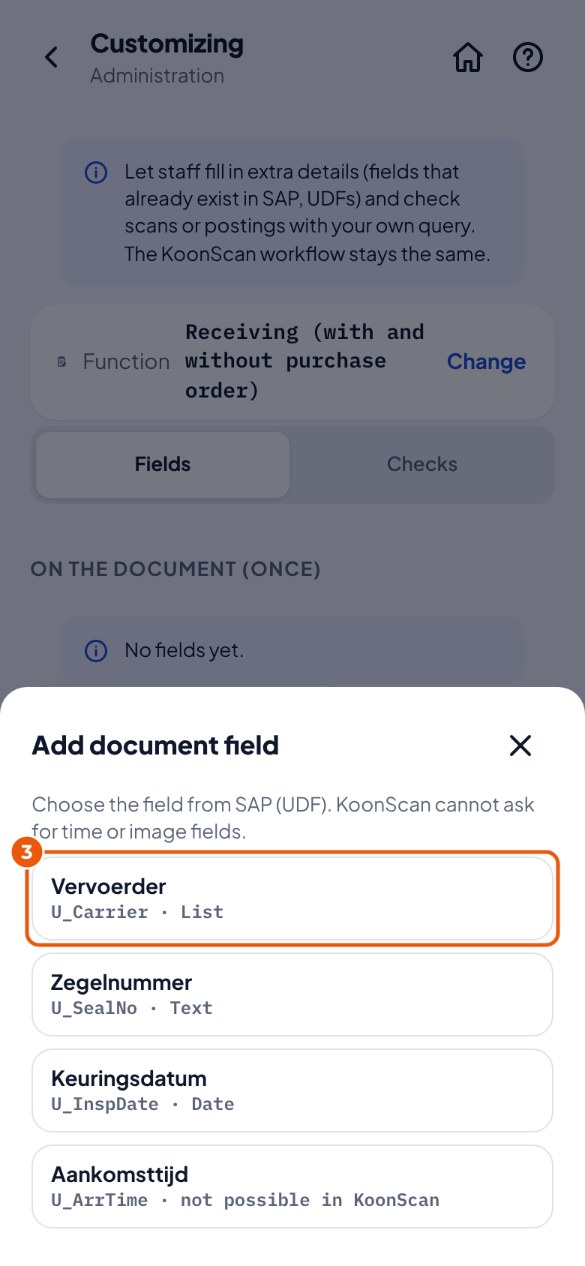
- Je ziet de eigen velden die in SAP bij dit document staan. Tik op het veld 3. Grijs met "kan niet in KoonScan"? Dat is een tijd of afbeelding; die kan KoonScan niet laten invullen.
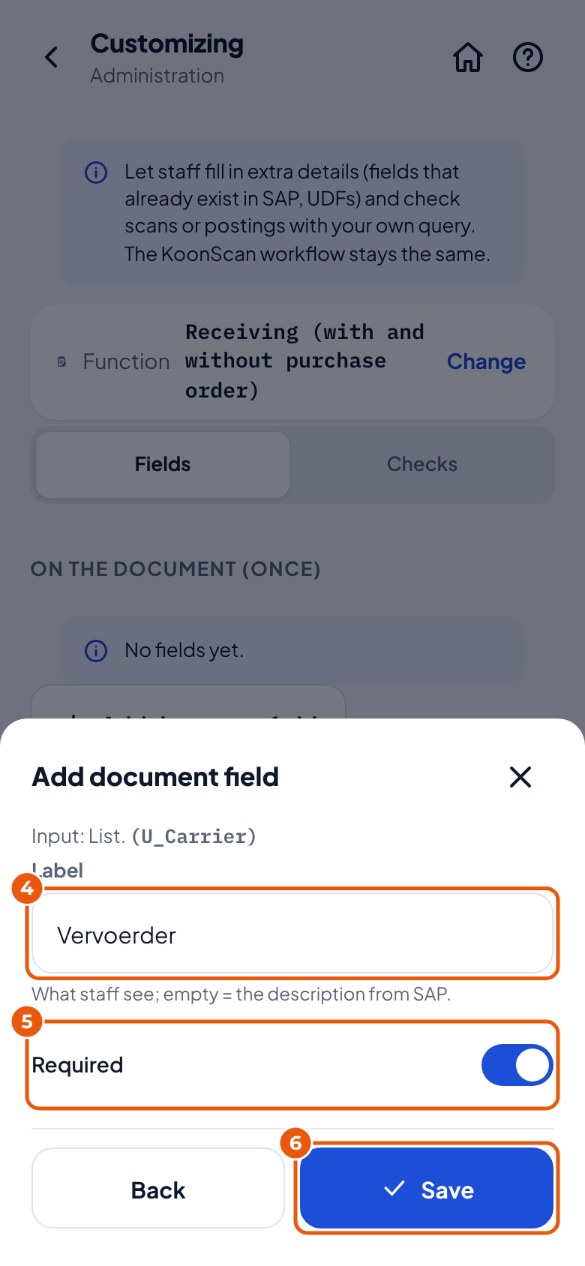
- Pas eventueel het opschrift aan 4: dat ziet de medewerker. Leeg = de omschrijving uit SAP.
- Moet de medewerker het altijd invullen? Zet Verplicht aan 5.
- Tik op Opslaan 6.
Een eigen controle maken#
Bijvoorbeeld: een artikel dat in SAP geblokkeerd is voor inkoop mag niet ontvangen worden. Een controle is een query: komen er geen rijen uit, dan is alles goed; komen er wel rijen uit, dan slaat de controle aan.
- Beheer → Maatwerk, kies de functie, tik op Controles en dan op Controle toevoegen. Typ een naam.
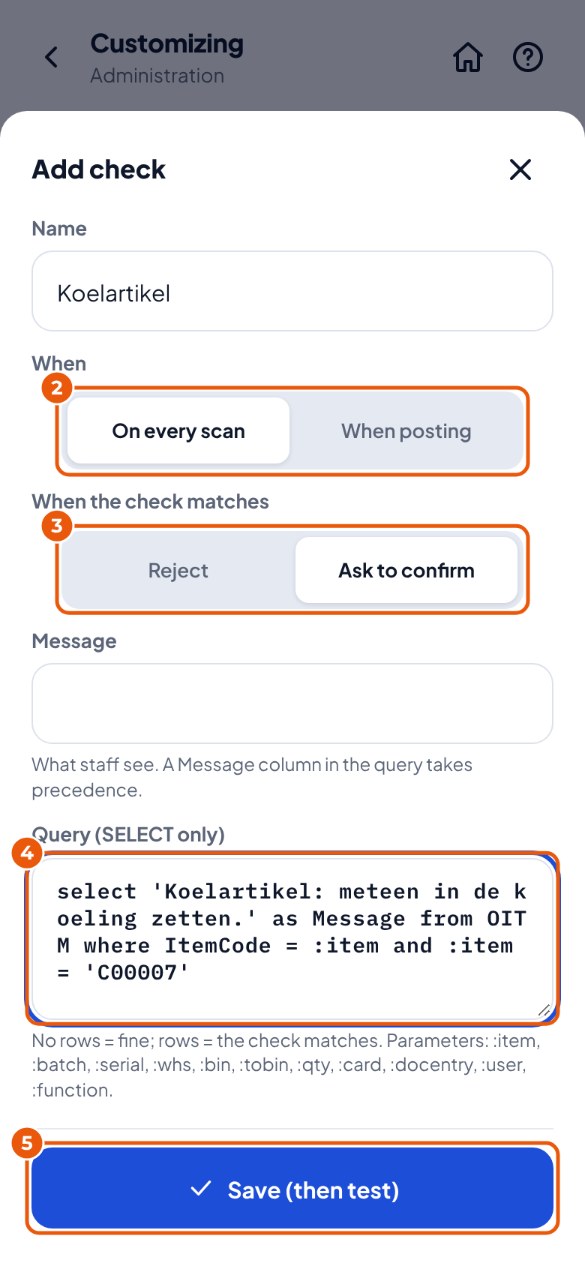
- Kies wanneer 2: bij elke scan, of bij het boeken (één keer per document).
- Kies wat er gebeurt als de controle aanslaat 3: Weigeren, of Laten bevestigen (de medewerker mag dan toch doorgaan).
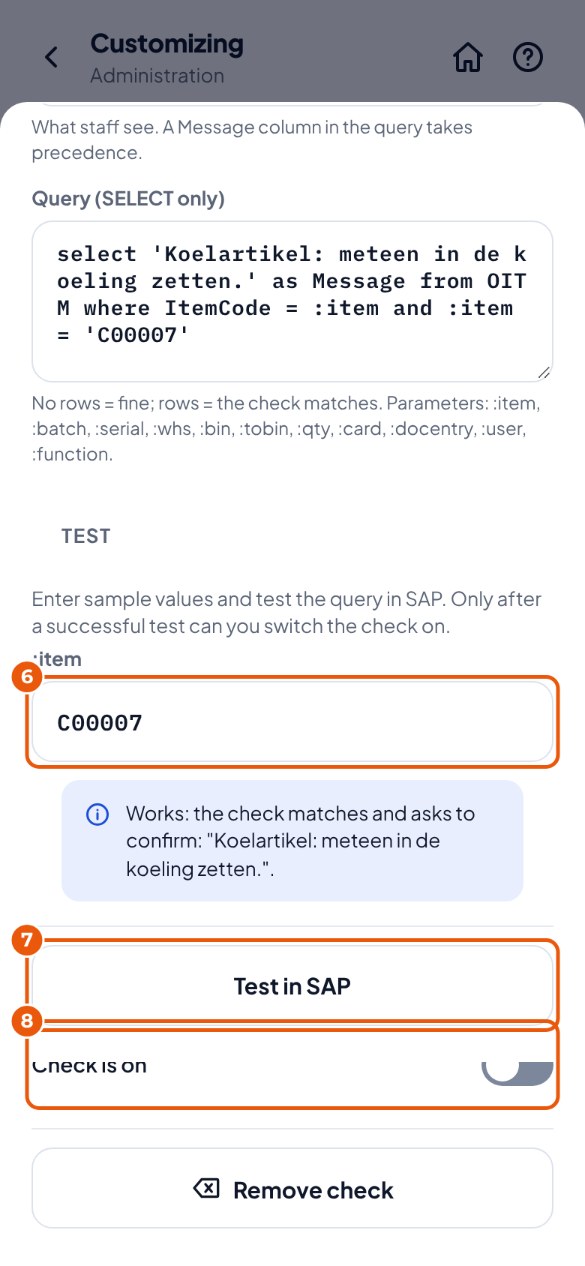
- Typ de query 4, bijvoorbeeld
select 'Artikel is geblokkeerd voor inkoop' as Message from OITM where ItemCode = :item and frozenFor = 'Y'. - Tik op Opslaan (daarna testen) 5.
- Vul een voorbeeld in 6, bijvoorbeeld een artikelcode, en tik op Test in SAP 7. KoonScan zet de query in SAP en voert hem uit.
- Zie je "Werkt: …"? Zet de controle dan aan 8. Zie je "Werkt niet: …", pas dan de query aan en test opnieuw.
Wat je in een query kunt gebruiken#
| Parameter | Wat KoonScan invult |
|---|---|
| :item | Artikelcode |
| :batch / :serial | Batch- of serienummer (anders leeg) |
| :whs / :bin / :tobin | Magazijn, locatie, en bij verplaatsen de doellocatie |
| :qty | Aantal in de voorraadeenheid (een getal) |
| :card | Klant of leverancier |
| :docentry | Het document uit SAP waarop gewerkt wordt (DocEntry; bij picken de picklijst) |
| :user | Medewerkernummer in SAP |
| :function | De functie, bijvoorbeeld receive of pick |
| :U_… | Alleen bij het boeken: de velden op het document (bijvoorbeeld :U_Carrier) |