

Manuel 2 · Chapitre 9
Personnalisation : champs et contrôles propres
Voulez-vous que les employés renseignent des informations supplémentaires pour une fonction, qui existent déjà dans SAP (champs propres, UDF), ou voulez-vous contrôler un scan ou une comptabilisation avec votre propre requête ? Vous le configurez ici. Le fonctionnement de KoonScan reste le même ; seuls des informations et des contrôles s'y ajoutent.
Faire renseigner un champ supplémentaire#
Par exemple : le transporteur à chaque réception, et un code de contrôle par article.
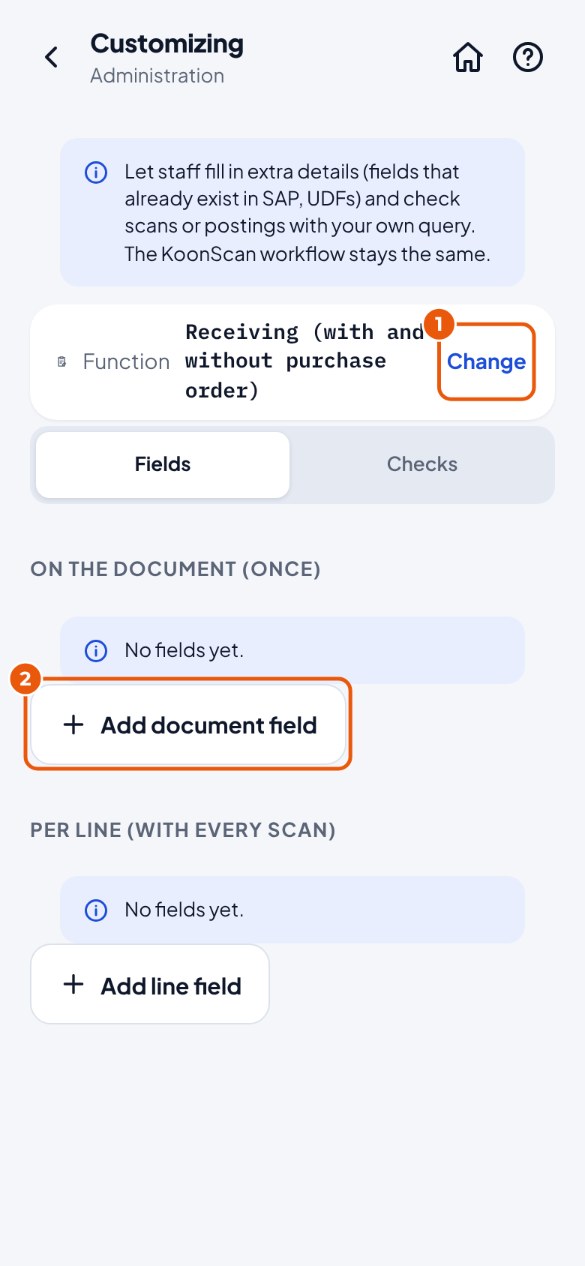
- Allez dans Administration → Personnalisation. À côté de Fonction, touchez Modifier 1 et choisissez la fonction, par exemple Réception (avec et sans commande d'achat).
- Une fois par document (comme le transporteur) ? Touchez Ajouter un champ document 2. Par article (comme un code de contrôle) ? Touchez Ajouter un champ ligne.
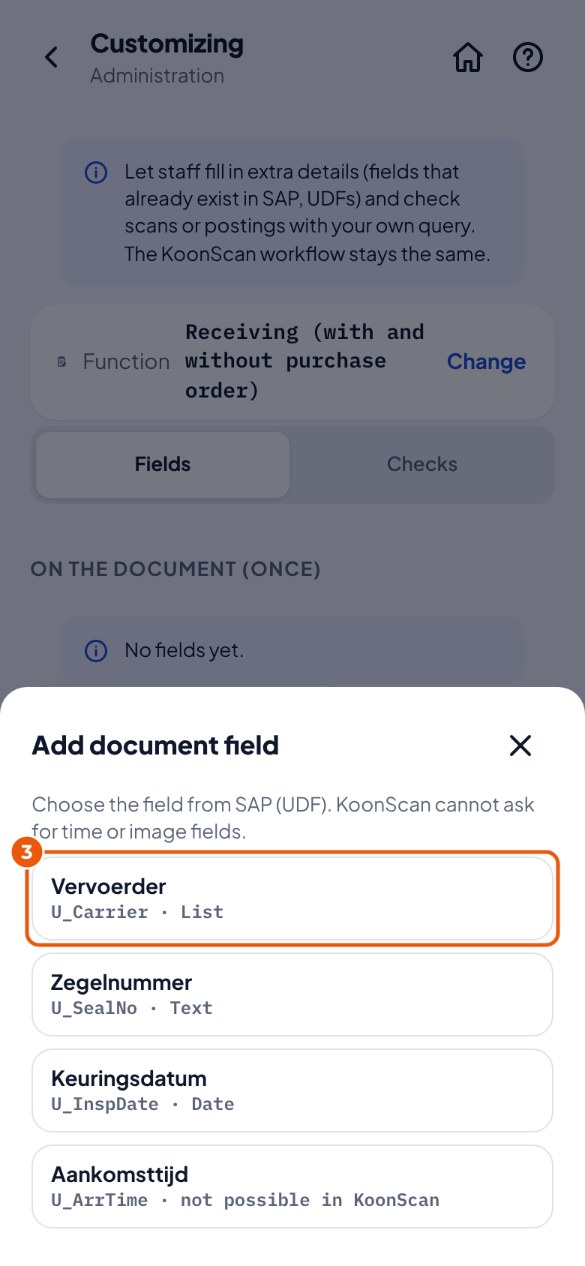
- Vous voyez les champs propres que SAP possède sur ce document. Touchez le champ 3. Grisé avec « impossible dans KoonScan » ? Il s'agit d'une heure ou d'une image ; KoonScan ne peut pas les faire renseigner.
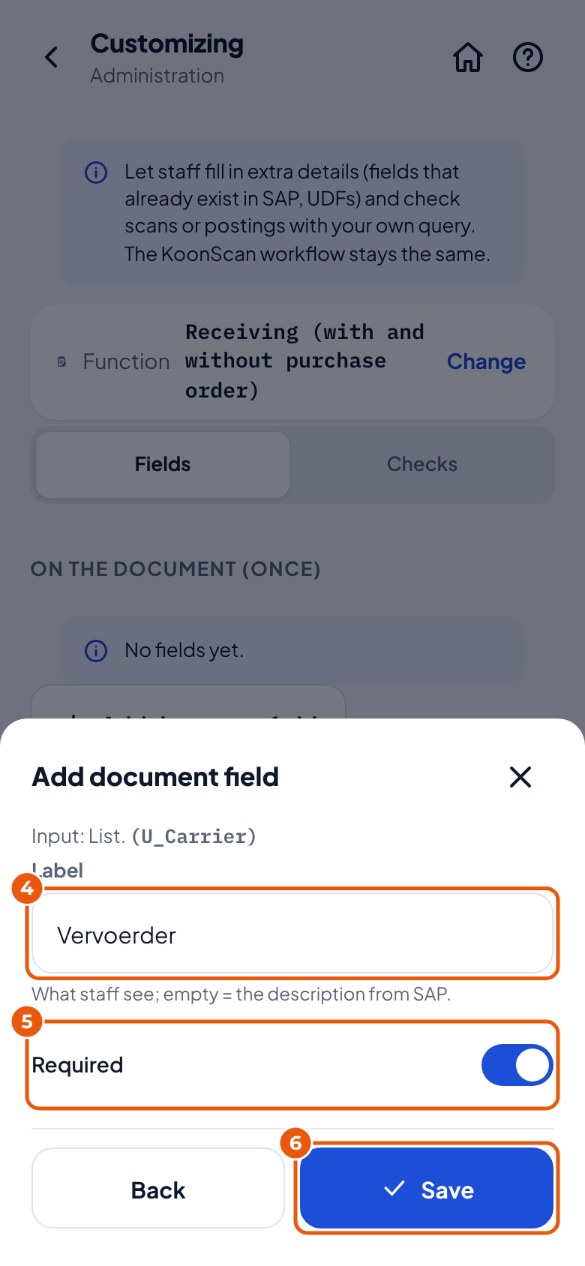
- Si vous le souhaitez, modifiez l'Étiquette 4 : c'est ce que voit l'employé. Vide = la description de SAP.
- L'employé doit-il toujours le renseigner ? Activez Obligatoire 5.
- Touchez Enregistrer 6.
Créer votre propre contrôle#
Par exemple : un article bloqué à l'achat dans SAP ne doit pas être réceptionné. Un contrôle est une requête : si aucune ligne n'est renvoyée, tout est en ordre ; si des lignes sont renvoyées, le contrôle se déclenche.
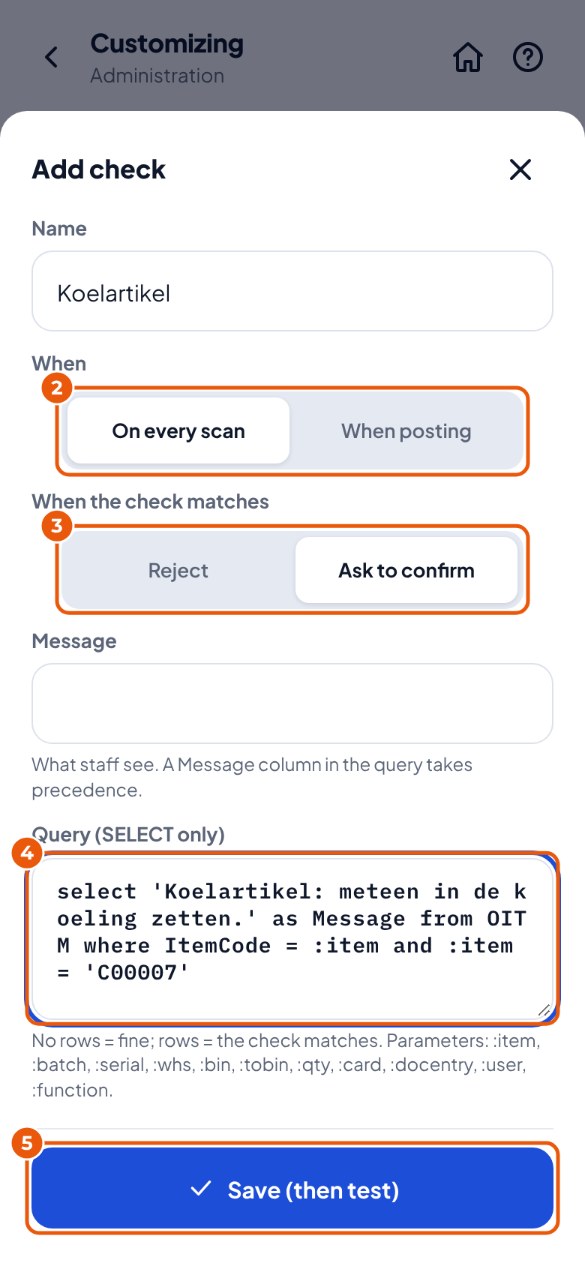
- Administration → Personnalisation, choisissez la fonction, touchez Contrôles puis Ajouter un contrôle. Saisissez un Nom.
- Choisissez Quand 2 : à chaque scan, ou lors de la comptabilisation (une fois par document).
- Choisissez ce qui se passe quand le contrôle se déclenche 3 : Refuser, ou Demander confirmation (l'employé peut alors quand même continuer).
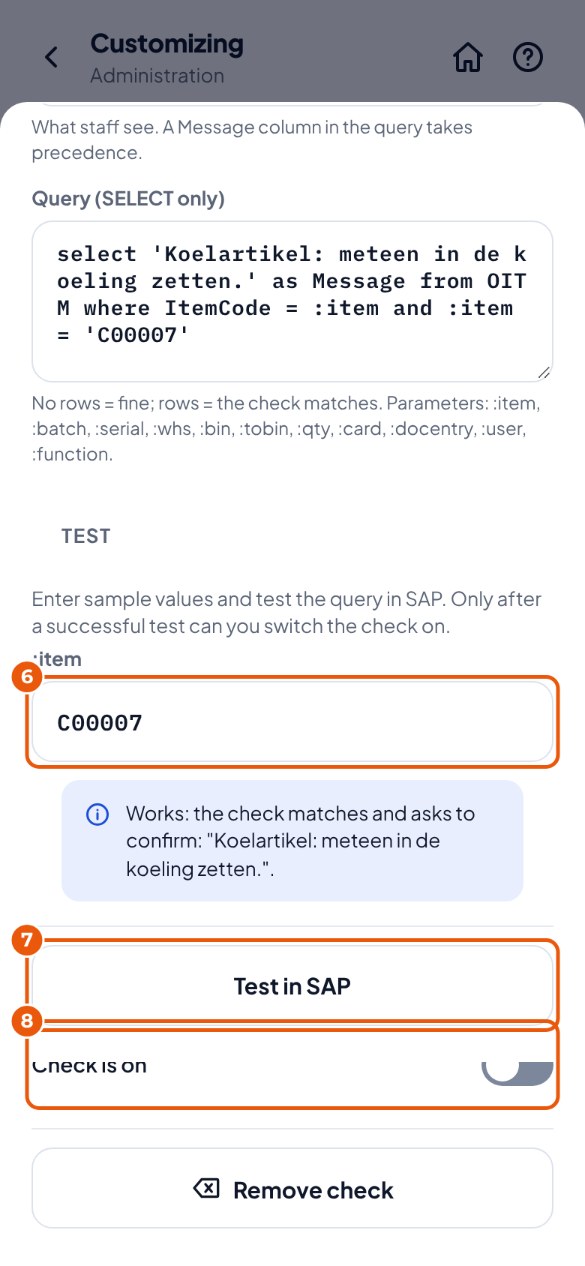
- Saisissez la Requête (SELECT uniquement) 4, par exemple
select 'Item is blocked for purchasing' as Message from OITM where ItemCode = :item and frozenFor = 'Y'. - Touchez Enregistrer (puis tester) 5.
- Saisissez un exemple 6, par exemple un code article, et touchez Tester dans SAP 7. KoonScan place la requête dans SAP et l'exécute.
- Voyez-vous « Fonctionne : … » ? Activez alors le contrôle avec Contrôle activé 8. Voyez-vous « Ne fonctionne pas : … » ? Modifiez alors la requête et testez à nouveau.
Ce que vous pouvez utiliser dans une requête#
| Paramètre | Ce que KoonScan renseigne |
|---|---|
| :item | Code article |
| :batch / :serial | Numéro de lot ou de série (sinon vide) |
| :whs / :bin / :tobin | Entrepôt, emplacement et, lors d'un déplacement, l'emplacement de destination |
| :qty | Quantité dans l'unité de stock (un nombre) |
| :card | Client ou fournisseur |
| :docentry | Le document SAP en cours de traitement (DocEntry ; lors du prélèvement, la liste de prélèvement) |
| :user | Numéro d'employé dans SAP |
| :function | La fonction, par exemple receive ou pick |
| :U_… | Uniquement lors de la comptabilisation : les champs du document (par exemple :U_Carrier) |