

Handleiding 2 · Hoofdstuk 8
Dagelijks beheer
Werk dat vastzit vrijgeven#
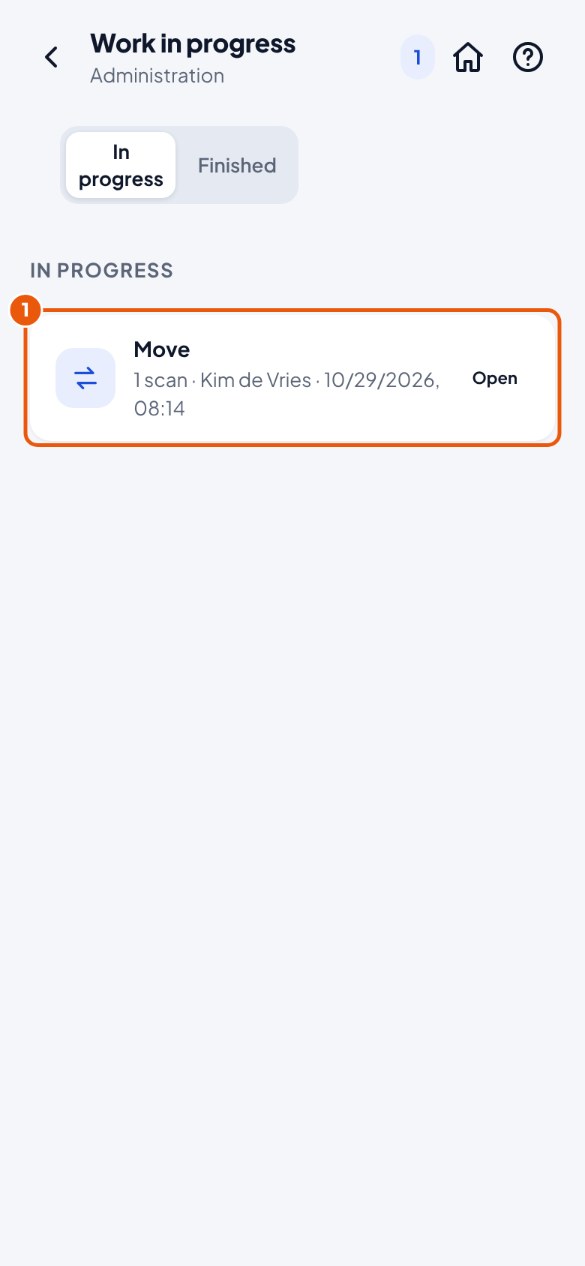
Soms blijft een boeking op "Bezig met boeken" staan, bijvoorbeeld als de server even uitviel. Zo maak je het weer vrij:
- Ga naar Beheer → Lopend werk en tik op het werk dat vastzit 1.
- Tik op Vrijgeven. De medewerker kan nu opnieuw boeken; KoonScan kijkt eerst in SAP of het al geboekt was, zodat niets dubbel gaat.
- Wil je het werk weggooien zonder te boeken? Tik op Afsluiten zonder te boeken en bevestig.
Een instelling wijzigen#
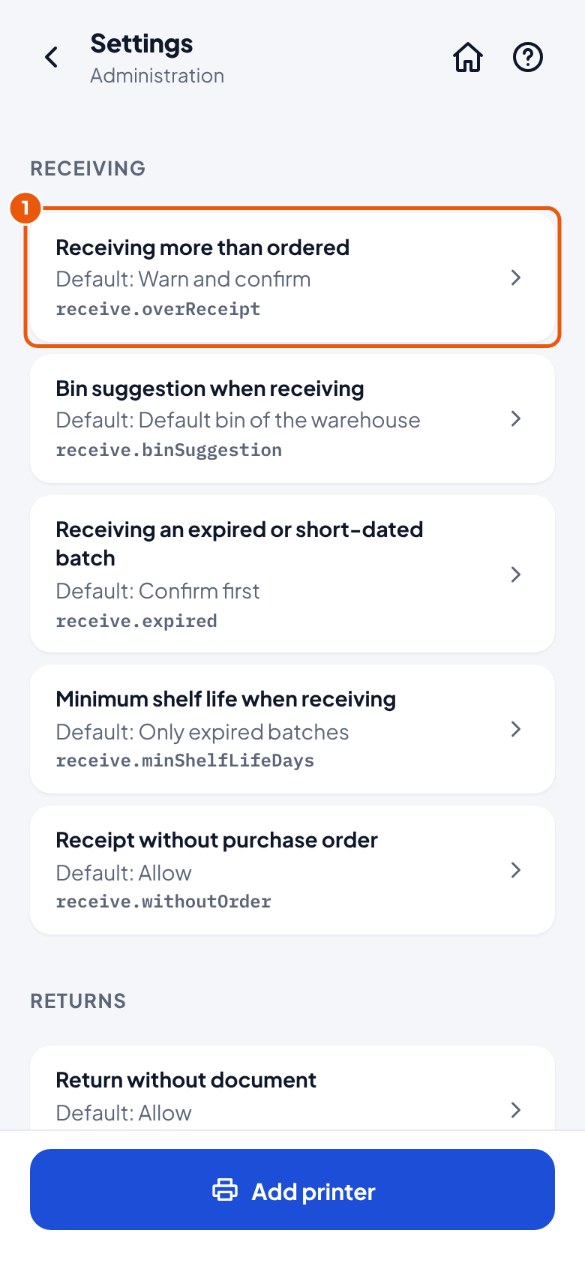
Bijvoorbeeld: mag een medewerker meer ontvangen dan er besteld is?
- Ga naar Beheer → Instellingen en tik op de instelling, bijvoorbeeld Meer ontvangen dan besteld 1.
- Kies de nieuwe waarde. Spijt? Kies Terug naar standaard.
Alle instellingen met uitleg staan in bijlage A achterin.
Houdbaarheid bewaken (FEFO)#
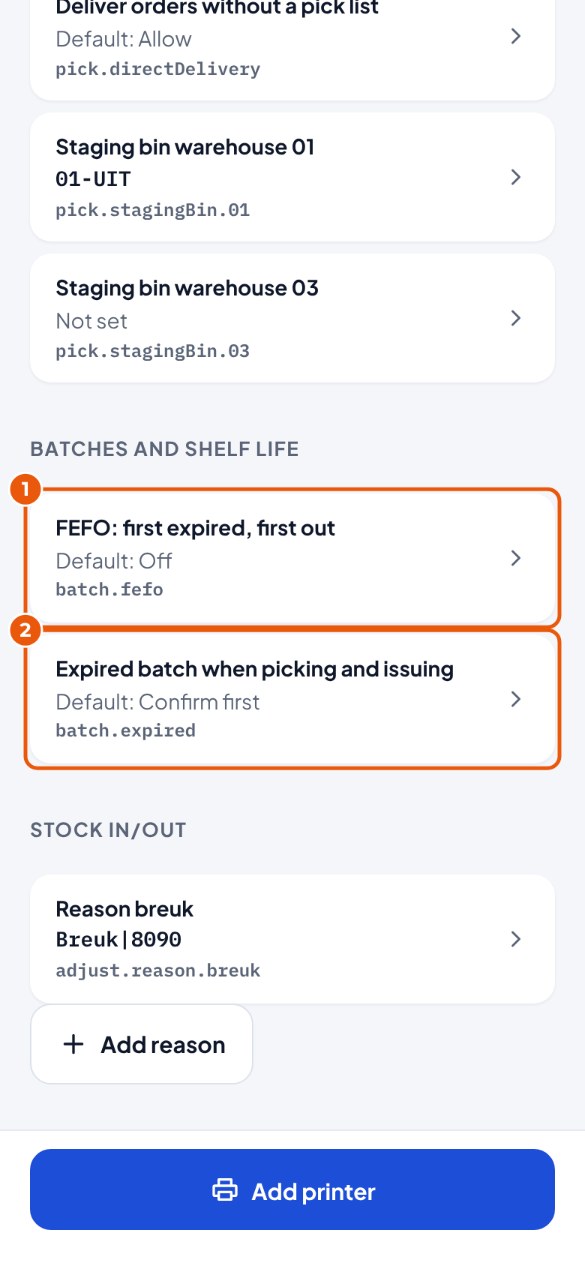
Wat het eerst vervalt, gaat eerst weg. Standaard staat FEFO uit; een verlopen batch vraagt wel al om bevestiging.
- Ga naar Beheer → Instellingen → groep Batches en houdbaarheid en tik op FEFO 1. Kies Eerst bevestigen (de medewerker mag toch een andere batch nemen) of Weigeren (alleen de oudste batch).
- Tik op Verlopen batch bij picken en uitgeven 2 en kies Toestaan, Eerst bevestigen (standaard) of Weigeren.
- Onder Ontvangen stel je in wat er gebeurt met een batch die al verlopen is of te kort houdbaar, en hoeveel dagen hij minimaal nog goed moet zijn.
De vaste klant voor de balie instellen#
Verkoopt je magazijn aan de balie aan kassaklanten? Stel dan per magazijn de klant in die KoonScan vanzelf kiest.
- Maak in SAP een klant voor de balie, bijvoorbeeld "Kassaklant", met de prijslijst die aan de balie geldt. Noteer de klantcode.
- Ga naar Beheer → Instellingen. Tik onder Verkoop op Standaardklant balie magazijn … van het magazijn met de balie.
- Typ de klantcode en tik op Opslaan. Is het geen actieve klant in SAP, dan waarschuwt KoonScan.
Foto's: de bijlagenmap in SAP#
Medewerkers kunnen bij een ontvangst of retour foto's maken (bijvoorbeeld van schade). Die gaan als bijlage mee naar SAP. Daarvoor moet SAP een map voor bijlagen hebben waar de Service Layer in mag schrijven. Eén keer instellen; vraag je SAP-partner als je twijfelt.
- Open SAP Business One. Ga naar Beheer → Systeeminitialisatie → Algemene instellingen, tabblad Paden.
- Kijk bij Map voor bijlagen. Staat er al een map (bijvoorbeeld \\server\B1_SHF\Attachments)? Dan hoef je hier niets te veranderen. Leeg? Kies een gedeelde map en klik op Bijwerken.
- Geef de Service Layer schrijfrechten op die map. Op Windows draait de Service Layer als Network Service: klik met rechts op de map → Eigenschappen → Beveiliging → Bewerken → Toevoegen → typ NETWORK SERVICE → vink Wijzigen aan → OK.
- In KoonScan: Beheer → Instellingen → Foto's. Foto's bij ontvangen en bij retouren staan standaard aan, hoogstens 10 per document. Uitzetten kan hier ook.
Een netwerkprinter voor etiketten toevoegen#
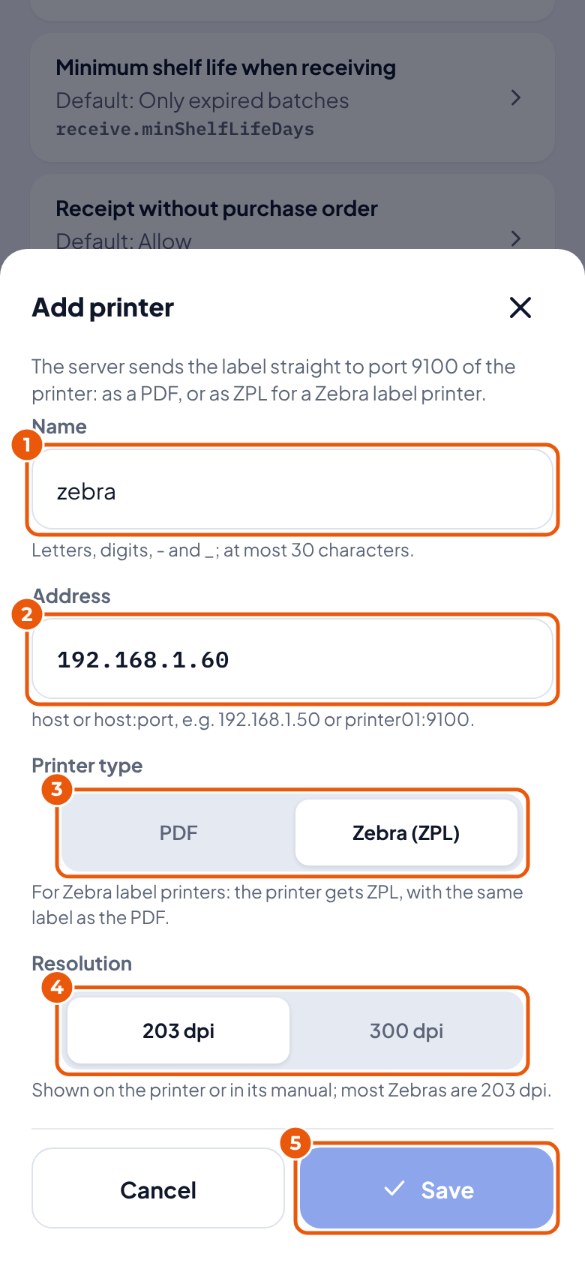
Ga naar Beheer → Instellingen en tik onderaan bij Netwerkprinters op Printer toevoegen.
- Typ een naam 1, bijvoorbeeld "magazijn" of "zebra".
- Typ het adres van de printer 2, bijvoorbeeld 192.168.1.50. Vraag het adres zo nodig aan je IT-leverancier.
- Kies de soort printer 3: PDF voor een gewone printer die PDF kan afdrukken, Zebra (ZPL) voor een Zebra-etikettenprinter.
- Bij een Zebra: kies de resolutie 4 (staat op de printer; meestal 203 dpi).
- Tik op Opslaan 5.
Wie deed wat? (logboek)#
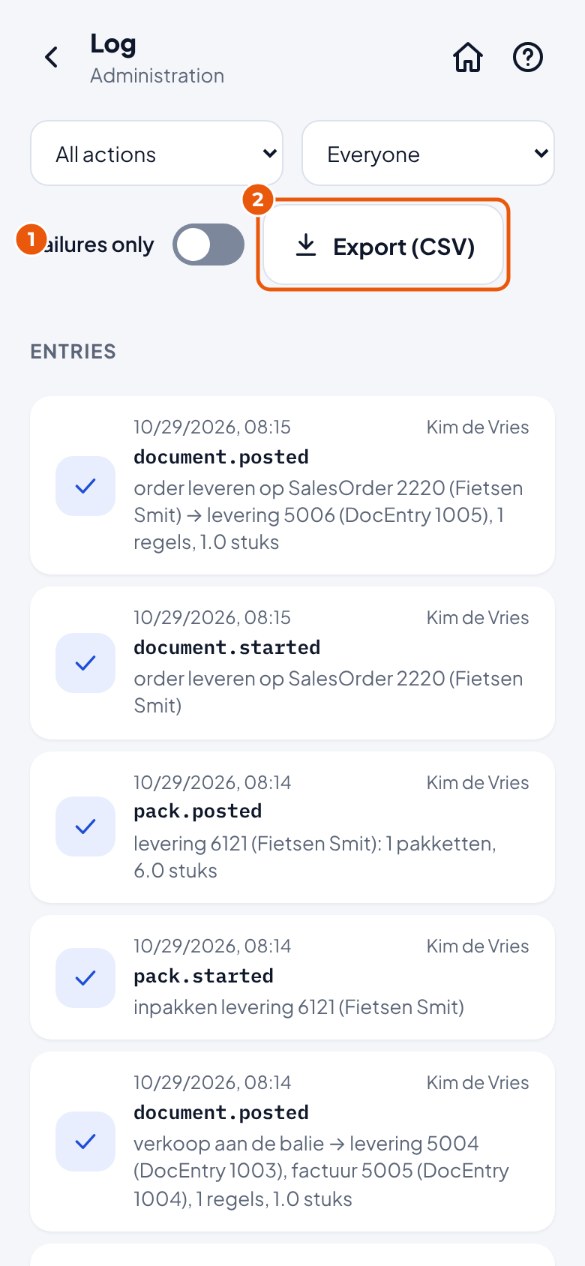
Beheer → Logboek toont alles wat er gebeurde: inloggen, boekingen met het SAP-nummer, mislukte boekingen met de melding, wijzigingen.
- Ga naar Beheer → Logboek. Zet Alleen fouten aan 1 om problemen te vinden, of kies een actie of gebruiker.
- Wil je het in Excel bekijken of bewaren? Tik op Exporteren (CSV) 2. Het bestand bevat de regels met dezelfde keuzes als op het scherm, nieuwste eerst. Koppen en details staan in de taal van de app; regels van vóór de vijf talen staan er zoals ze zijn opgeslagen.
- Open het bestand (map Downloads) met Excel: de kolommen staan er meteen goed in.
SAP-wachtwoord of server wijzigen#
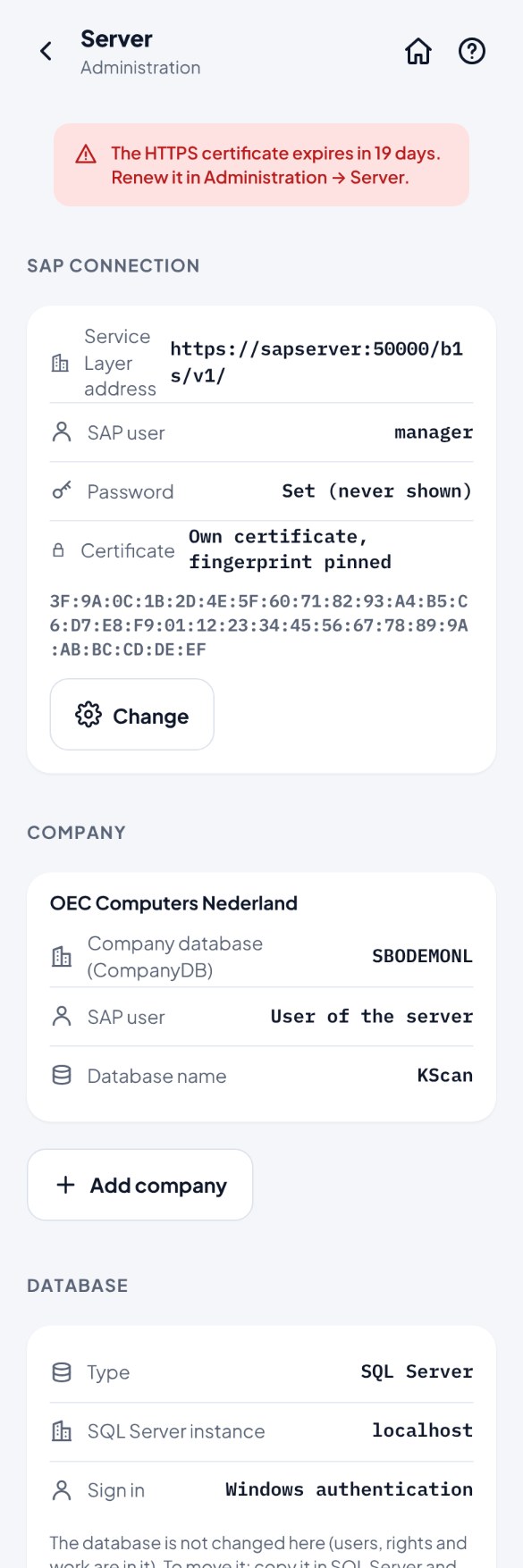
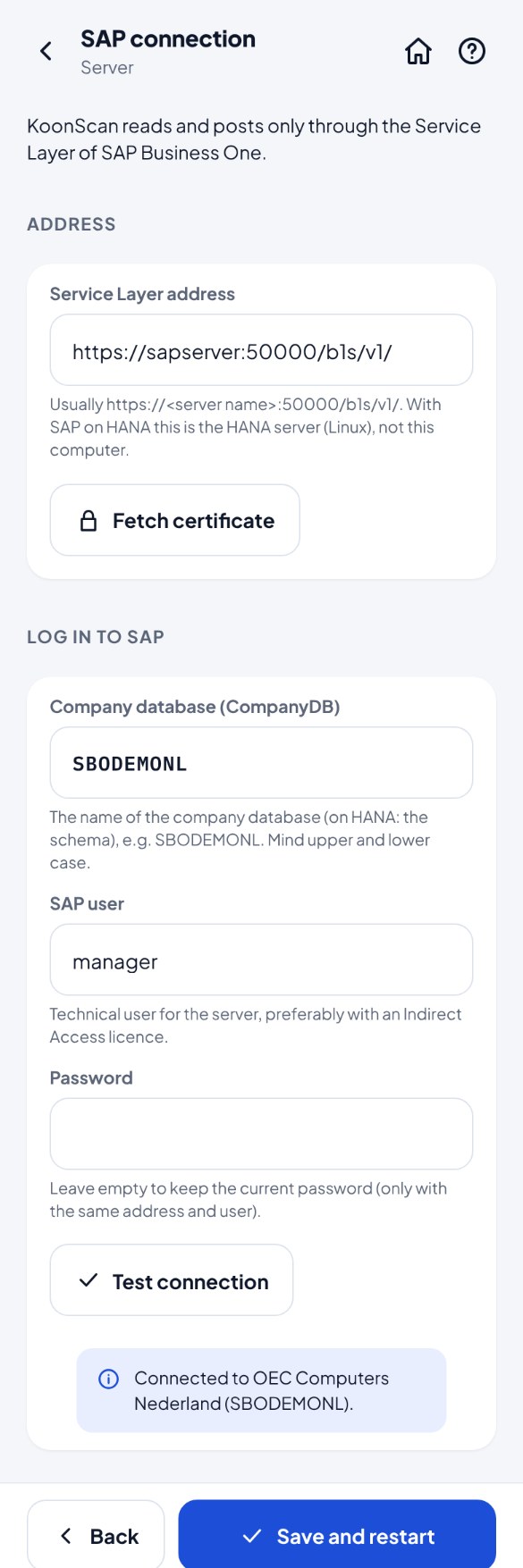
- Ga naar Beheer → Server en kies wat je wilt wijzigen (bijvoorbeeld SAP-verbinding als het wachtwoord van de SAP-gebruiker veranderd is).
- Pas het aan en test (net als in de wizard).
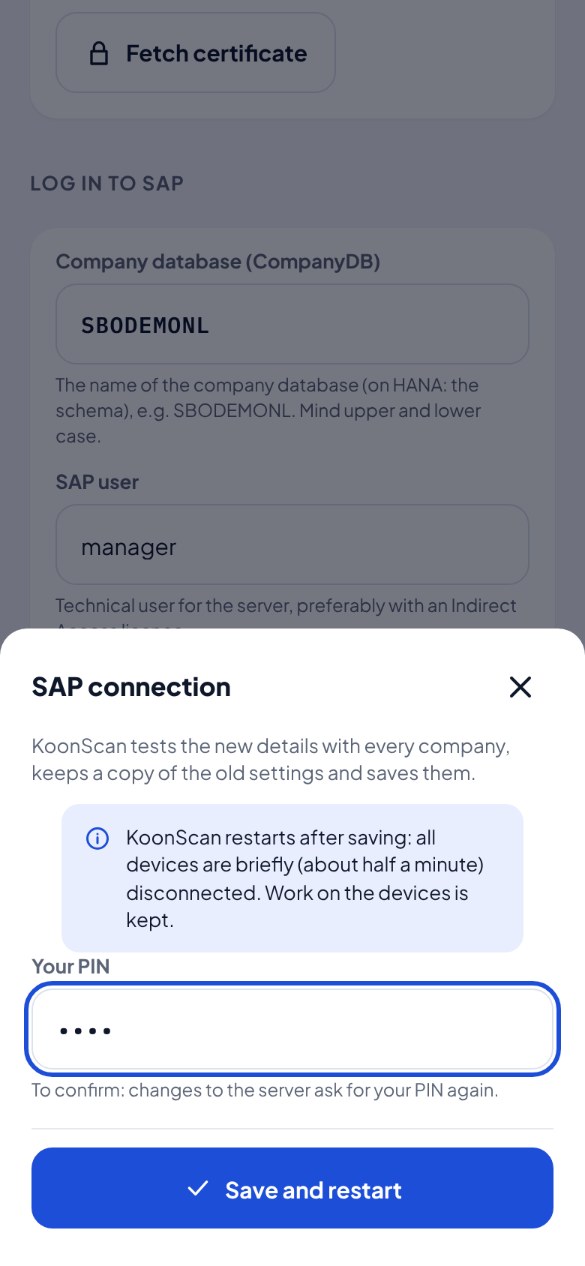
- Bevestig met je pincode. KoonScan herstart: alle toestellen zijn ongeveer een halve minuut weg; hun werk blijft bewaard.
Een tweede SAP-bedrijf toevoegen#
Eén KoonScan-server kan meer SAP-bedrijven bedienen. Elk bedrijf krijgt een eigen database met eigen gebruikers en werk; medewerkers kiezen het bedrijf bij het inloggen.
- Ga naar Beheer → Server en tik op Bedrijf toevoegen.
- Vul Code in de app, Naam en Bedrijfsdatabase (CompanyDB) van het nieuwe bedrijf in. Gebruikt dit bedrijf een andere SAP-gebruiker? Zet dan Eigen SAP-gebruiker voor dit bedrijf aan en vul die in; anders gebruikt KoonScan de gebruiker van de server.
- Controleer de database met Testen, en kies bij Medewerker wie beheerder wordt van het nieuwe bedrijf (meestal jijzelf).
- Tik op Eerst de verbinding testen. Verbeter wat de melding zegt tot de test lukt.
- Tik op Toevoegen en herstarten en bevestig met je pincode. KoonScan maakt de database voor het nieuwe bedrijf aan, met jou als beheerder, en herstart (ongeveer een halve minuut).