

Manuel 2 · Chapitre 8
Gestion quotidienne
Débloquer un travail bloqué#
Il arrive qu'une comptabilisation reste sur « Comptabilisation… », par exemple lorsque le serveur était brièvement indisponible. Voici comment la débloquer :
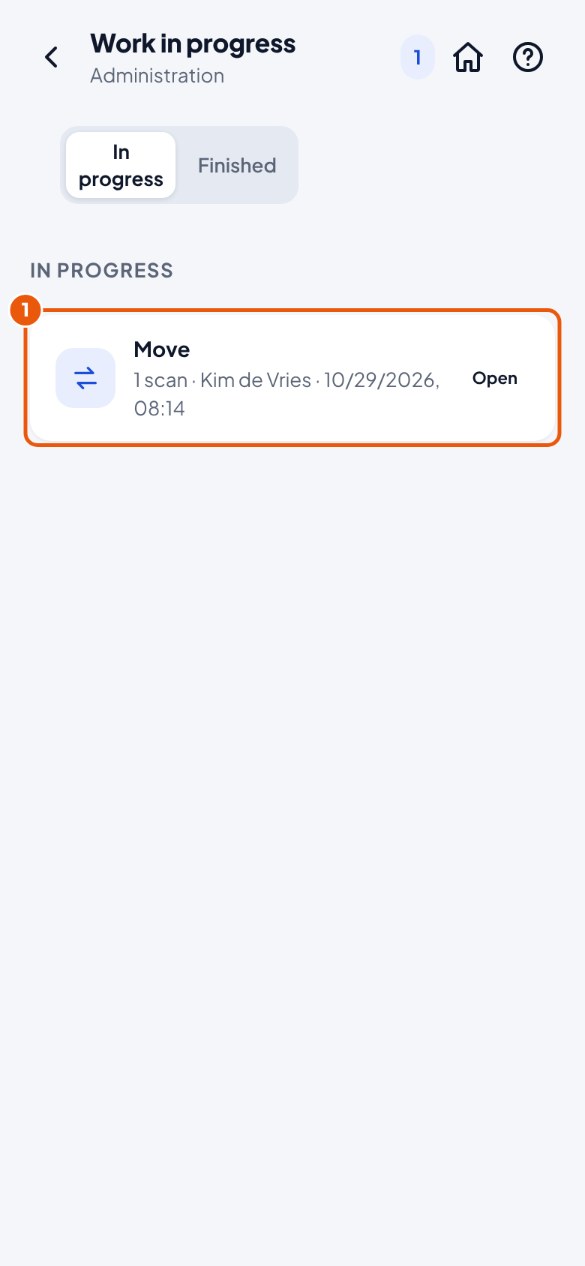
- Allez dans Administration → Travaux en cours et touchez le travail bloqué 1.
- Touchez Débloquer. L'employé peut de nouveau comptabiliser ; KoonScan vérifie d'abord dans SAP si c'était déjà comptabilisé, de sorte que rien n'est comptabilisé deux fois.
- Vous voulez abandonner le travail sans comptabiliser ? Touchez Clôturer sans comptabiliser et confirmez.
Modifier un paramètre#
Par exemple : un employé peut-il réceptionner plus que la quantité commandée ?
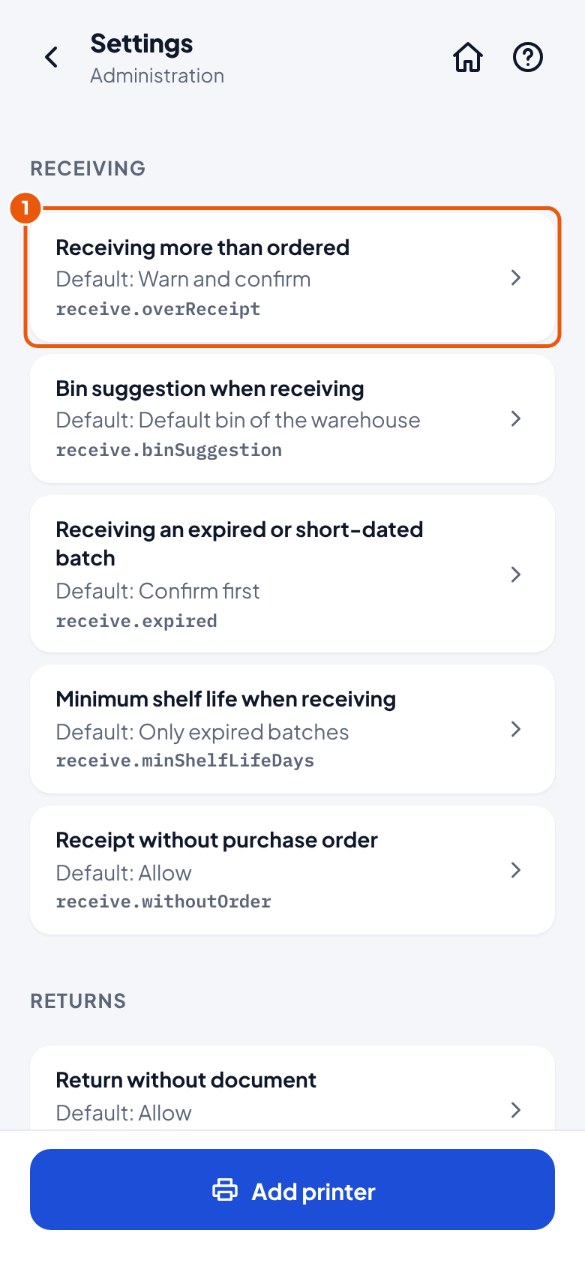
- Allez dans Administration → Paramètres et touchez le paramètre, par exemple Réceptionner plus que commandé 1.
- Choisissez la nouvelle valeur. Vous avez changé d'avis ? Choisissez Rétablir le défaut.
Tous les paramètres, avec explications, figurent à la fin dans l'annexe A.
Surveiller les dates de péremption (FEFO)#
Premier périmé, premier sorti. FEFO est désactivé par défaut ; un lot périmé demande déjà une confirmation.
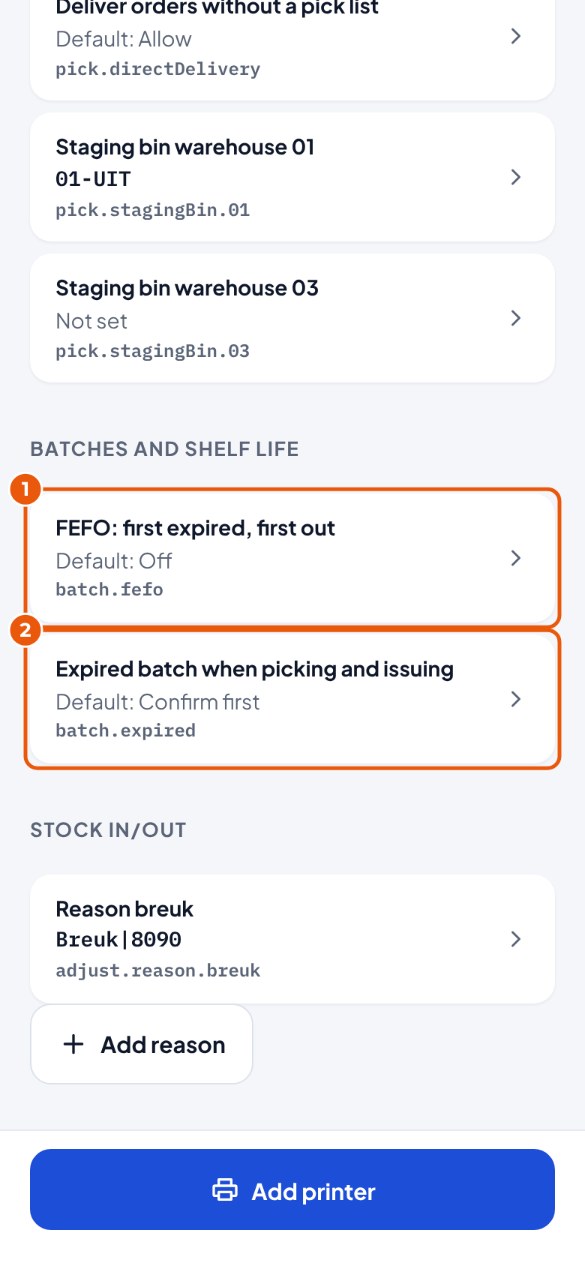
- Allez dans Administration → Paramètres → groupe Lots et durée de conservation et touchez FEFO : premier périmé, premier sorti 1. Choisissez Confirmer d'abord (l'employé peut quand même prendre un autre lot) ou Refuser (uniquement le lot le plus ancien).
- Touchez Lot périmé lors du prélèvement et de la sortie 2 et choisissez Autoriser, Confirmer d'abord (par défaut) ou Refuser.
- Sous Réception, vous définissez ce qui se passe avec un lot déjà périmé ou dont la durée de conservation est trop courte, et combien de jours il doit encore rester valable au minimum.
Définir le client par défaut pour le comptoir#
Votre entrepôt vend-il au comptoir à des clients de passage ? Définissez alors, par entrepôt, le client que KoonScan choisit automatiquement.
- Dans SAP, créez un client pour le comptoir, par exemple « Client comptoir », avec la liste de prix applicable au comptoir. Notez le code client.
- Allez dans Administration → Paramètres. Sous Ventes, touchez Client comptoir par défaut entrepôt … pour l'entrepôt avec le comptoir.
- Saisissez le code client et touchez Enregistrer. S'il ne s'agit pas d'un client actif dans SAP, KoonScan vous avertit.
Photos : le dossier des pièces jointes dans SAP#
Les employés peuvent prendre des photos (par exemple de dommages) lors d'une réception ou d'un retour. Elles vont dans SAP en pièce jointe. Pour cela, SAP a besoin d'un dossier pour les pièces jointes dans lequel le Service Layer a le droit d'écrire. Vous le configurez une seule fois ; demandez à votre partenaire SAP en cas de doute.
- Ouvrez SAP Business One. Allez dans Administration → System Initialization → General Settings, onglet Path.
- Regardez Attachments Folder. Y a-t-il déjà un dossier (par exemple \\server\B1_SHF\Attachments) ? Vous n'avez alors rien à modifier ici. Vide ? Choisissez un dossier partagé et cliquez sur Update.
- Donnez au Service Layer le droit d'écriture sur ce dossier. Sous Windows, le Service Layer s'exécute en tant que Network Service : clic droit sur le dossier → Properties → Security → Edit → Add → tapez NETWORK SERVICE → cochez Modify → OK.
- Dans KoonScan : Administration → Paramètres → Photos. Les photos à la réception et lors des retours sont activées par défaut, au maximum 10 par document. Vous pouvez aussi les désactiver ici.
Ajouter une imprimante réseau pour les étiquettes#
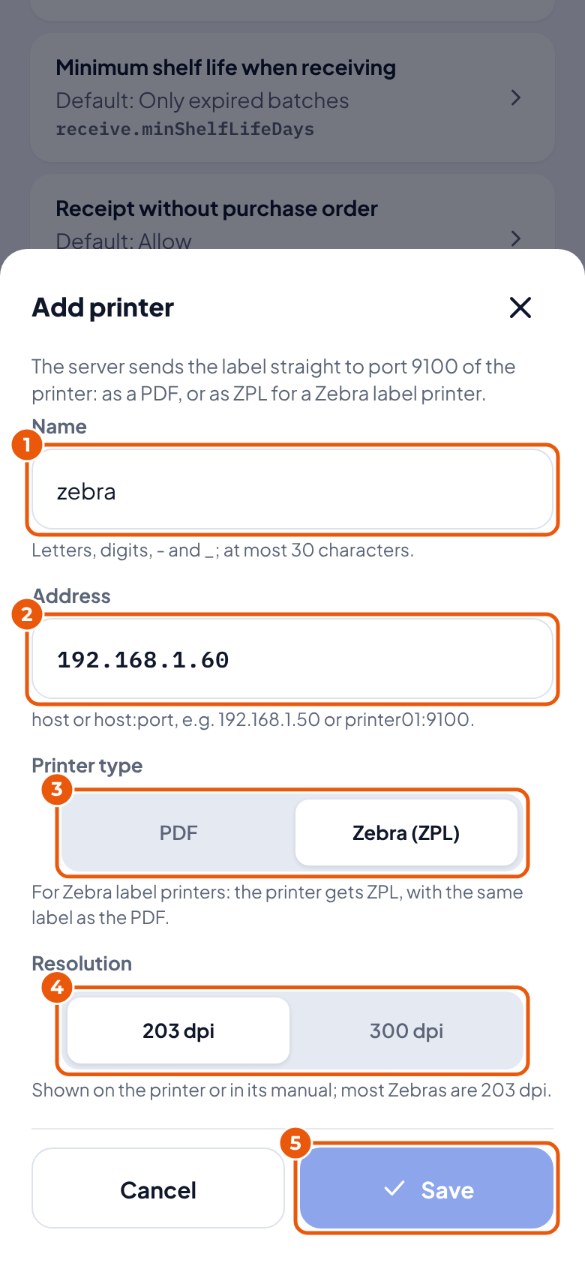
Allez dans Administration → Paramètres et, en bas sous Imprimantes réseau, touchez Ajouter une imprimante.
- Saisissez un Nom 1, par exemple « warehouse » ou « zebra ».
- Saisissez l'Adresse de l'imprimante 2, par exemple 192.168.1.50. Si nécessaire, demandez l'adresse à votre prestataire informatique.
- Choisissez le Type d'imprimante 3 : PDF pour une imprimante ordinaire capable d'imprimer des PDF, Zebra (ZPL) pour une imprimante d'étiquettes Zebra.
- Pour une Zebra : choisissez la Résolution 4 (elle figure sur l'imprimante ; généralement 203 dpi).
- Touchez Enregistrer 5.
Qui a fait quoi ? (journal)#
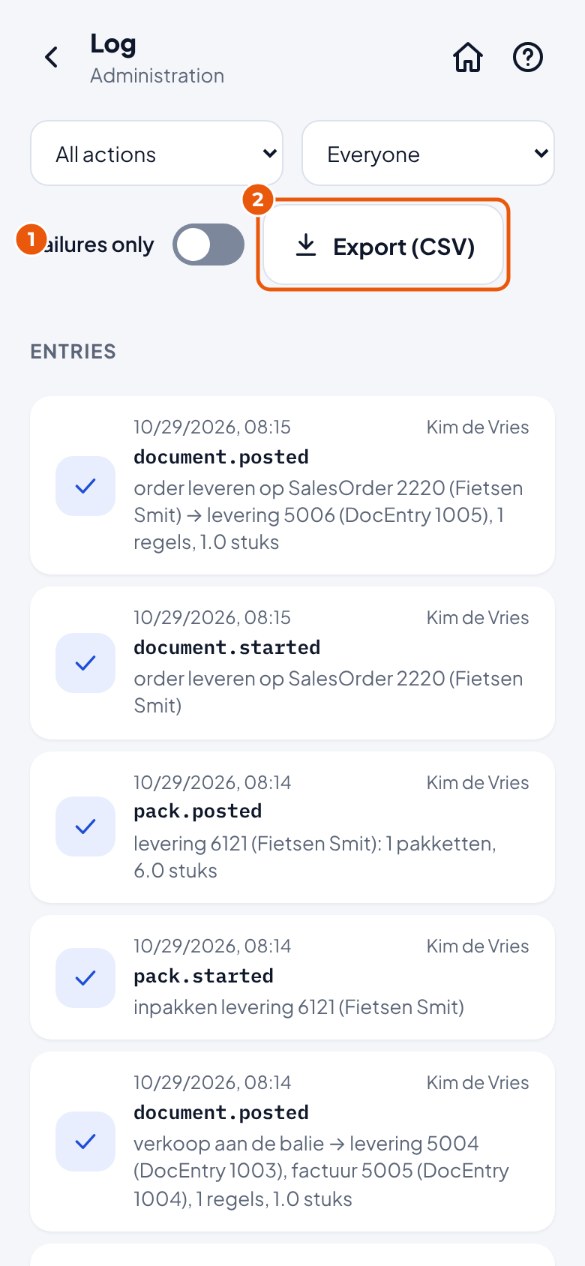
Administration → Journal affiche tout ce qui s'est passé : connexions, comptabilisations avec le numéro SAP, comptabilisations échouées avec le message, modifications.
- Allez dans Administration → Journal. Activez Échecs seulement 1 pour trouver des problèmes, ou choisissez une action ou un utilisateur.
- Vous voulez le consulter dans Excel ou le conserver ? Touchez Exporter (CSV) 2. Le fichier contient les lignes avec les mêmes choix que sur l'écran, les plus récentes en premier. Les en-têtes et les détails sont dans la langue de l'application ; les lignes antérieures aux cinq langues apparaissent telles qu'elles ont été enregistrées.
- Ouvrez le fichier (dossier Téléchargements) avec Excel : les colonnes sont directement correctes.
Modifier le mot de passe SAP ou le serveur#
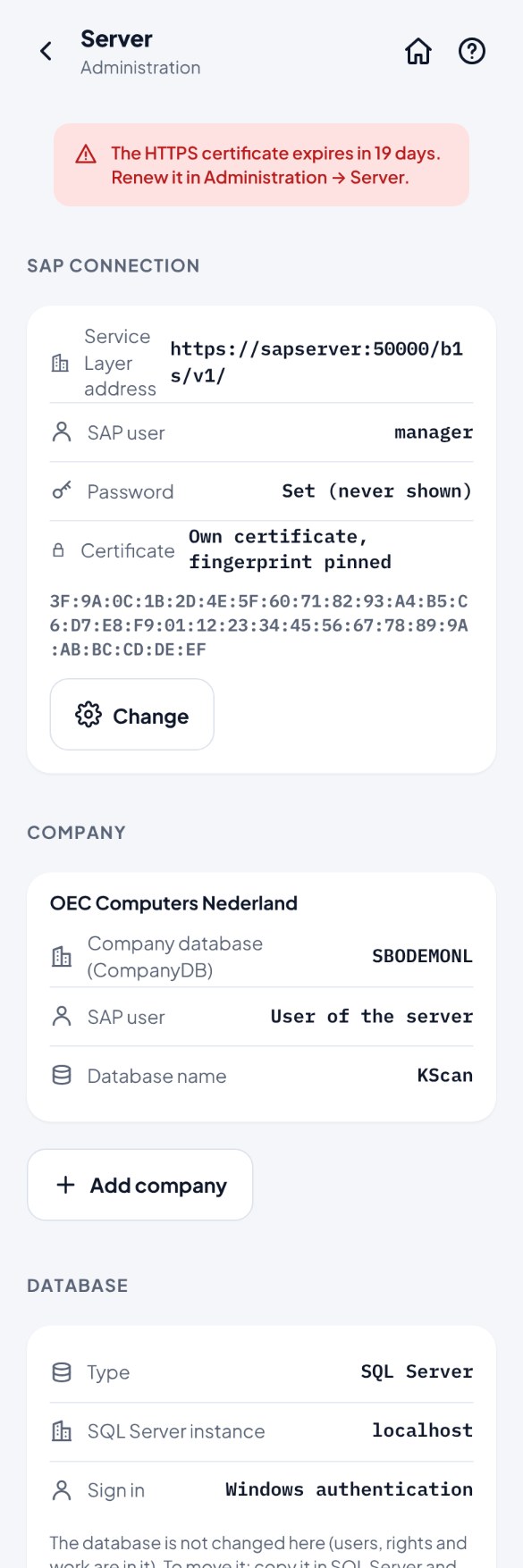
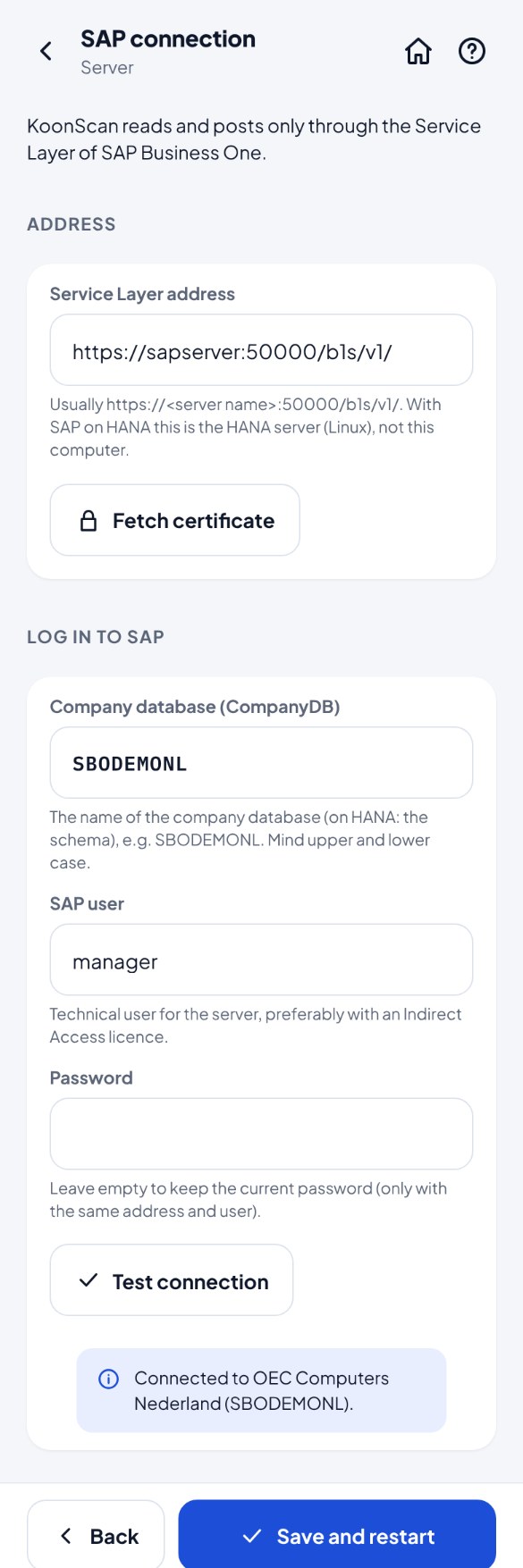
- Allez dans Administration → Serveur et choisissez ce que vous voulez modifier (par exemple Connexion SAP si le mot de passe de l'utilisateur SAP a changé).
- Modifiez et testez (comme dans l'assistant).
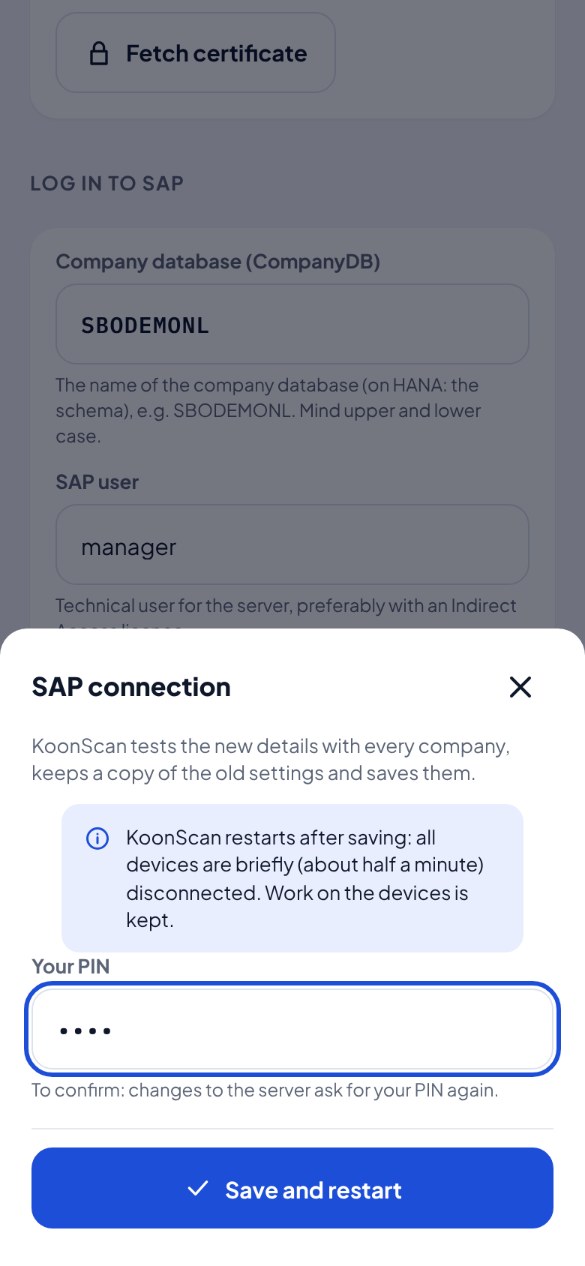
- Confirmez avec votre code PIN. KoonScan redémarre : tous les appareils sont indisponibles pendant environ une demi-minute ; leur travail est conservé.
Ajouter une deuxième société SAP#
Un serveur KoonScan peut servir plusieurs sociétés SAP. Chaque société reçoit sa propre base de données avec ses propres utilisateurs et son propre travail ; les employés choisissent la société lors de la connexion.
- Allez dans Administration → Serveur et touchez Ajouter une société.
- Renseignez Code dans l'application, Nom et Base de données de la société (CompanyDB) de la nouvelle société. Cette société utilise-t-elle un autre utilisateur SAP ? Activez Utilisateur SAP propre à cette société et renseignez-le ; sinon, KoonScan utilise l'utilisateur du serveur.
- Vérifiez la base de données avec Tester, et choisissez sous Employé qui devient l'administrateur de la nouvelle société (généralement vous-même).
- Touchez Testez d'abord la connexion. Corrigez ce qu'indique le message jusqu'à ce que le test réussisse.
- Touchez Ajouter et redémarrer et confirmez avec votre code PIN. KoonScan crée la base de données de la nouvelle société avec vous comme administrateur et redémarre (environ une demi-minute).