

Manuel 2 · Chapitre 5
Ajouter et gérer des employés
Toute personne qui travaille avec KoonScan est un employé dans SAP avec son propre code PIN. Vous ajoutez quelqu'un une seule fois ; ensuite, il se connecte avec son nom et son code PIN.
Ajouter un employé#
- Allez dans Administration → Utilisateurs.
- Touchez Ajouter un utilisateur 2. (En 3, vous voyez les utilisateurs existants.)
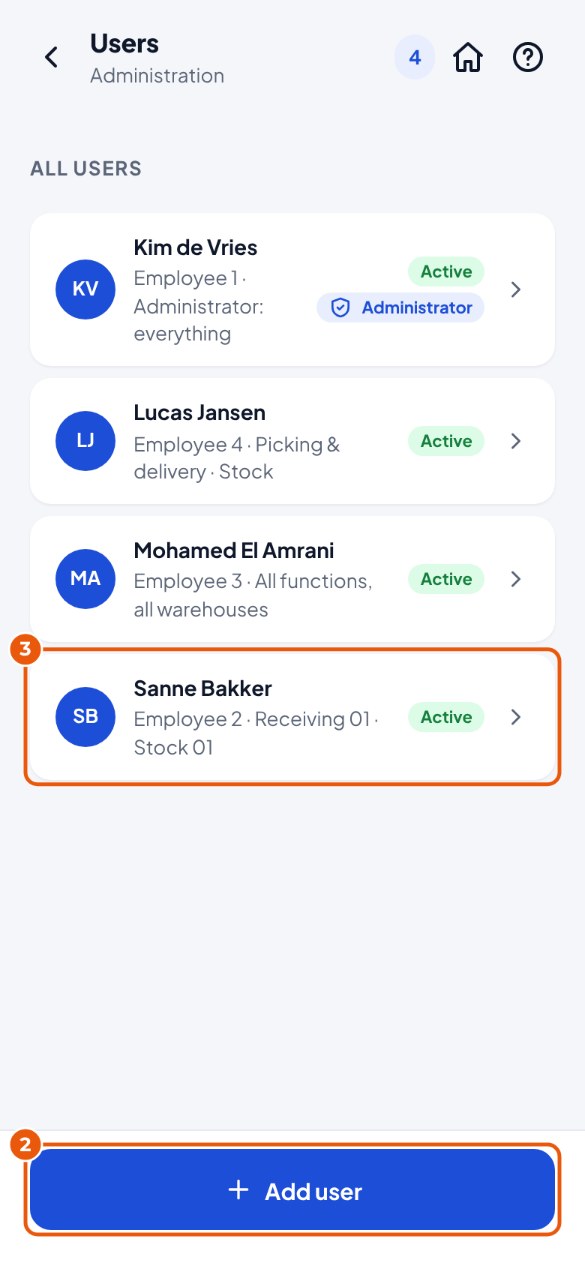
- Choisissez l'employé 3. Vous ne voyez que les employés actifs de SAP qui ne sont pas encore utilisateurs. Quelqu'un manque ? Créez-le d'abord dans SAP (Human Resources → Employee Master Data).
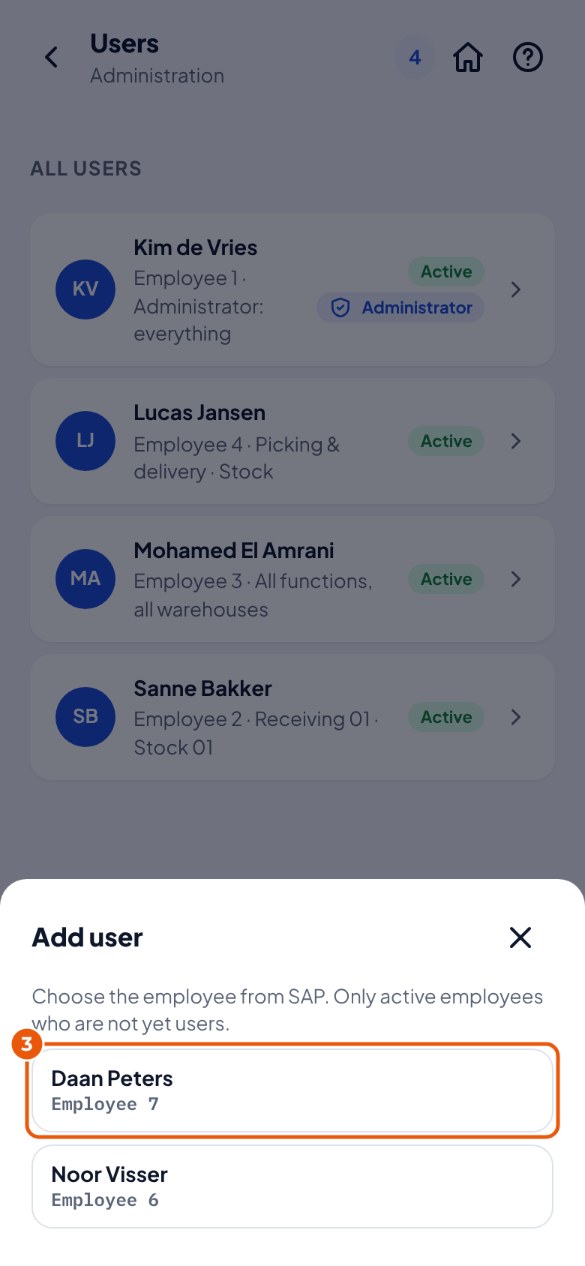
- Saisissez un Code PIN 4 et saisissez-le à nouveau dans Répéter le code PIN 5. Communiquez ensuite le code PIN à l'employé en personne.
- L'employé peut-il tout faire ? Laissez Limiter les droits 6 désactivé. Vous voulez choisir ce qu'il peut faire ? Activez-le alors et choisissez pour chaque fonction Désactivé, Tous les entrepôts ou Choisir les entrepôts.
- Touchez Ajouter 7.
Code PIN oublié, création d'un administrateur ou modification des droits#
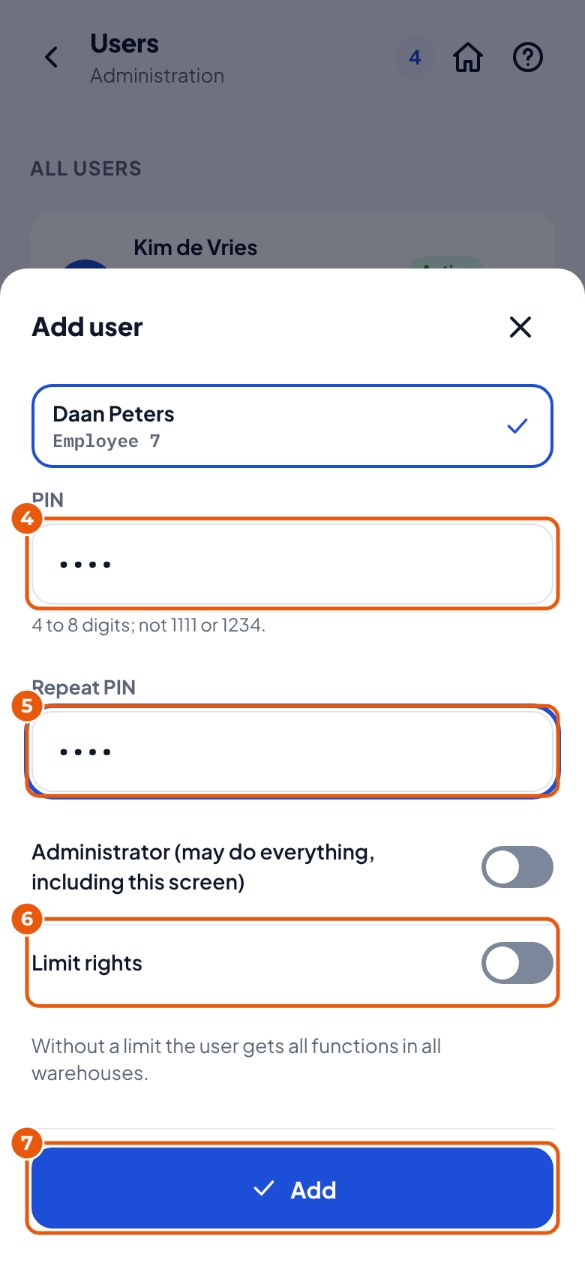
- Allez dans Administration → Utilisateurs et touchez le nom. Code PIN oublié ? Touchez Définir le code PIN 1 et saisissez deux fois un nouveau code PIN.
- Créer un administrateur ? Activez Administrateur 2 (un administrateur peut tout faire, y compris utiliser cet écran d'administration).
- Modifier les droits ? Choisissez pour chaque fonction 3 ce que l'employé peut faire.
- Touchez Enregistrer 4.
Succursales (uniquement si SAP fonctionne avec des succursales)#
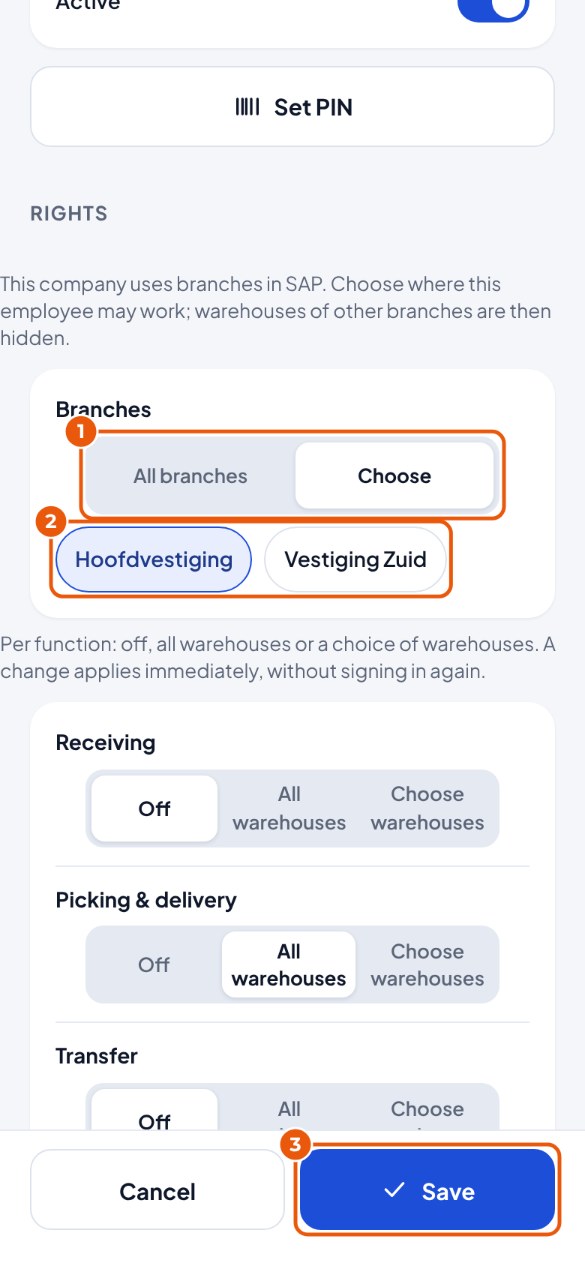
Votre entreprise travaille-t-elle avec plusieurs succursales dans SAP ? Vous choisissez alors, pour chaque employé, dans quelles succursales il peut travailler. Sans succursales dans SAP, vous ne voyez pas ce bloc.
- Allez dans Administration → Utilisateurs et touchez le nom. Dans Succursales 1, choisissez Choisir. (Toutes les succursales est la valeur par défaut.)
- Touchez les succursales où l'employé peut travailler 2. Un bouton foncé est activé.
- Touchez Enregistrer 3.
Règles de code PIN#
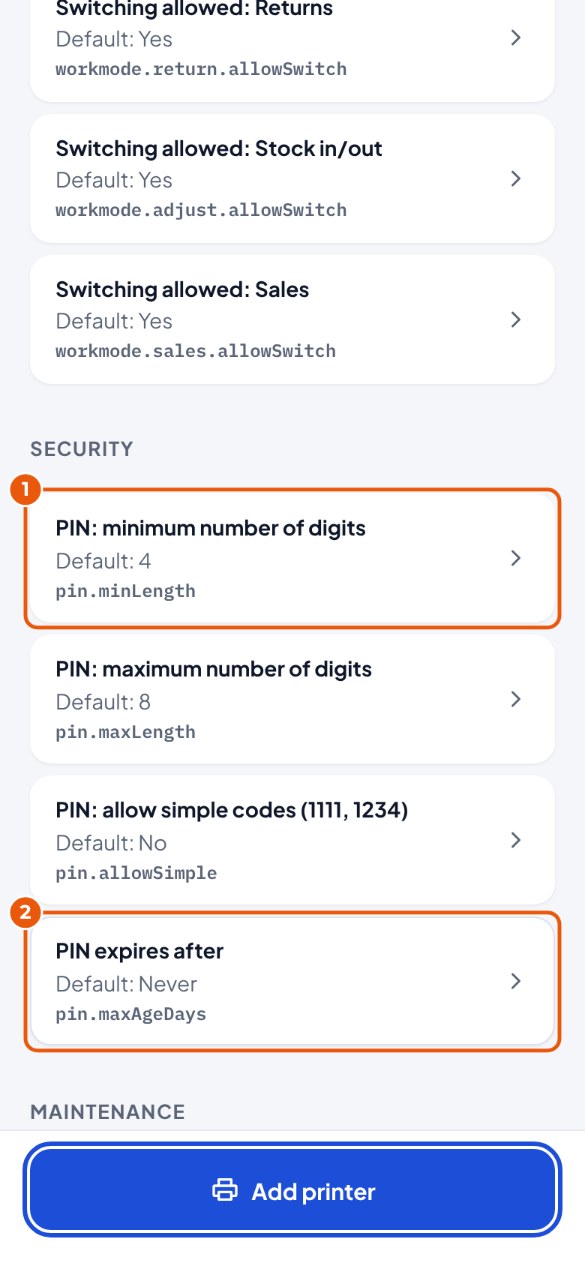
Par défaut, un code PIN comporte 4 à 8 chiffres, n'est pas aussi simple que 1111 ou 1234, et n'expire jamais. Vous pouvez durcir cela.
- Allez dans Administration → Paramètres → groupe Sécurité et touchez Code PIN : nombre minimal de chiffres 1. Choisissez le nombre.
- Les employés doivent-ils remplacer régulièrement leur code PIN ? Touchez Le code PIN expire après 2 et choisissez le nombre de jours.
Que peut faire un employé ? (droits)#
| Droit | Cela permet à l'employé de |
|---|---|
| Stock | Consulter le stock par article et par emplacement, imprimer des étiquettes, consulter les emplacements, bloquer un lot (avec un motif). |
| Réception | Réceptionner par rapport à une commande d'achat et sans commande d'achat. |
| Transfert | Déplacer, emplacement entier, lot entier, demandes de transfert, ranger et réapprovisionner. |
| Prélèvement et livraison | Prélever et comptabiliser des listes de prélèvement, et livrer une commande client sans liste de prélèvement (Deliver order). |
| Retours | Retours d'un client et vers un fournisseur. |
| Entrées/sorties de stock | Ajouter ou retirer du stock sans document, avec un motif. |
| Comptage | Effectuer des tâches de comptage et le comptage rapide, aussi via « Stock incorrect » sur les écrans de stock. |
| Emplacements | Bloquer et libérer des emplacements, modifier des attributs, libérer à nouveau un lot bloqué. |
| Production | Sortir et retourner des composants, déclarer le produit fini. |
| Ventes | Vendre au comptoir (livraison et facture en une fois) et établir un avoir sur une facture client. L'emballage relève de Picking & delivery. |
| Emballage | Comptabiliser un échange de palettes isolé à la porte (tuile Emballage). L'emballage lié à une livraison, une réception ou un retour appartient à ce document et ne nécessite aucun droit supplémentaire. |