

Handleiding 2 · Hoofdstuk 5
Medewerkers toevoegen en beheren
Iedereen die met KoonScan werkt, is een medewerker in SAP met een eigen pincode. Je voegt iemand één keer toe; daarna logt hij in met zijn naam en pincode.
Een medewerker toevoegen#
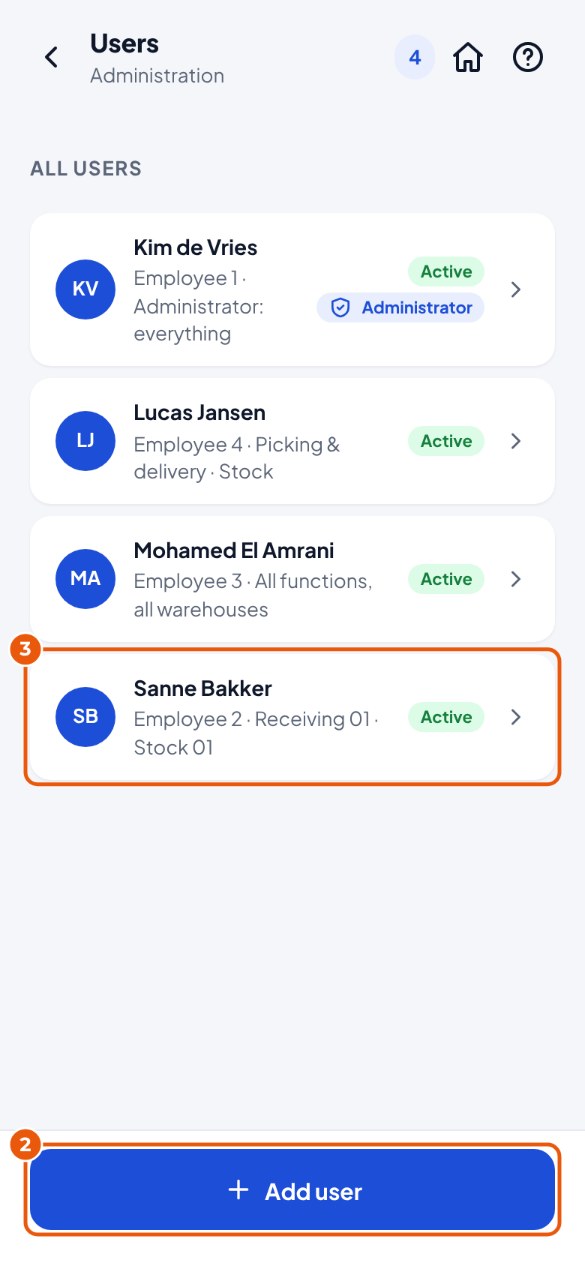
- Ga naar Beheer → Gebruikers.
- Tik op Gebruiker toevoegen 2. (Bij 3 zie je de bestaande gebruikers.)
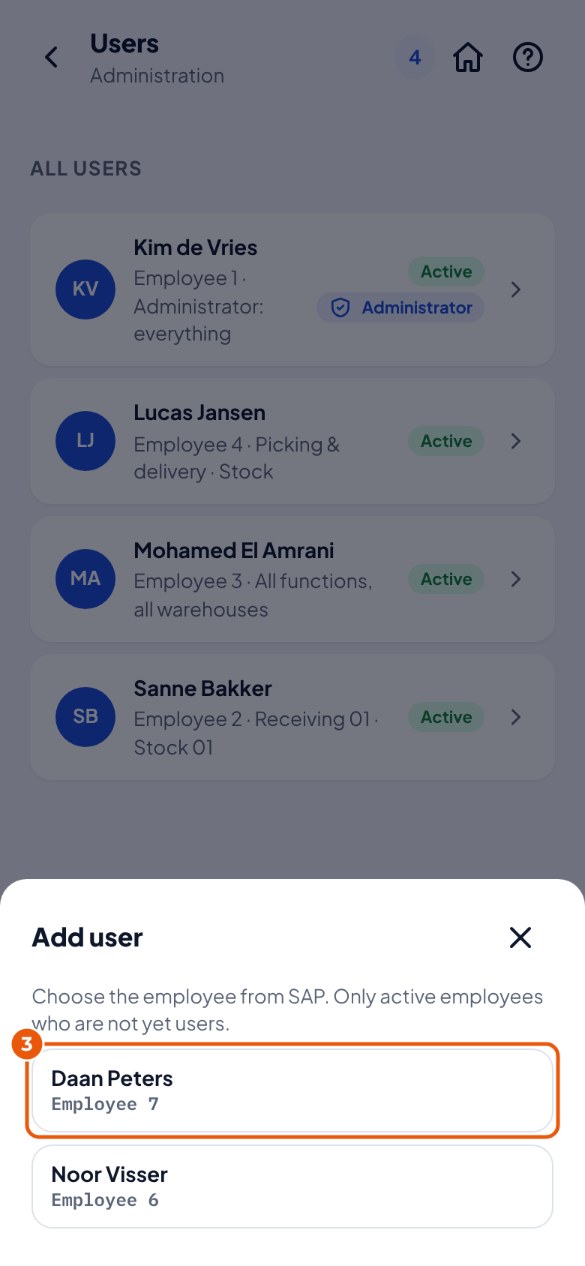
- Kies de medewerker 3. Je ziet alleen actieve medewerkers uit SAP die nog geen gebruiker zijn. Staat iemand er niet bij? Maak hem dan eerst aan in SAP (Personeel → Medewerkersstamgegevens).
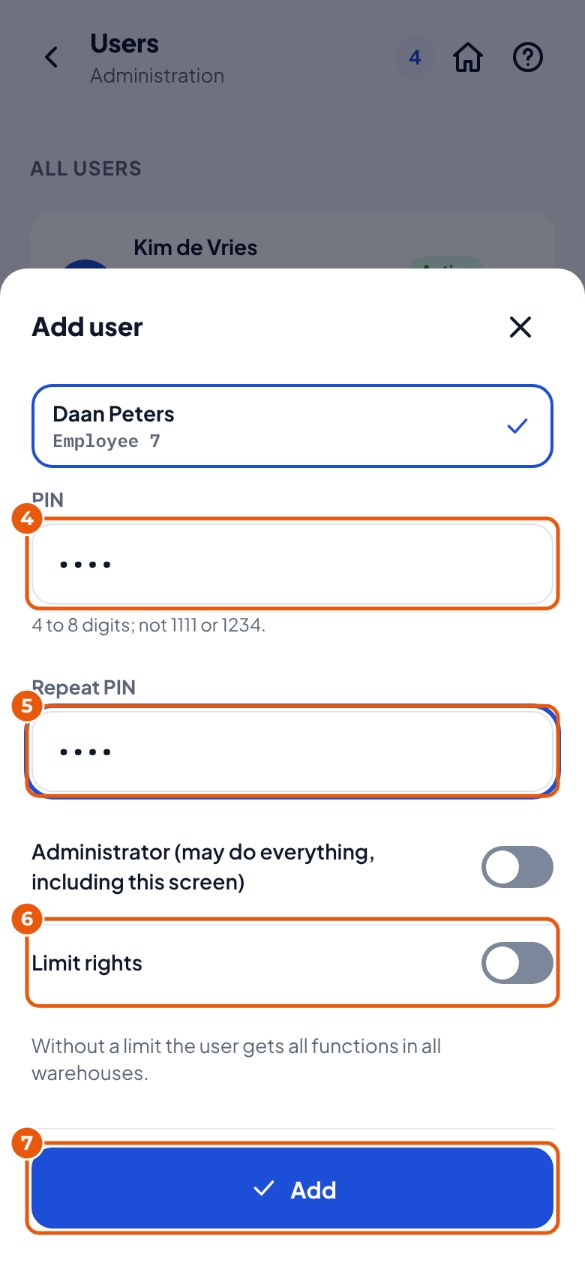
- Typ een pincode 4 en typ hem nog een keer bij Herhaal pincode 5. Geef de pincode daarna persoonlijk aan de medewerker.
- Mag de medewerker alles? Laat Rechten beperken 6 uit. Wil je kiezen wat hij mag, zet het dan aan en kies per functie Uit, Alle magazijnen of Kies magazijnen.
- Tik op Toevoegen 7.
Pincode vergeten, beheerder maken of rechten aanpassen#
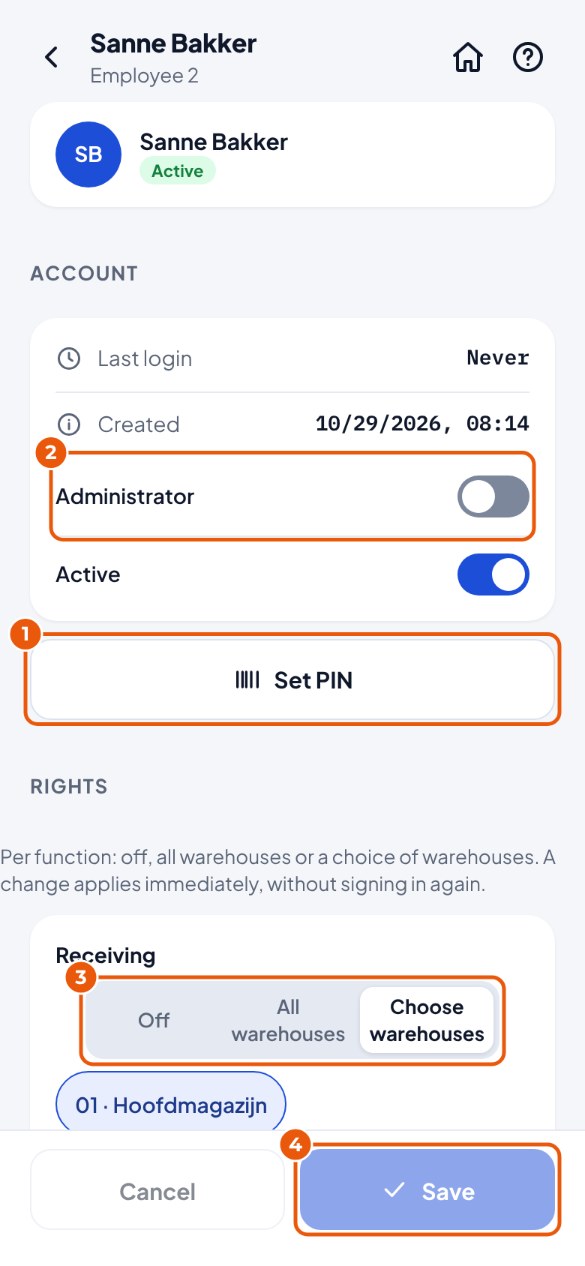
- Ga naar Beheer → Gebruikers en tik op de naam. Pincode vergeten? Tik op Pincode instellen 1 en typ twee keer een nieuwe pincode.
- Beheerder maken? Zet Beheerder 2 aan (een beheerder mag alles, ook dit beheerscherm).
- Rechten aanpassen? Kies per functie 3 wat de medewerker mag.
- Tik op Opslaan 4.
Vestigingen (alleen als SAP met vestigingen werkt)#
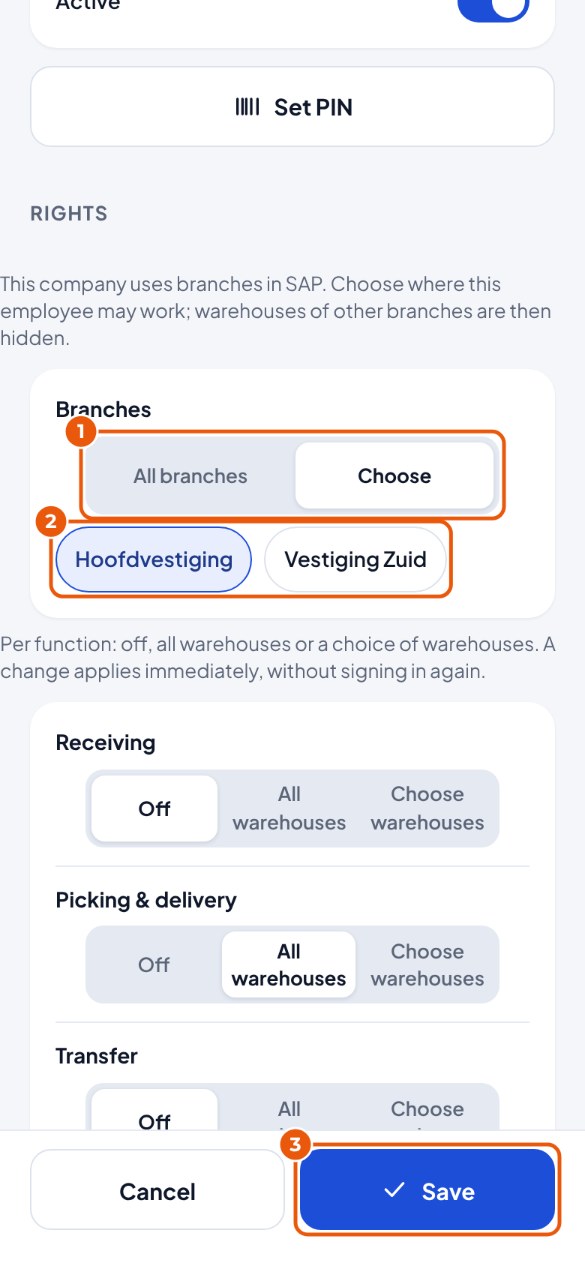
Werkt je bedrijf in SAP met meerdere vestigingen? Dan kies je per medewerker in welke vestigingen die mag werken. Zonder vestigingen in SAP zie je dit blok niet.
- Ga naar Beheer → Gebruikers en tik op de naam. Kies bij Vestigingen 1 voor Kiezen. (Alle vestigingen is de standaard.)
- Tik op de vestigingen waar de medewerker mag werken 2. Een donkere knop staat aan.
- Tik op Opslaan 3.
Regels voor pincodes#
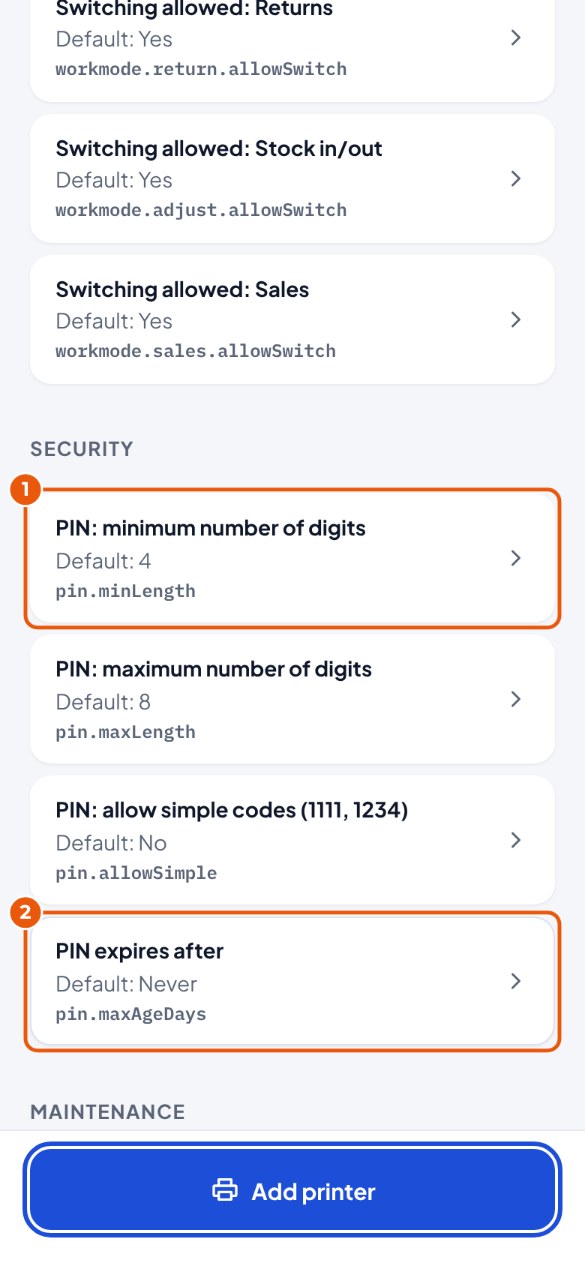
Standaard is een pincode 4 tot 8 cijfers, niet zo eenvoudig als 1111 of 1234, en hij verloopt nooit. Dat kun je strenger maken.
- Ga naar Beheer → Instellingen → groep Beveiliging en tik op Pincode: minimaal aantal cijfers 1. Kies het aantal.
- Moeten medewerkers hun pincode regelmatig vervangen? Tik op Pincode verloopt na 2 en kies het aantal dagen.
Wat mag een medewerker? (rechten)#
| Recht | Daarmee mag de medewerker |
|---|---|
| Voorraad | Voorraad opvragen per artikel en locatie, etiketten printen, locaties bekijken, een batch blokkeren (met reden). |
| Ontvangen | Ontvangen op inkooporder en zonder inkooporder. |
| Verplaatsen | Verplaatsen, hele locatie, hele batch, overboekingsverzoeken, wegzetten en aanvullen. |
| Picken & leveren | Picklijsten picken en boeken, en een verkooporder leveren zonder picklijst (Order leveren). |
| Retouren | Retour van klant en aan leverancier. |
| Voorraad in/uit | Voorraad erbij of eraf boeken zonder document, met een reden. |
| Tellen | Telopdrachten tellen en snel tellen, ook via "Voorraad klopt niet" op de voorraadschermen. |
| Locaties | Locaties blokkeren en vrijgeven, kenmerken wijzigen, een geblokkeerde batch weer vrijgeven. |
| Productie | Componenten uitgeven en terugboeken, gereedmelden. |
| Verkoop | Verkopen aan de balie (levering en factuur in één keer) en een creditnota op een verkoopfactuur. Inpakken valt onder Picken & leveren. |
| Emballage | Een losse palletwissel aan de deur boeken (tegel Emballage). Emballage bij een levering, ontvangst of retour hoort bij dat document en vraagt geen extra recht. |