Manuel 3 · Chapitre 4
Réception sur commande d'achat
Une livraison arrive d'un fournisseur. Vous scannez ce qui arrive et l'enregistrez dans SAP comme réception de marchandises.
Choisir une commande#
- Appuyez sur la tuile Réception.
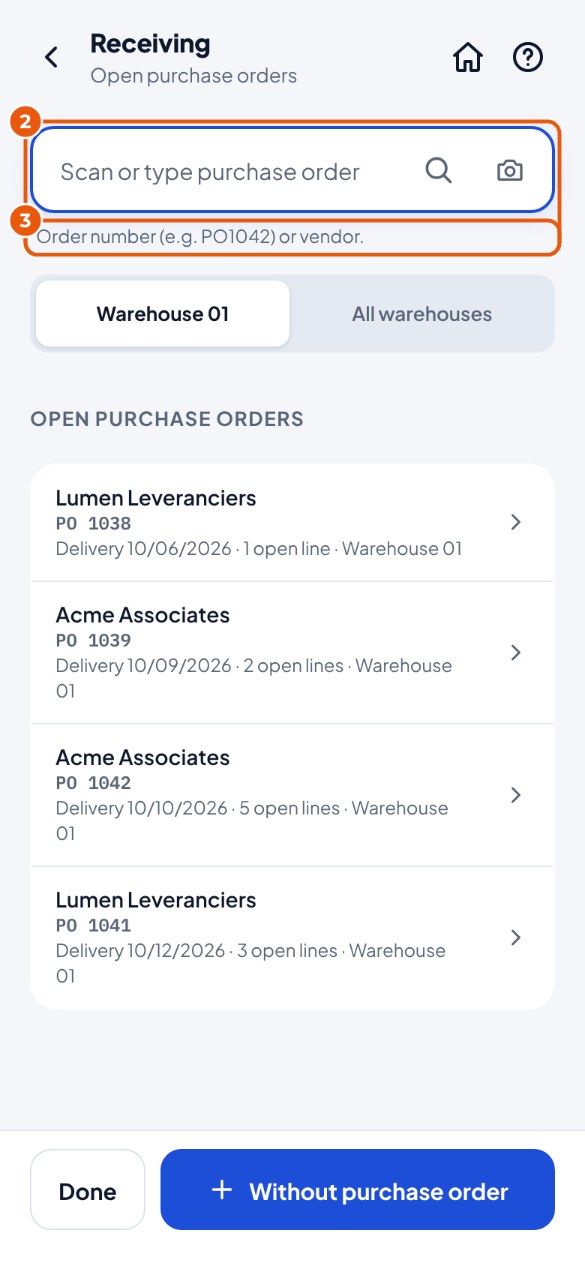
- Scannez le numéro de commande 2 (par exemple depuis le bon de livraison), ou appuyez sur la commande dans la liste 3.
Réceptionner les articles et enregistrer#
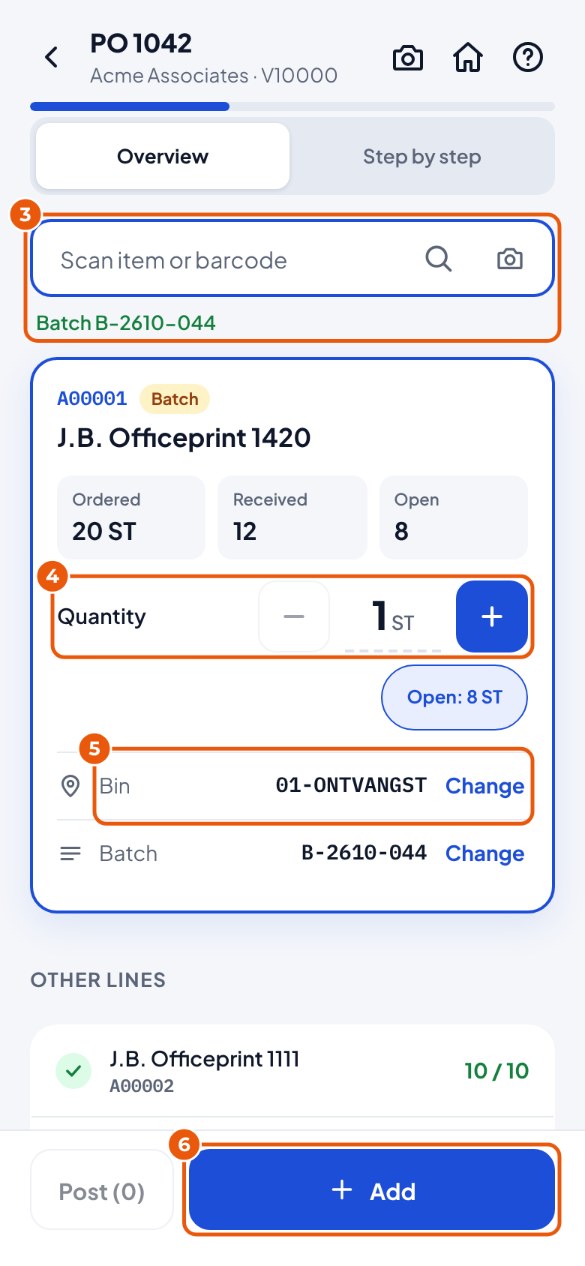
- Scannez l'article 3. Le scanner à nouveau en ajoute un de plus. Scanner un carton entier compte en cartons.
- La quantité est-elle correcte ? Modifiez-la avec − et + 4, ou appuyez sur le nombre et saisissez-le. Ouvert : … renseigne en une fois tout ce qui reste ouvert.
- Vérifiez l'emplacement 5. Vous le rangez ailleurs ? Scannez alors cet emplacement. Pour un article géré par lot : scannez ou saisissez le lot.
- En bas, appuyez sur Ajouter 6. Effectuez les étapes 3 à 6 pour chaque article.
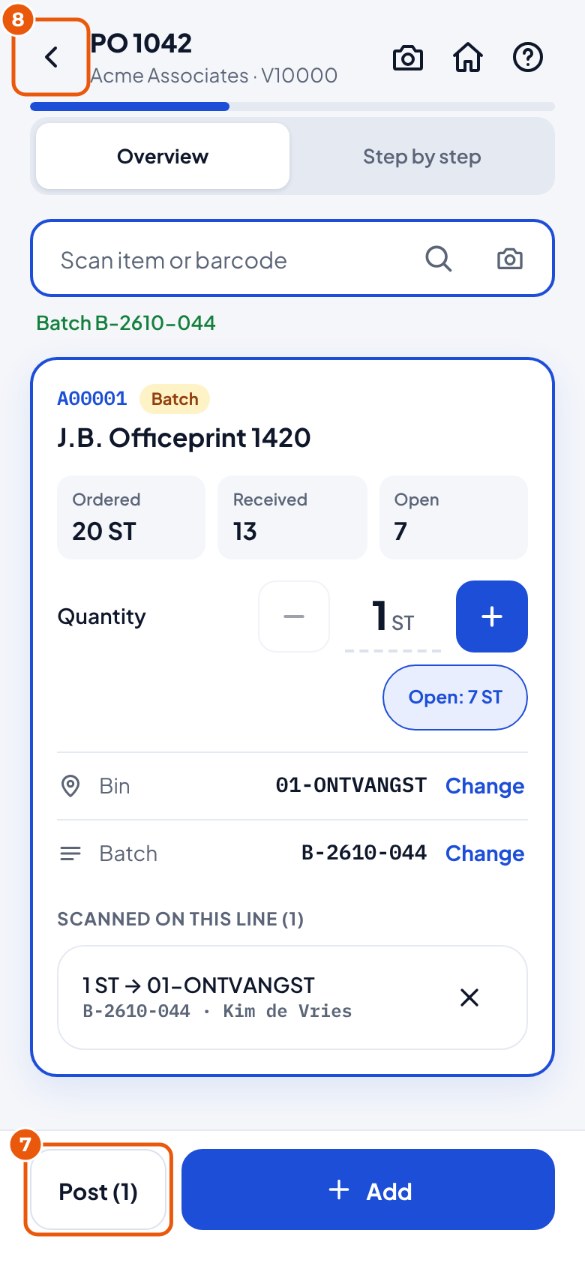
- Tout est scanné ? Appuyez sur Comptabiliser 7 (avec un article à l'écran, il indique brièvement « Comptabiliser (1) », sinon « Comptabiliser dans SAP »).
- Pas encore terminé ? Appuyez sur Retour en haut à gauche 8 : votre travail est conservé.
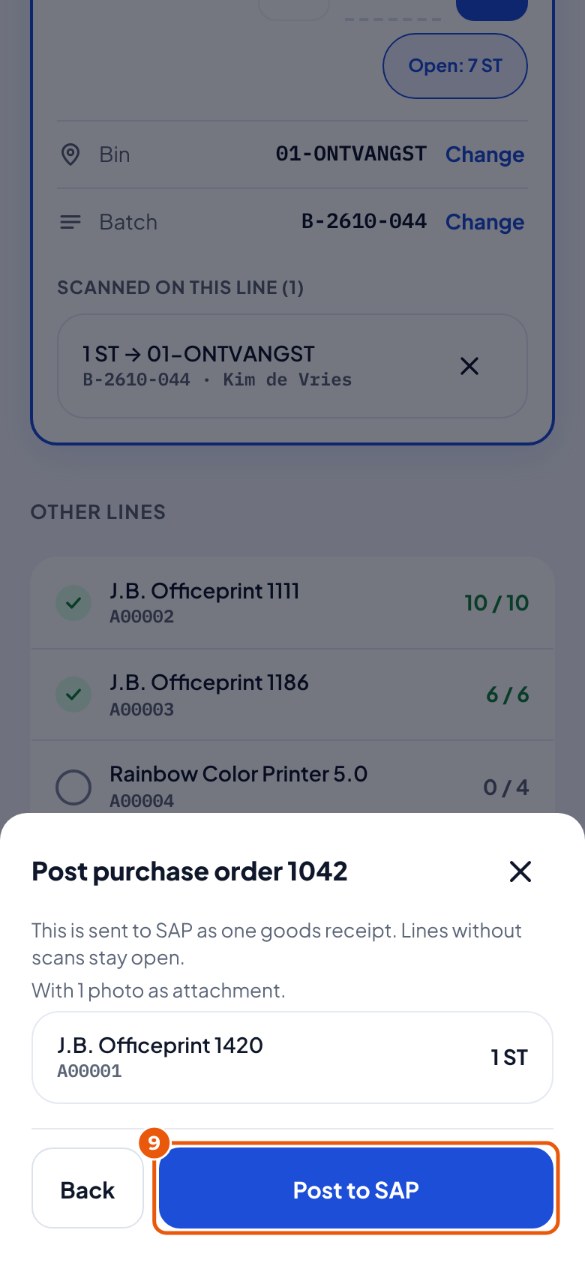
- Vérifiez ce qui va être enregistré et appuyez sur Comptabiliser dans SAP 9.
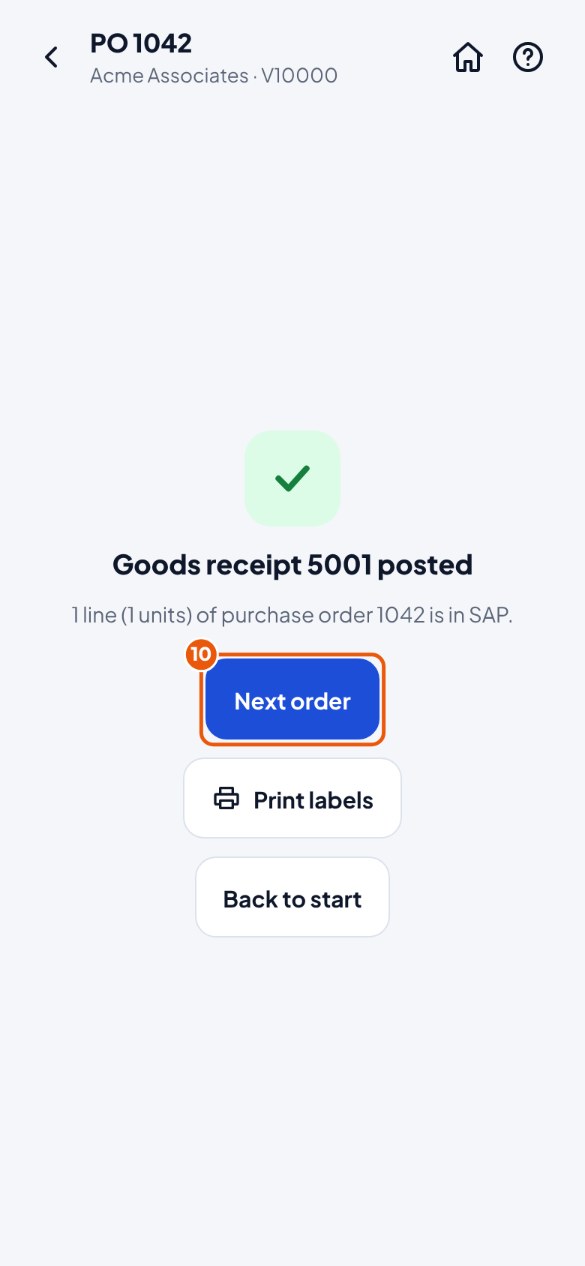
- Terminé : la réception est dans SAP. Appuyez sur Commande suivante 10, ou imprimez directement des étiquettes avec Imprimer des étiquettes.
Prendre des photos (par exemple de dommages)#
Quelque chose est arrivé cassé ? Prenez une photo. La photo part dans SAP avec l'enregistrement, en pièce jointe de la réception. Cela fonctionne aussi pour une réception sans commande d'achat et pour les retours.
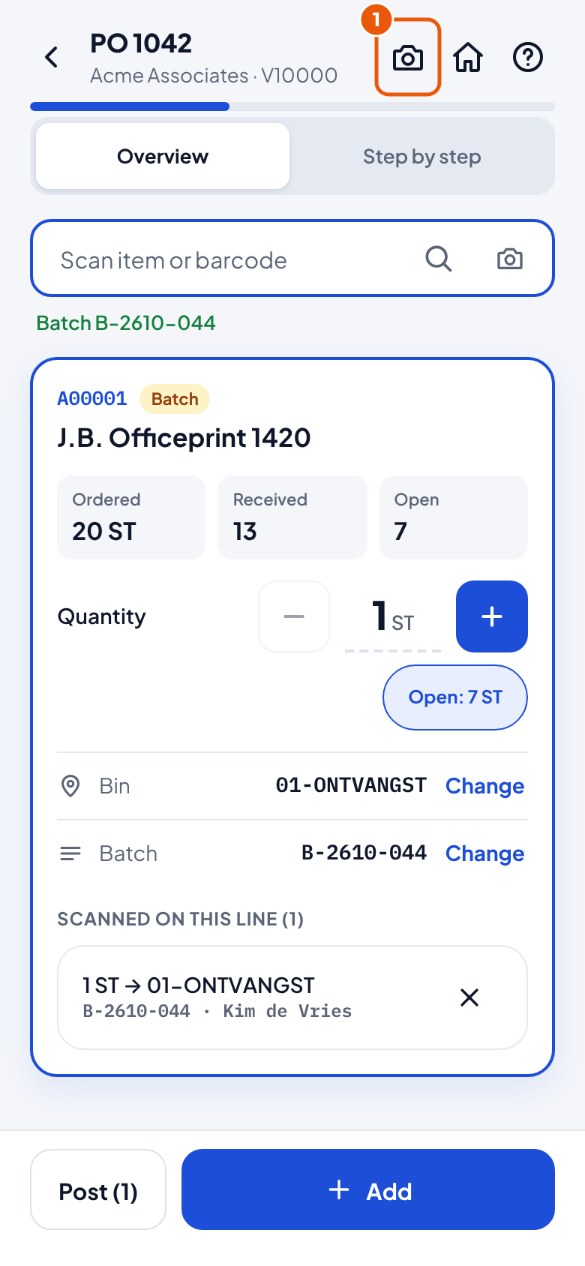
- Scannez d'abord au moins un article. Appuyez ensuite sur l'appareil photo 1 en haut à droite. Le nombre qui s'y trouve est le nombre de photos.
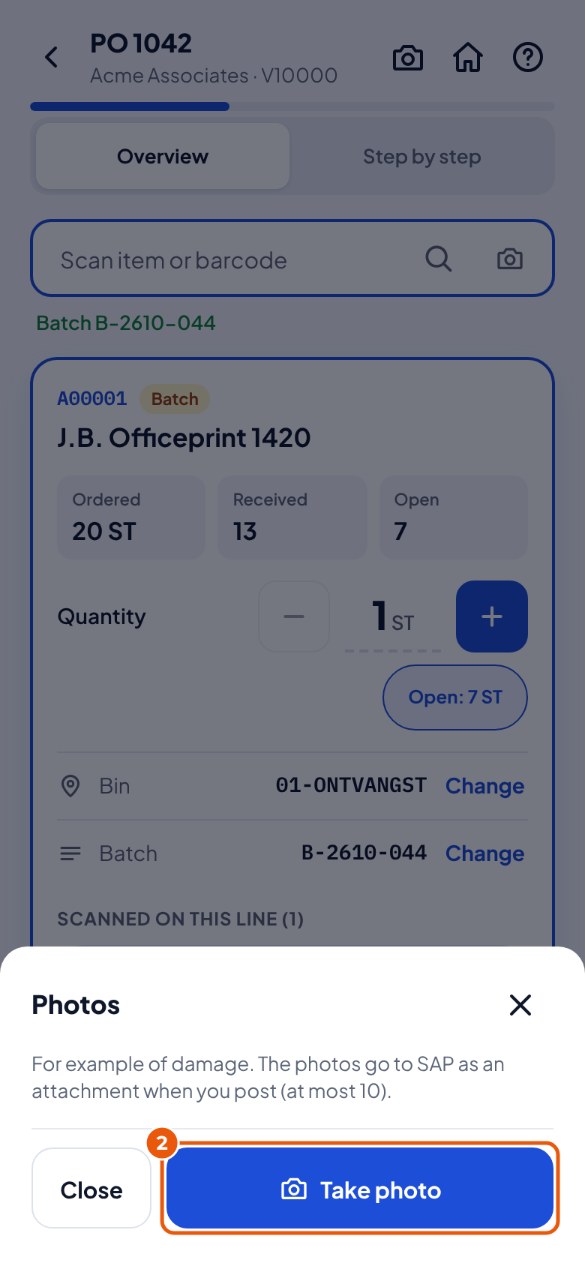
- Appuyez sur Prendre une photo 2.
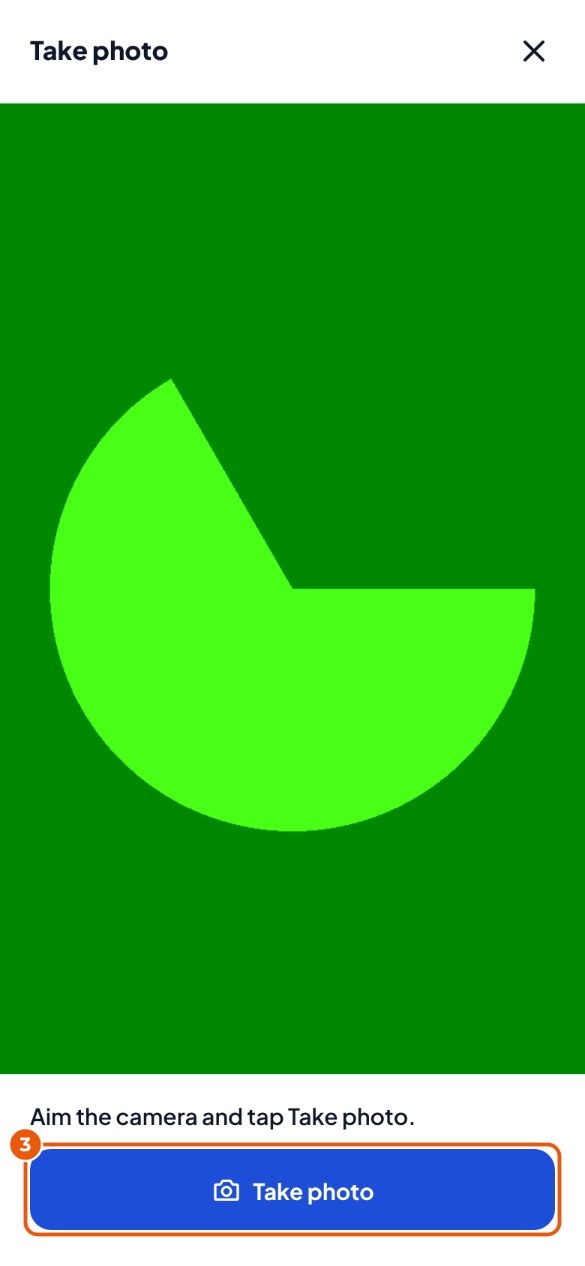
- Dirigez l'appareil photo vers les dommages et appuyez sur Prendre une photo 3.
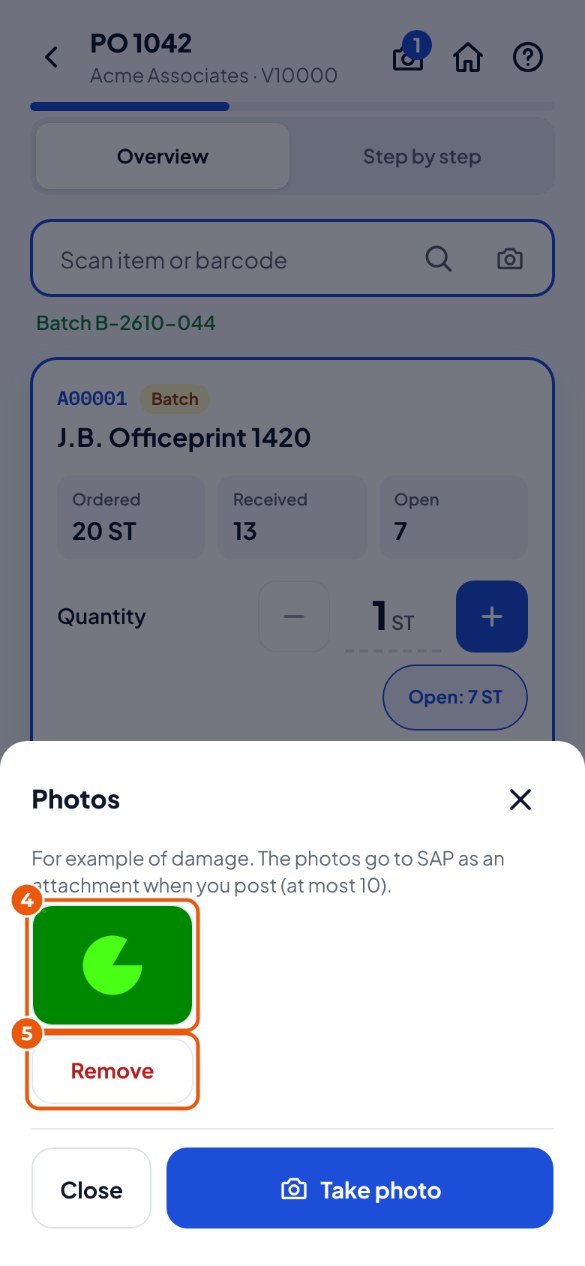
- La photo figure maintenant dans la liste 4. Une autre photo ? Appuyez de nouveau sur Prendre une photo. Raté ? Appuyez sur Supprimer 5.
- Appuyez sur Fermer et enregistrez comme d'habitude avec Comptabiliser dans SAP. Le panneau d'enregistrement indique combien de photos l'accompagnent.
Saisir des informations supplémentaires#
Votre administrateur a-t-il configuré des champs supplémentaires (par exemple le transporteur ou un code de contrôle) ? Vous les renseignez alors dans KoonScan ; ils partent dans SAP avec l'enregistrement. Cela fonctionne de la même manière pour chaque fonction.
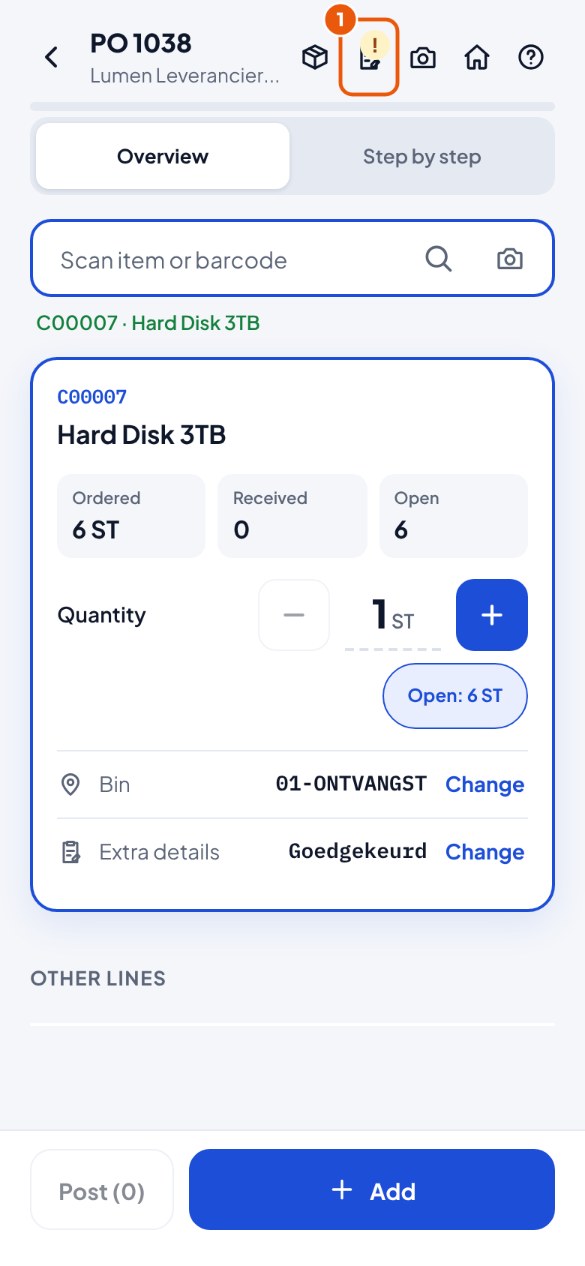
- Informations sur l'ensemble du document (une fois) : appuyez sur le bouton en forme de formulaire 1 en haut à droite. Un ! y figure ? Il reste alors quelque chose à renseigner.
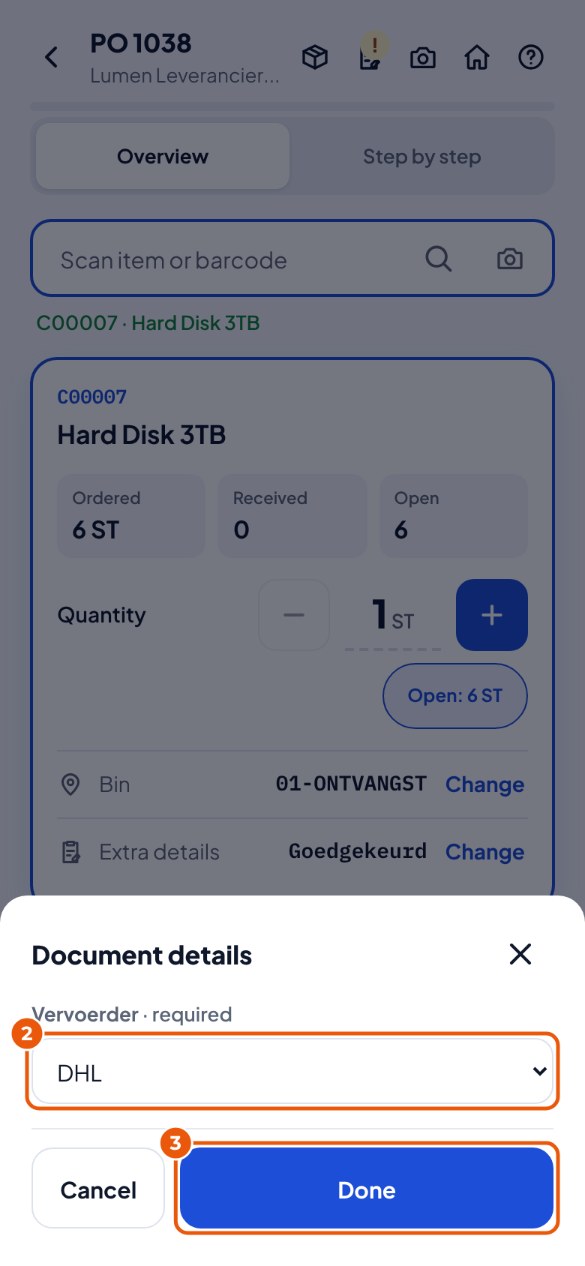
- Renseignez les champs 2. Un champ marqué « obligatoire » doit être rempli. Appuyez sur Terminé 3.
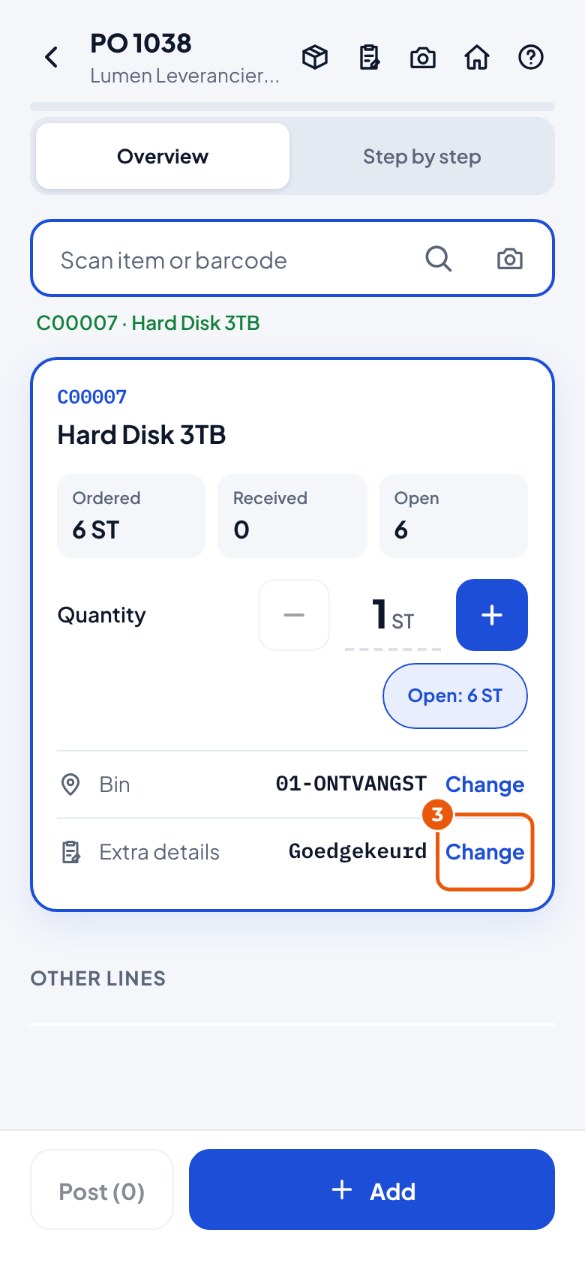
- Informations par article : la fiche article comporte Détails supplémentaires. Appuyez sur Modifier 3, renseignez-les et appuyez sur Terminé. Les valeurs sont conservées pour les scans suivants du même article.
Un message d'un contrôle personnalisé#
Votre administrateur peut configurer des contrôles personnalisés, par exemple « article bloqué à l'achat ». Il en existe deux types :
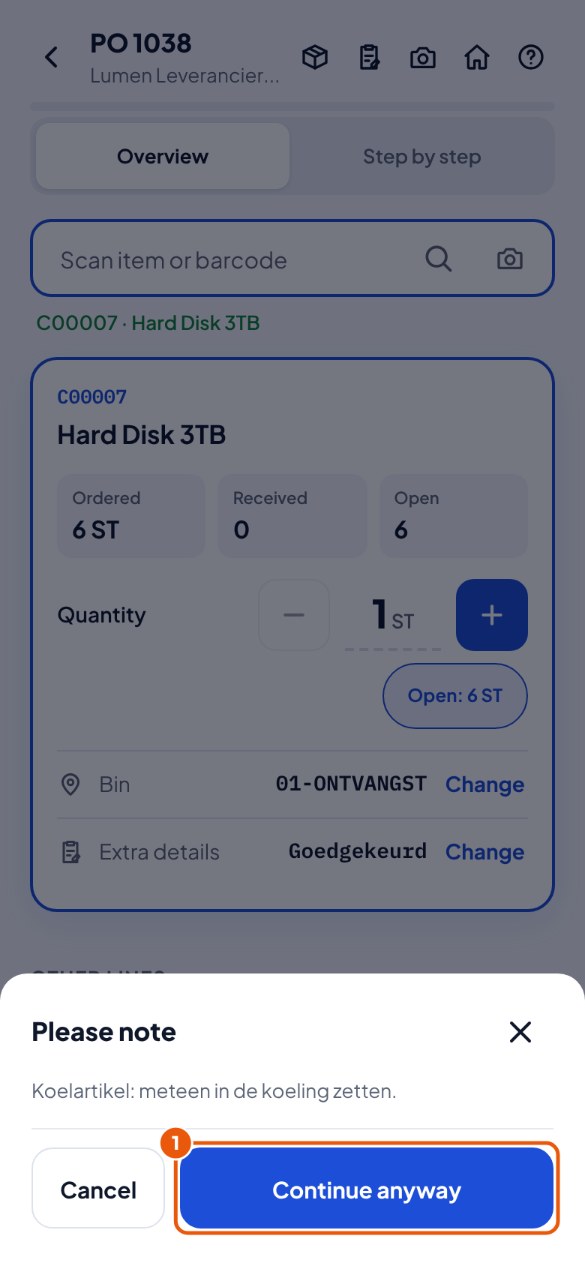
- Attention avec Continuer quand même 1 : lisez le message. Est-il finalement correct ? Appuyez sur Continuer quand même ; cela est consigné dans le journal avec votre nom. Sinon : Annuler.
- Un message rouge sans Continuer quand même : ce n'est pas autorisé ; le scan ou l'enregistrement n'aboutit pas. Le message indique « Le contrôle « … » ne fonctionne pas ; veuillez prévenir votre administrateur » ? Prévenez alors l'administrateur ; votre travail est conservé.