Handleiding 3 · Hoofdstuk 4
Ontvangen op inkooporder
Er komt een levering binnen van een leverancier. Je scant wat er binnenkomt en boekt het in SAP als ontvangst.
Een order kiezen#
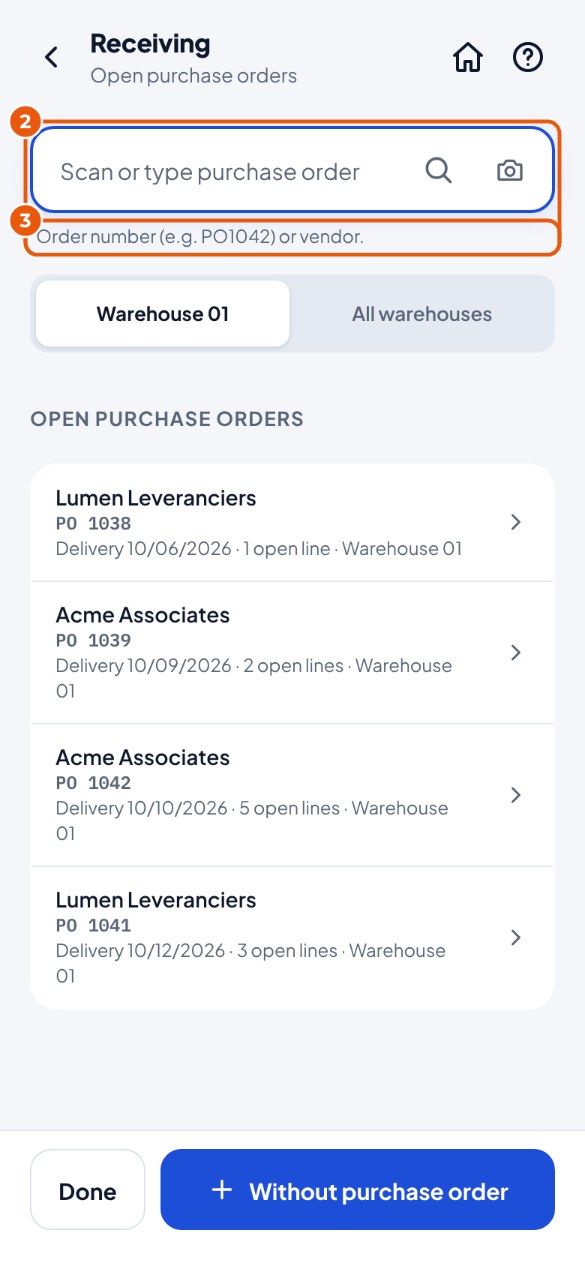
- Tik op de tegel Ontvangen.
- Scan het ordernummer 2 (bijvoorbeeld van de pakbon), of tik op de order in de lijst 3.
Artikelen ontvangen en boeken#
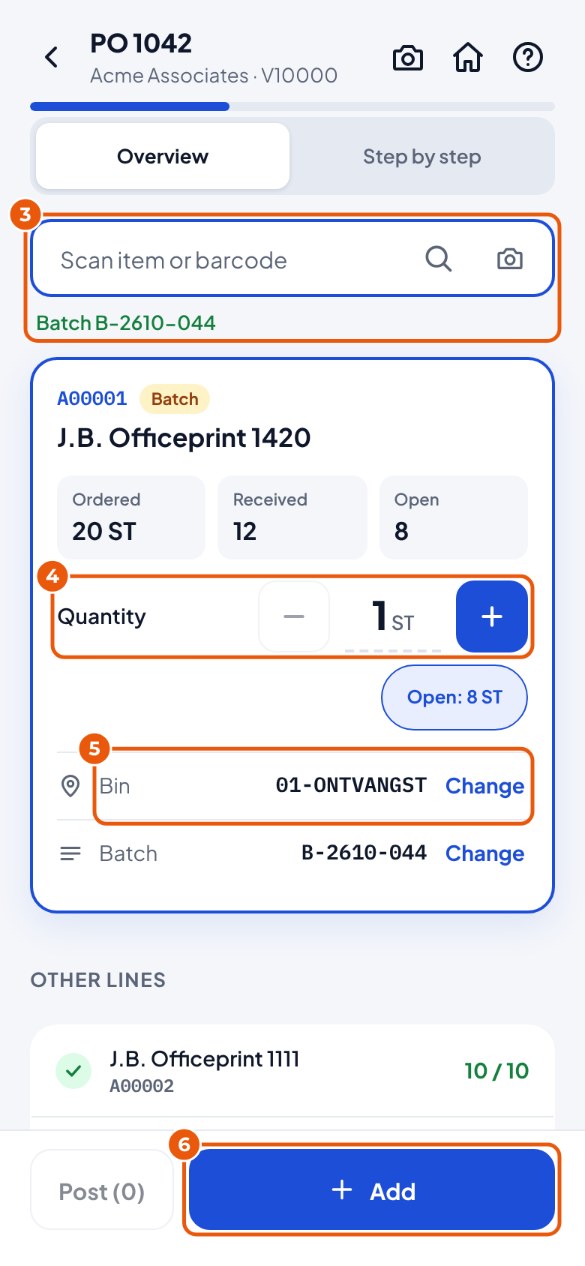
- Scan het artikel 3. Nog een keer scannen is er één bij. Een hele doos scannen telt in dozen.
- Klopt het aantal? Pas het aan met − en + 4, of tik op het getal en typ het. Open: … vult in één keer alles in wat nog open staat.
- Controleer de locatie 5. Ergens anders neergezet? Scan dan die locatie. Bij een batch-artikel: scan of typ de batch.
- Tik onderaan op Toevoegen 6. Doe stap 3 t/m 6 voor elk artikel.
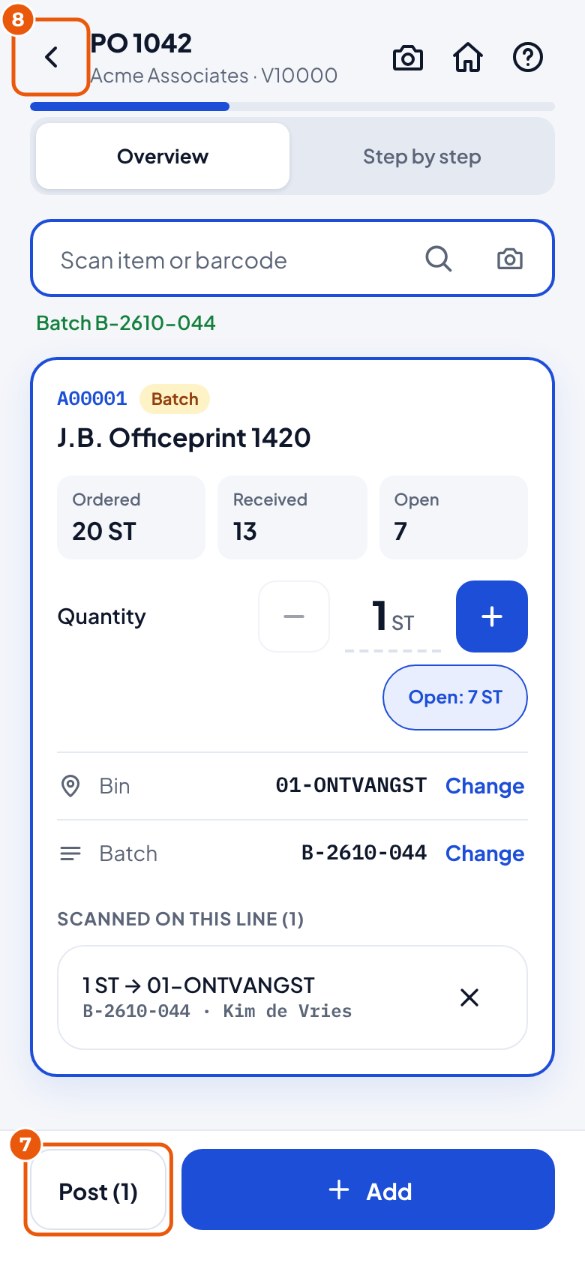
- Alles gescand? Tik op Boeken 7 (met een artikel in beeld staat er kort "Boeken (1)", anders "Boeken in SAP").
- Nog niet klaar? Tik linksboven op terug 8: je werk blijft bewaard.
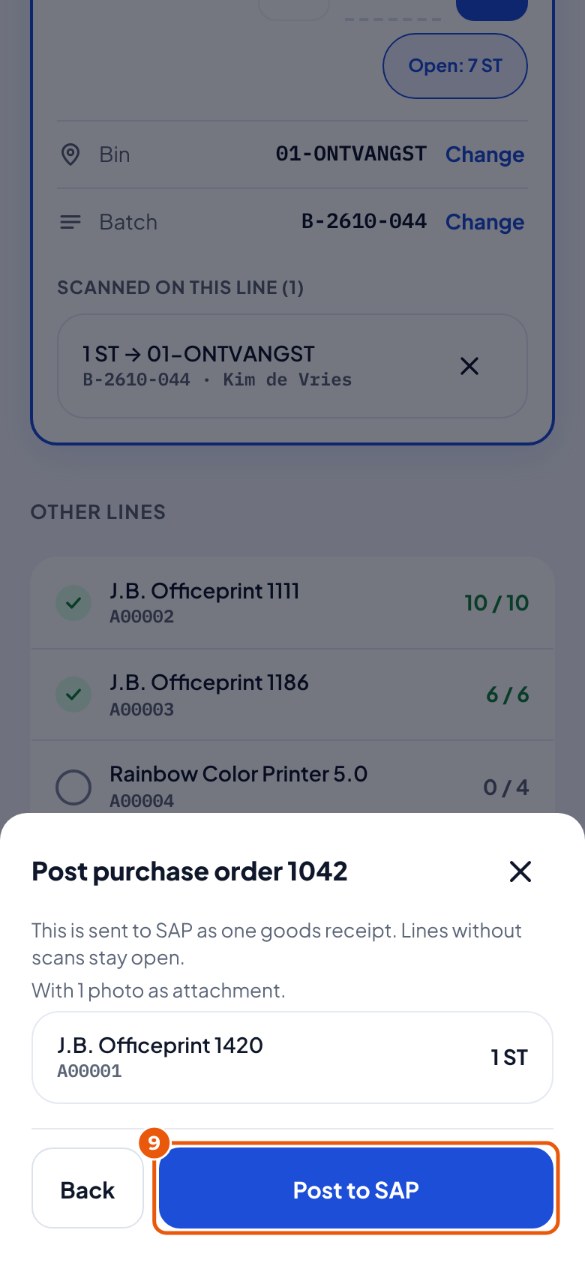
- Controleer wat er geboekt wordt en tik op Boeken in SAP 9.
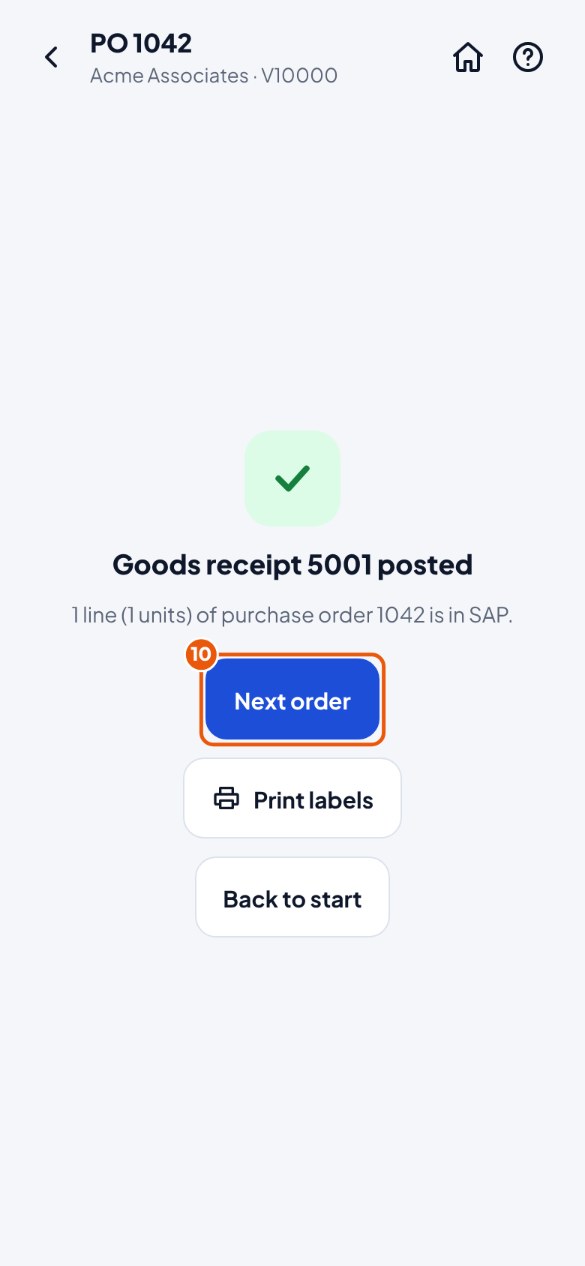
- Klaar: de ontvangst staat in SAP. Tik op Volgende order 10, of print meteen etiketten met Etiketten printen.
Foto's maken (bijvoorbeeld van schade)#
Is er iets kapot binnengekomen? Maak een foto. De foto gaat bij het boeken mee naar SAP, als bijlage bij de ontvangst. Dat werkt ook bij een ontvangst zonder inkooporder en bij retouren.
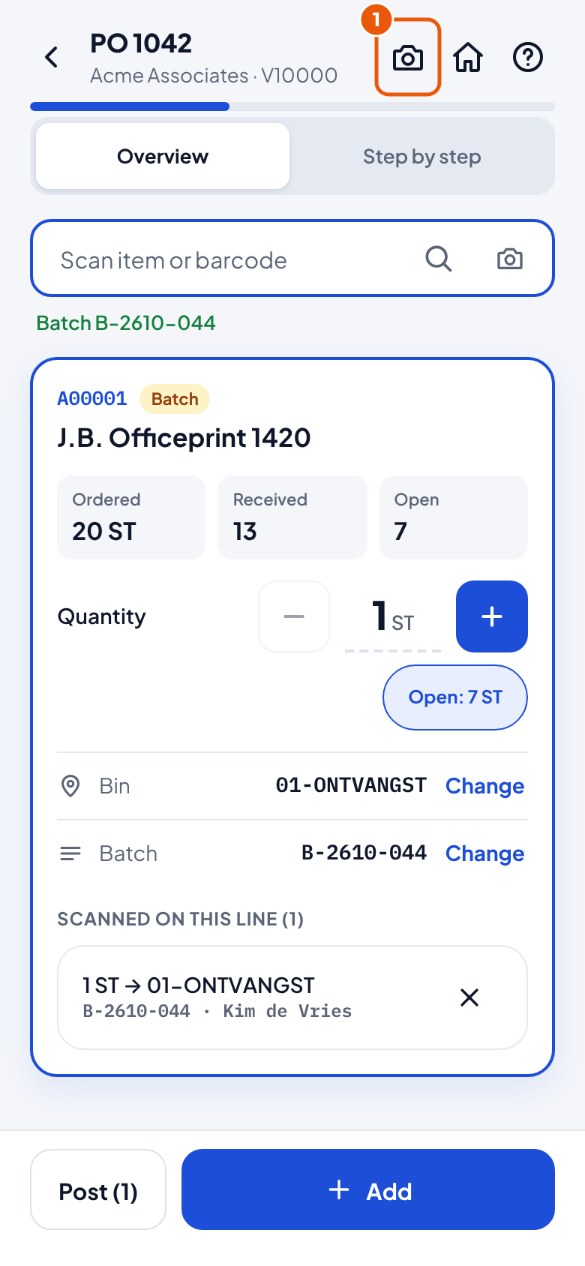
- Scan eerst minstens één artikel. Tik dan rechtsboven op de camera 1. Het getal erop is het aantal foto's.
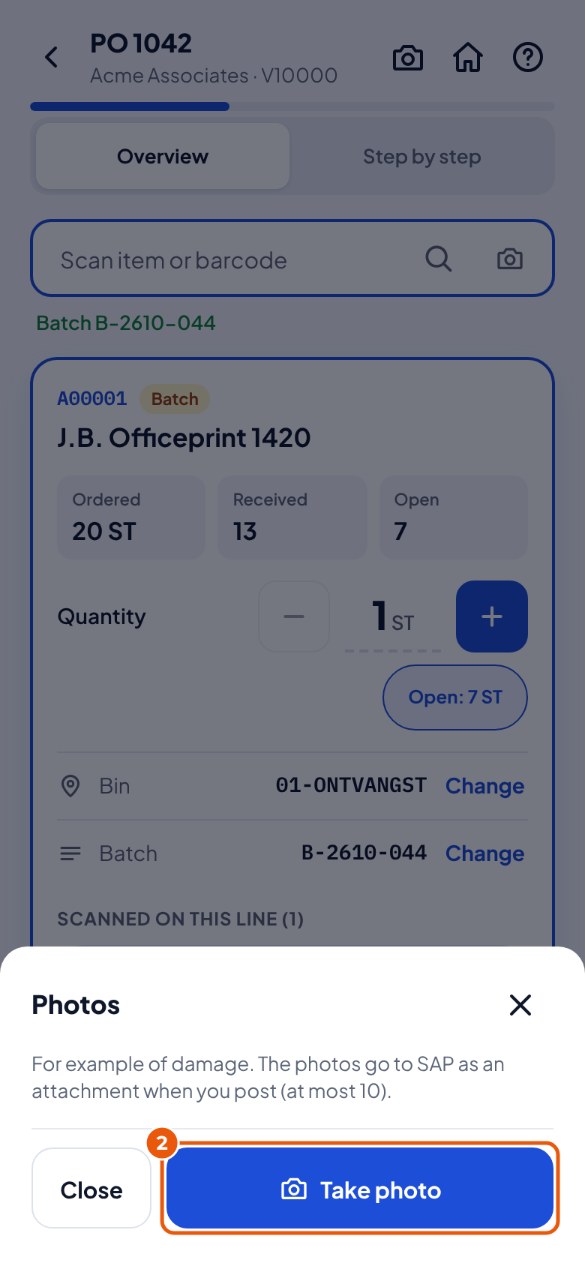
- Tik op Foto maken 2.
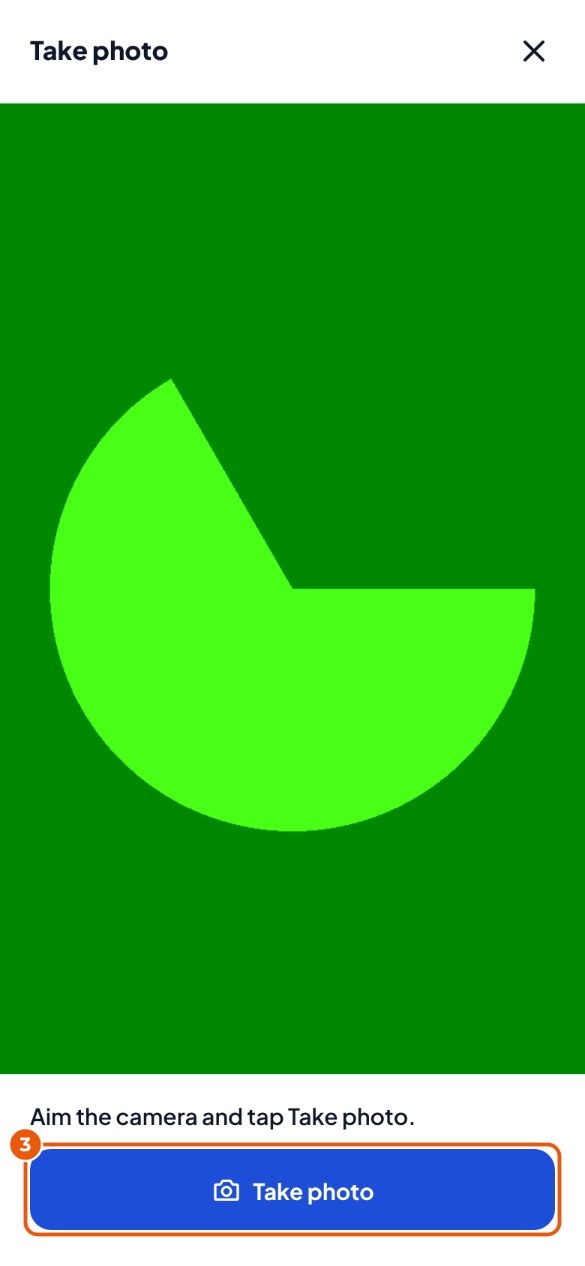
- Richt de camera op de schade en tik op Foto maken 3.
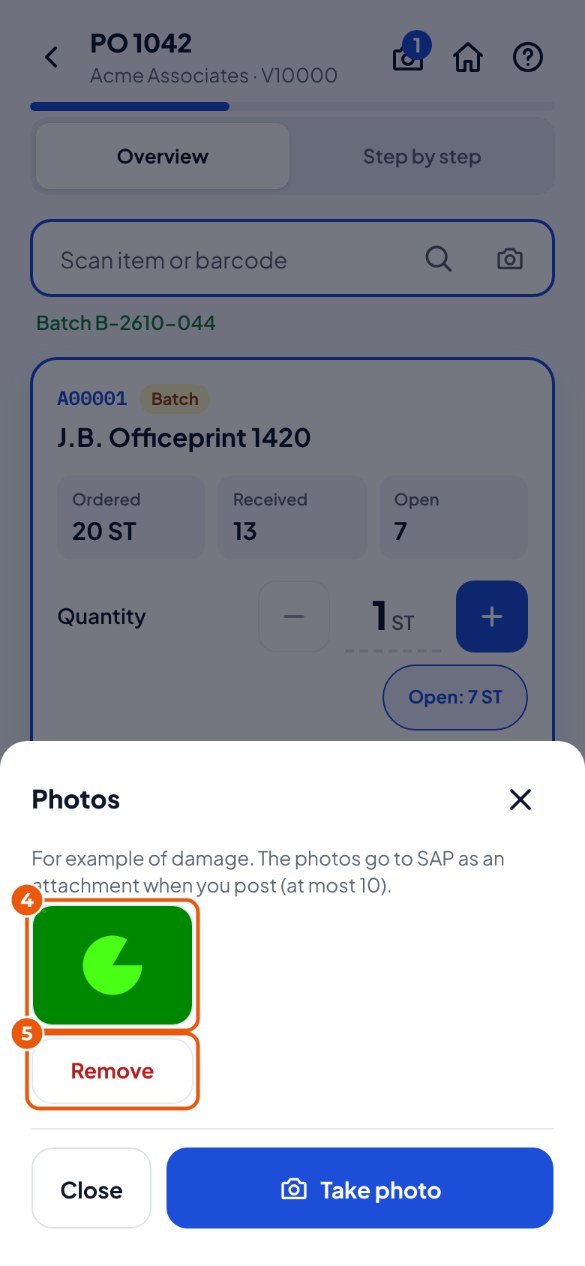
- De foto staat nu in de lijst 4. Nog een foto? Tik weer op Foto maken. Mislukt? Tik op Weghalen 5.
- Tik op Sluiten en boek zoals altijd met Boeken in SAP. Het boekpaneel noemt hoeveel foto's er meegaan.
Extra gegevens invullen#
Heeft je beheerder extra velden ingesteld (bijvoorbeeld de vervoerder of een keurcode)? Dan vul je die in KoonScan in; ze gaan bij het boeken mee naar SAP. Dat werkt bij elke functie op dezelfde manier.
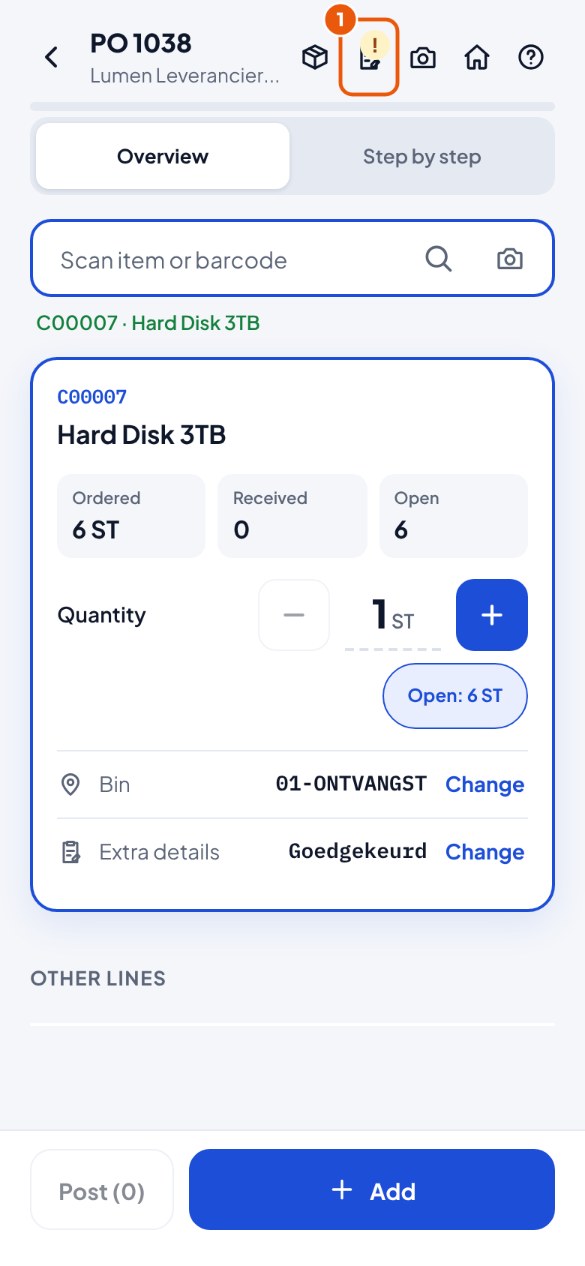
- Gegevens van het hele document (één keer): tik rechtsboven op de knop met het formulier 1. Staat er een ! op, dan moet er nog iets ingevuld worden.
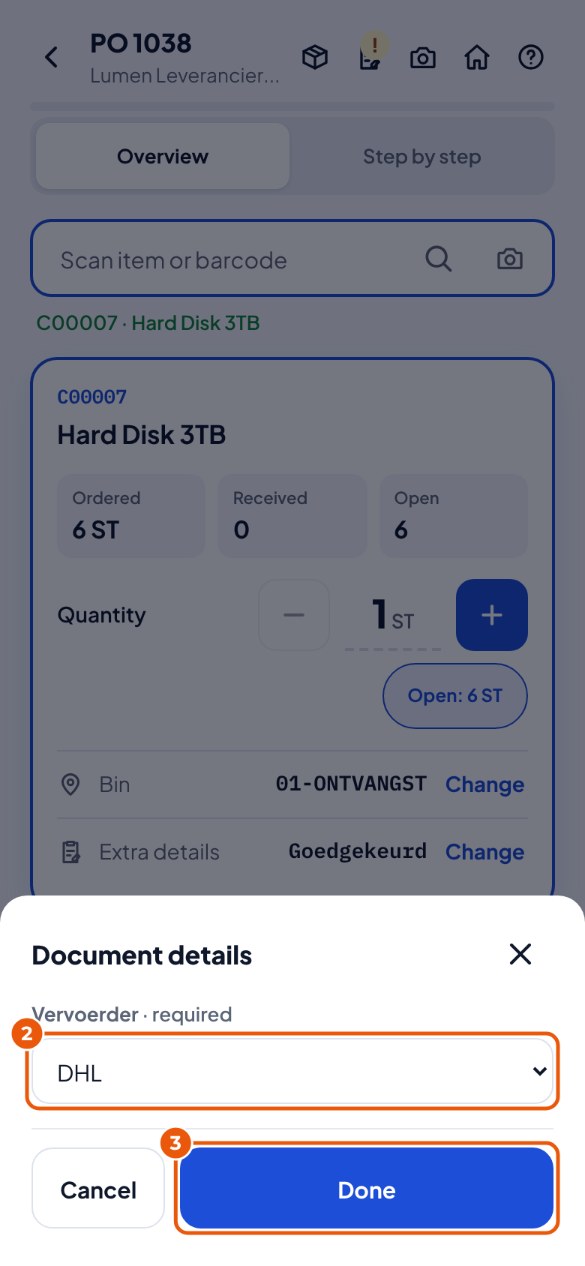
- Vul de velden in 2. Een veld met "verplicht" moet je invullen. Tik op Klaar 3.
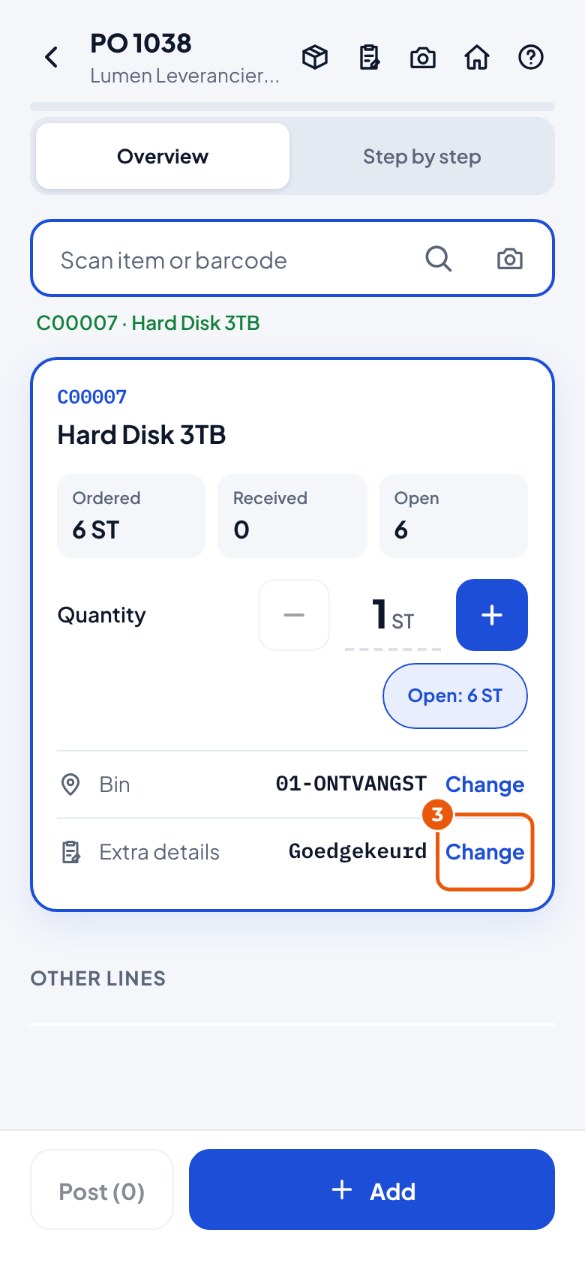
- Gegevens per artikel: in de kaart van het artikel staat Extra gegevens. Tik op Wijzig 3, vul in en tik op Klaar. De waarden blijven staan voor de volgende scans van hetzelfde artikel.
Een melding van een eigen controle#
Je beheerder kan eigen controles instellen, bijvoorbeeld "artikel geblokkeerd voor inkoop". Daar zijn twee soorten van:
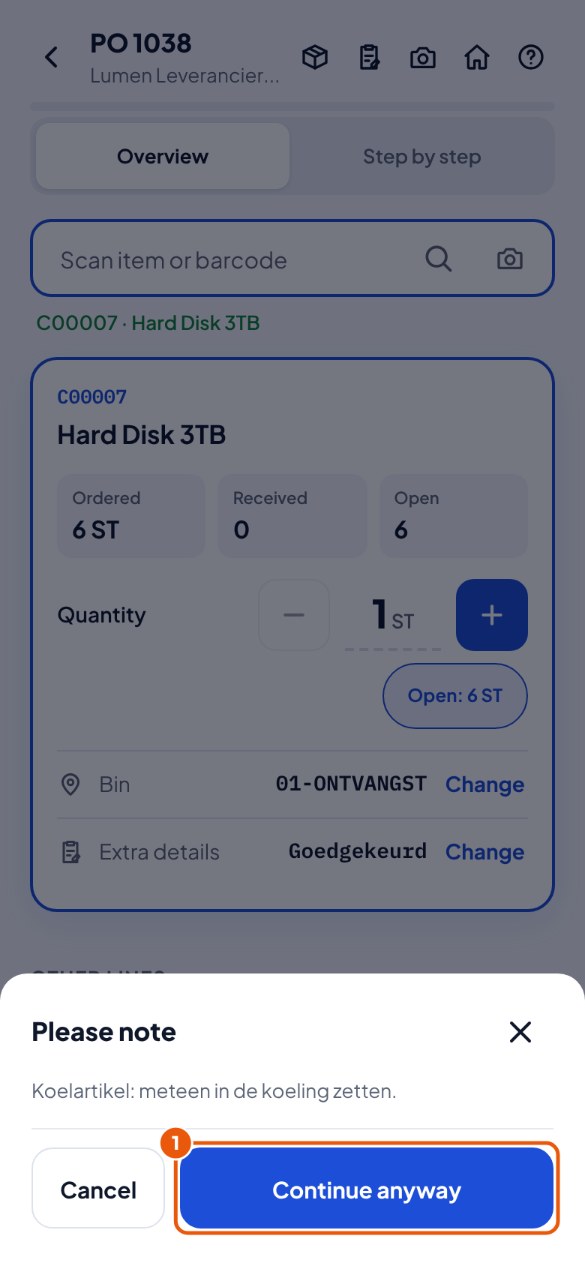
- Let op met Toch doorgaan 1: lees de melding. Klopt het toch? Tik op Toch doorgaan; dat komt in het logboek met jouw naam. Anders: Annuleren.
- Een rode melding zonder Toch doorgaan: dit mag niet; de scan of boeking gaat niet door. Staat er "Controle … werkt niet; meld dit bij de beheerder"? Meld het dan aan de beheerder; je werk blijft bewaard.