Manuel 3 · Chapitre 8
Retours, réception sans commande, entrées/sorties de stock
Retour d'un client ou vers un fournisseur#
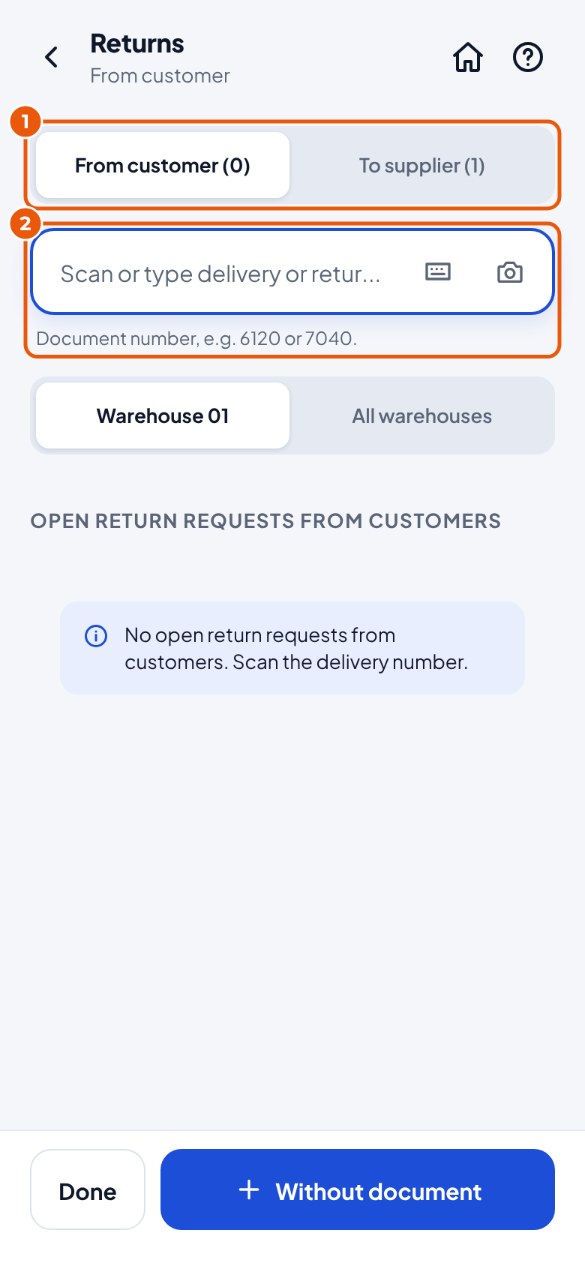
- Appuyez sur la tuile Retours et choisissez en haut Du client ou Au fournisseur 1.
- Scannez le numéro de la livraison (d'un client) ou de la réception de marchandises (vers un fournisseur) 2, ou choisissez une demande de retour dans la liste.
- D'un client : scannez l'article ; l'emplacement est suggéré. Vers un fournisseur : scannez d'abord l'emplacement d'où vous prenez, puis l'article.
- Appuyez sur Ajouter, puis sur Comptabiliser dans SAP.
Retour sans document#
Quelque chose revient sans livraison ni demande de retour, ou quelque chose repart chez un fournisseur sans réception de marchandises ? Vous choisissez alors vous-même le client ou le fournisseur.
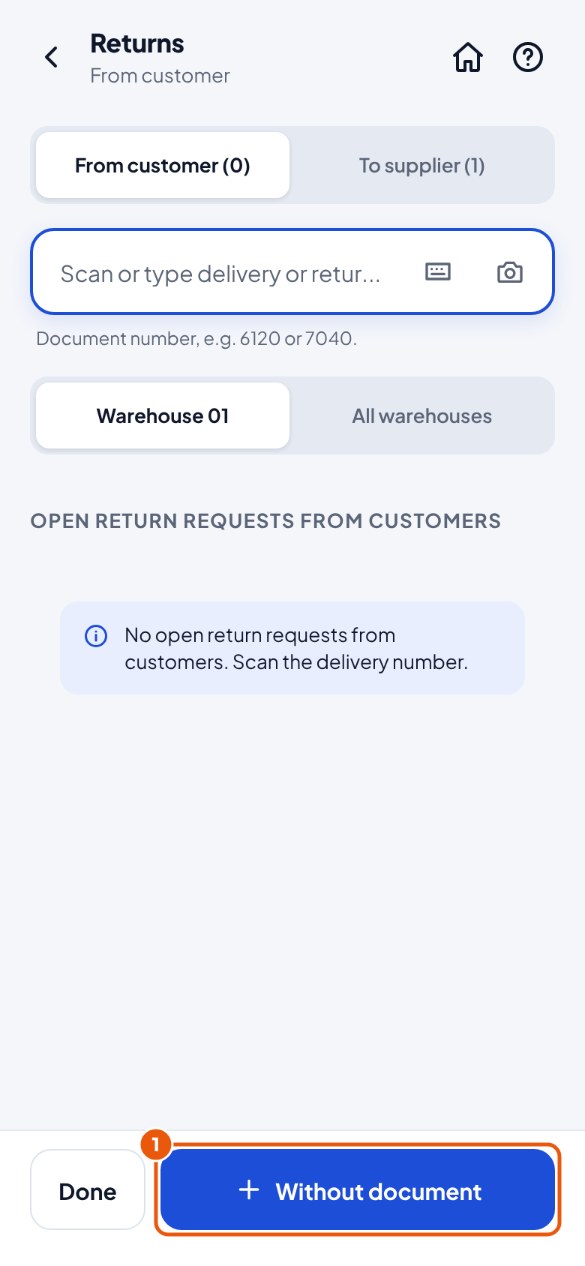
- Appuyez sur la tuile Retours, choisissez en haut Du client ou Au fournisseur, et appuyez en bas sur Sans document 1.
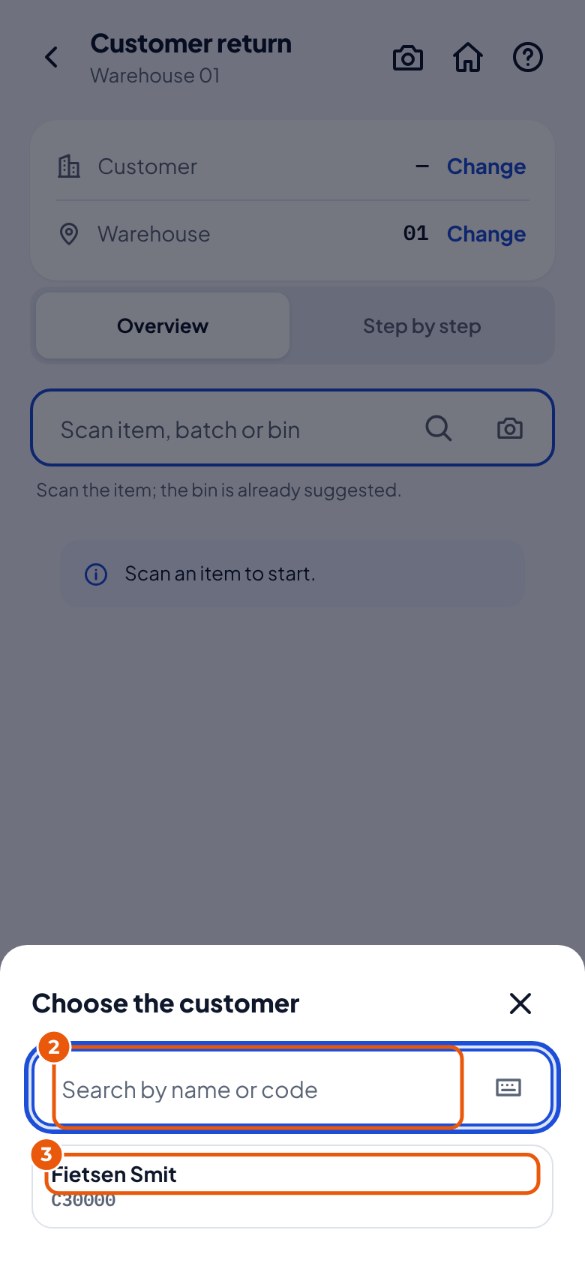
- Saisissez une partie du nom ou du code du client (ou du fournisseur) 2 et appuyez sur Entrée.
- Appuyez sur le bon client 3.
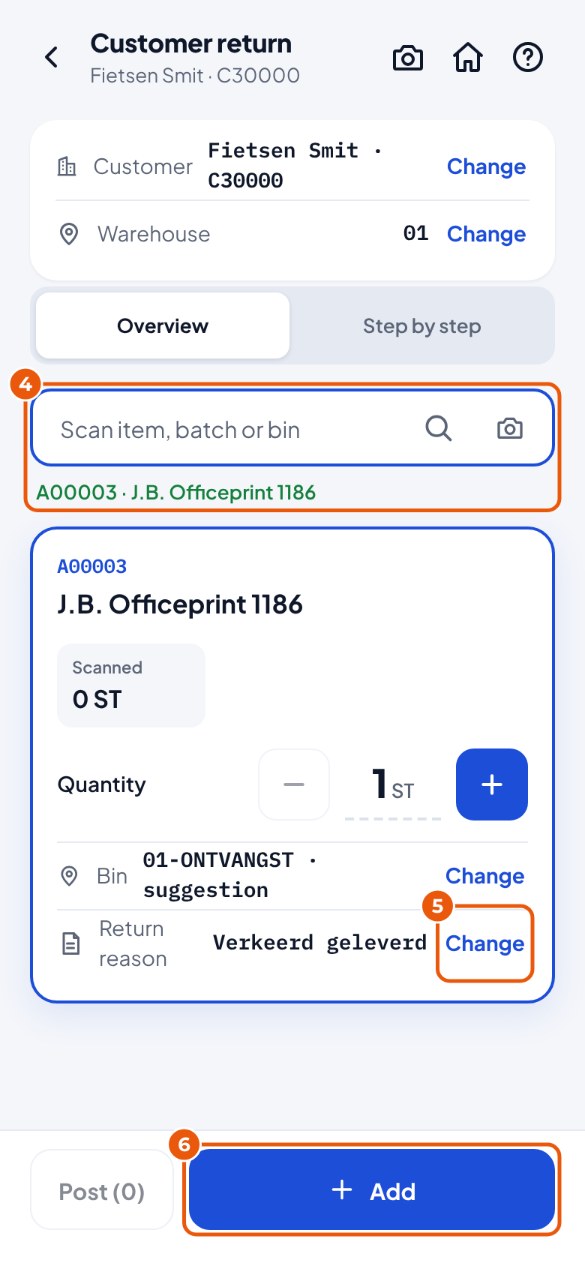
- Scannez l'article 4. Vers un fournisseur : scannez d'abord l'emplacement d'où vous prenez.
- Votre entreprise demande-t-elle un motif de retour ? Appuyez sur la ligne Motif de retour 5 et choisissez le motif, par exemple « Damaged ».
- Appuyez sur Ajouter 6. Tout est scanné ? Appuyez sur Comptabiliser dans SAP.
Réception sans commande d'achat#
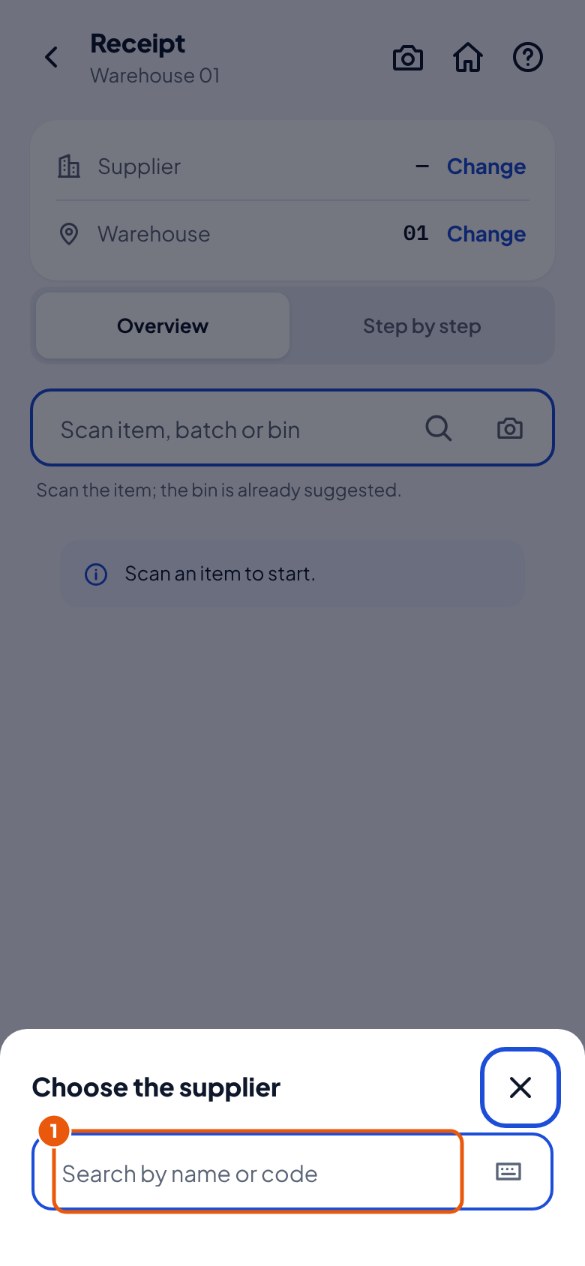
- Appuyez sur Réception, puis en bas sur Sans commande d'achat. Recherchez le fournisseur par nom ou par code 1 et appuyez dessus.
- Scannez les articles (l'emplacement est suggéré), appuyez sur Ajouter et enregistrez.
Ajouter ou retirer du stock, sans document#
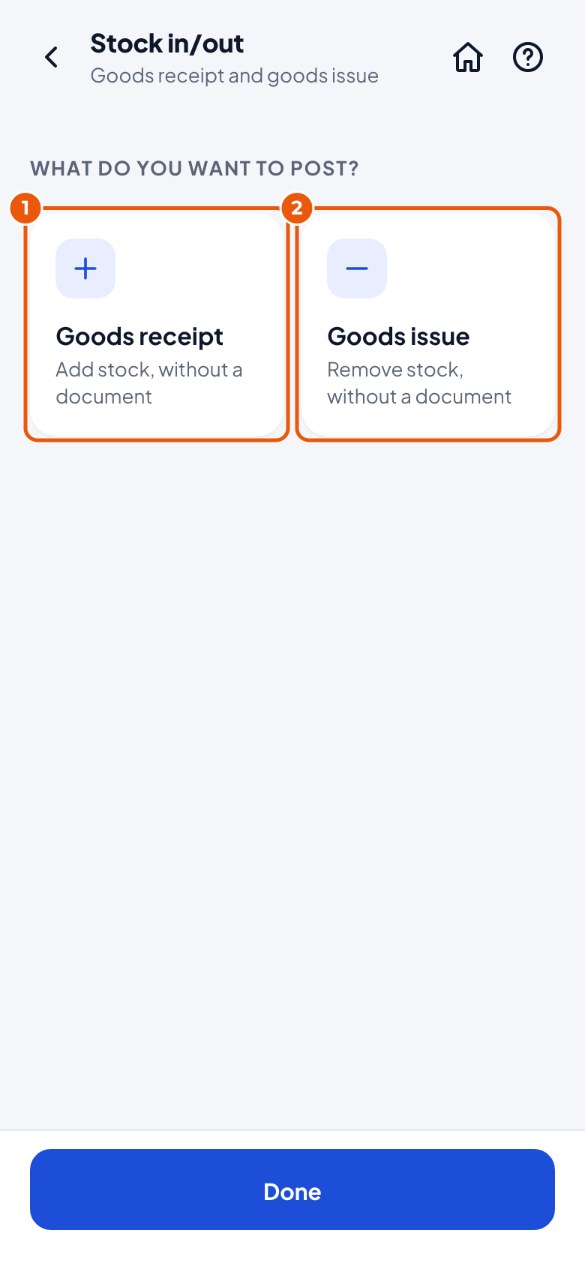
- Appuyez sur la tuile Entrées/sorties de stock et choisissez Entrée de marchandises 1 (ajouter) ou Sortie de marchandises 2 (retirer).
- Choisissez le motif (par exemple « Breakage »). Scannez l'emplacement et les articles, appuyez sur Ajouter et enregistrez.