Manuel 2 · Chapitre 3
Connecter KoonScan à SAP (l'assistant)
L'assistant de configuration s'ouvre automatiquement après l'installation. Il comporte huit étapes ; en haut, vous voyez où vous en êtes (par exemple « 2 / 8 »). Rien n'est enregistré avant la dernière étape.
Code de configuration (uniquement s'il est demandé)#
L'assistant demande un code de configuration si vous l'ouvrez d'une autre manière, par exemple via Administration KoonScan ou dans un autre navigateur. Vous n'avez pas à saisir le code :
- Fermez le navigateur.
- Ouvrez le menu Démarrer → KoonScan → Configurer KoonScan.
- Windows demande si l'application peut apporter des modifications. Cliquez sur Oui. L'assistant s'ouvre avec le code déjà renseigné.
Vous voulez quand même saisir le code vous-même ? Le code se trouve dans C:\KoonScan\setup-code.txt. Ce fichier est réservé aux administrateurs : le double-clic ne fonctionne pas (« Access is denied »).
- Cliquez sur Démarrer et tapez Notepad.
- Faites un clic droit sur Notepad et choisissez Run as administrator. Cliquez sur Oui.
- Dans Notepad, choisissez File → Ouvrir, tapez
C:\KoonScan\setup-code.txtet cliquez sur Ouvrir.
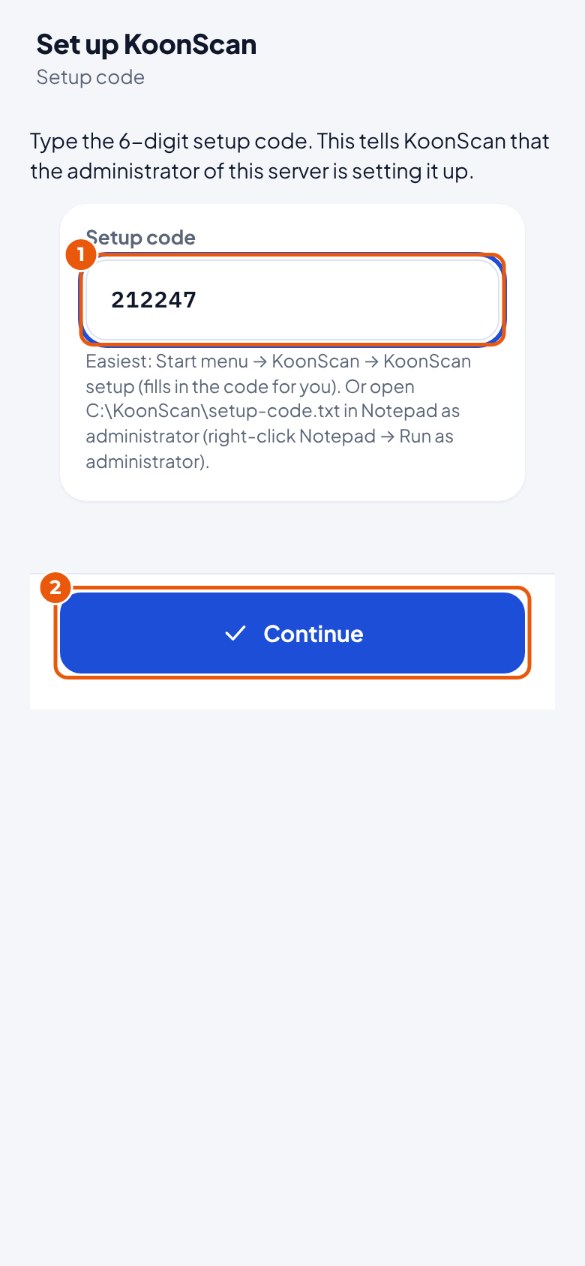
- Saisissez les 6 chiffres dans le champ 1.
- Cliquez sur Continuer 2.
Étape 1 · Bienvenue#
- Cliquez sur Configurer avec SAP 1.
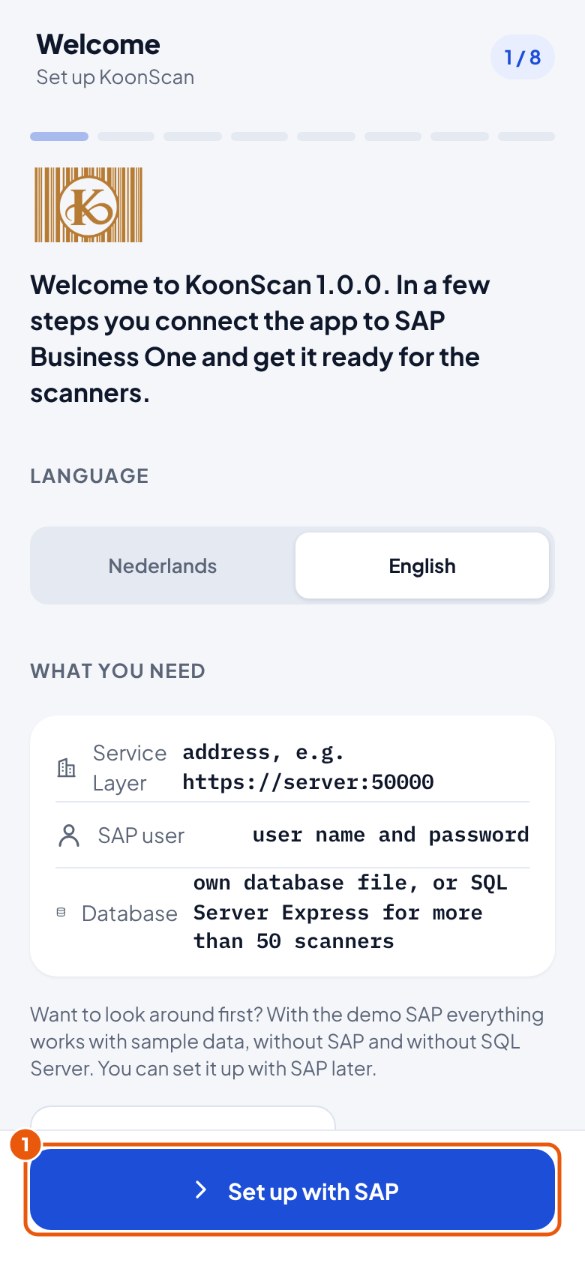
L'assistant s'affiche dans la langue de l'ordinateur ou du navigateur (sinon en anglais). Sur cet écran de bienvenue, vous pouvez choisir une autre langue : Nederlands, English, Deutsch, Français ou Español. Plus tard, vous pouvez la modifier dans Paramètres → Langue.
Étape 2 · SAP#
- Dans Adresse du Service Layer 1, saisissez l'adresse de votre fiche de données. Souvent, la bonne adresse est déjà là.
- Cliquez sur Récupérer le certificat 2.
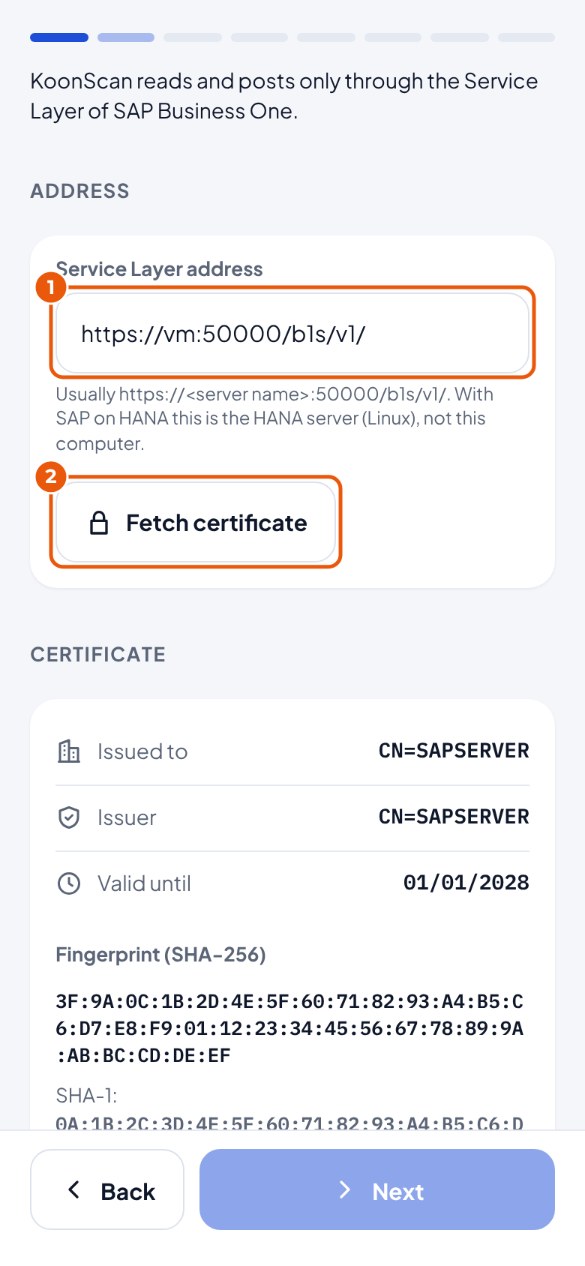
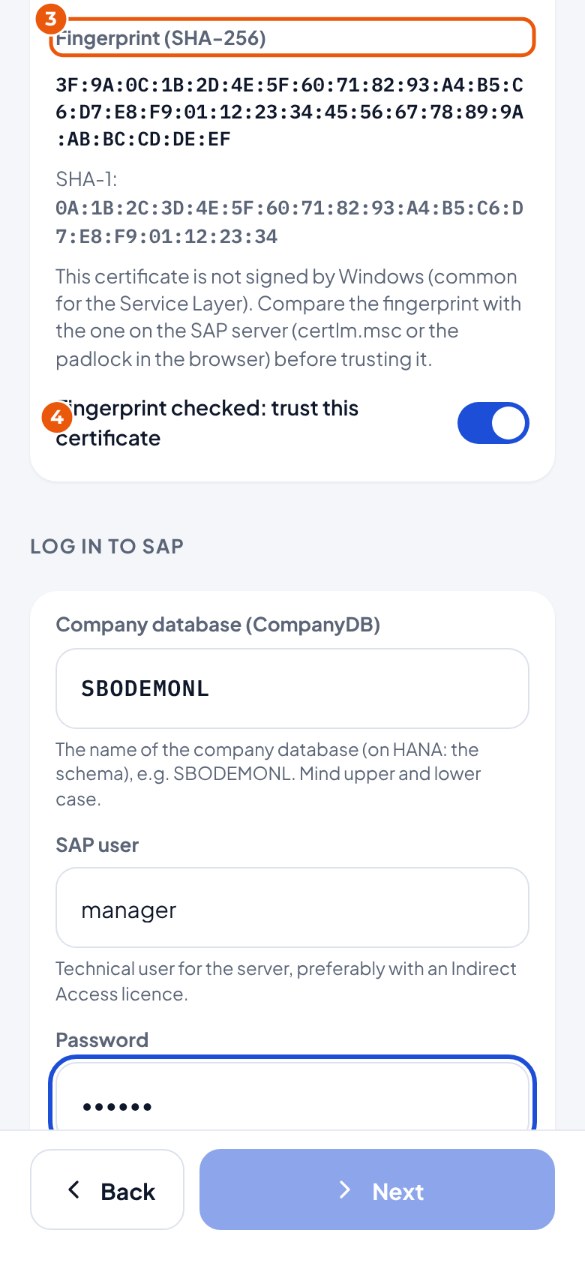
- Une empreinte 3 apparaît : une longue série de lettres et de chiffres. Demandez à votre partenaire SAP si elle est correcte.
- Est-elle correcte ? Activez l'interrupteur Empreinte vérifiée : faire confiance à ce certificat 4.
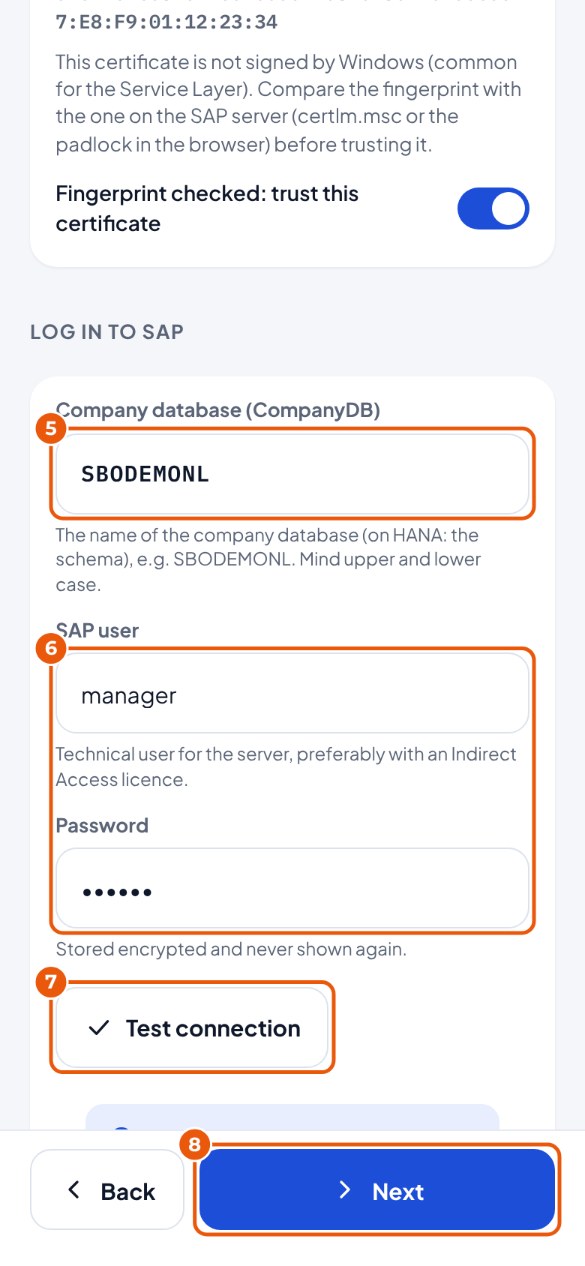
- Dans Base de données de la société (CompanyDB) 5, saisissez le nom de la base de données de votre fiche de données. Attention aux majuscules et minuscules.
- En 6, renseignez le Utilisateur SAP et le Mot de passe.
- Cliquez sur Tester la connexion 7. Après quelques secondes, le message « Connecté à … » apparaît en vert avec le nom de votre société.
- Cliquez sur Suivant 8.
Étape 3 · Sociétés#
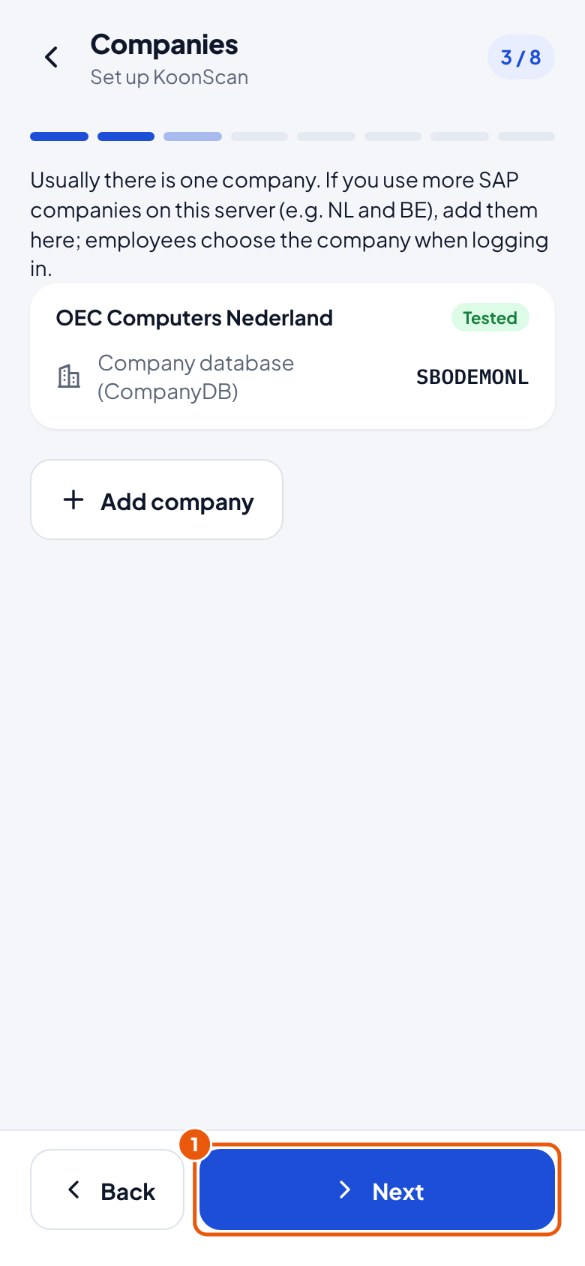
- Utilisez-vous une seule société SAP (cas le plus fréquent) ? Cliquez alors sur Suivant 1. (Si vous travaillez avec plusieurs sociétés, ajoutez-les avec Ajouter une société ; chaque société est testée.)
Étape 4 · Base de données#
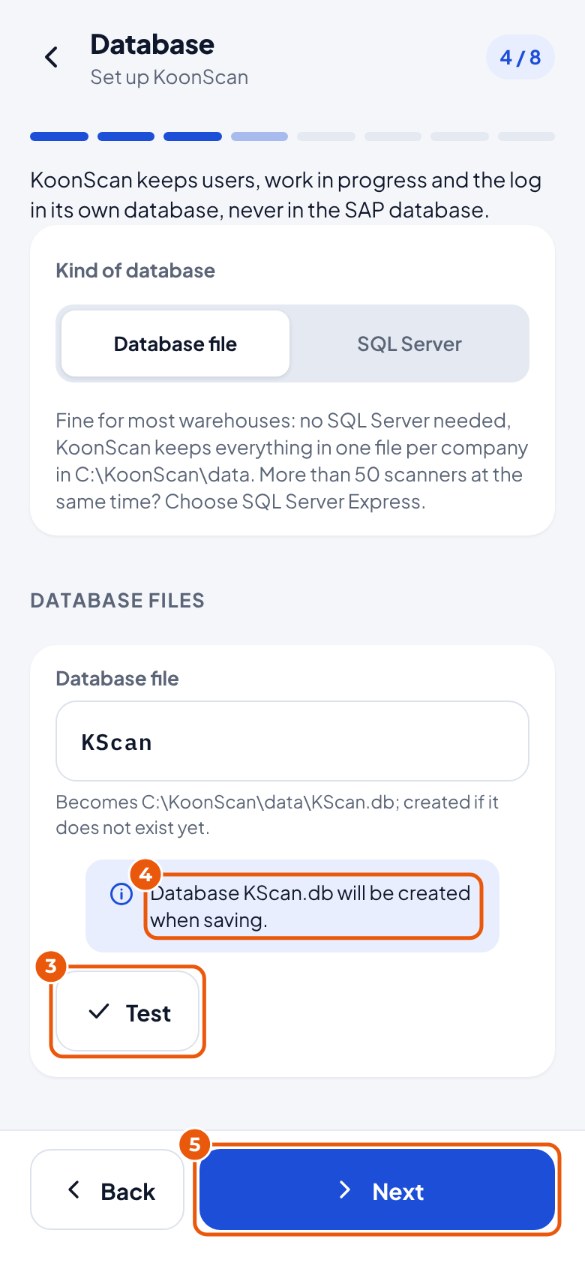
- Laissez Fichier de base de données 1 sélectionné. KoonScan conserve alors ses données dans un fichier par société dans
C:\KoonScan\data; aucun SQL Server n'est nécessaire. - Dans Fichier de base de données 2, il est indiqué KScan. Laissez-le tel quel : le fichier sera
C:\KoonScan\data\KScan.db. (Avec plusieurs sociétés, chaque société reçoit son propre nom, par exemple KScan_NL.)
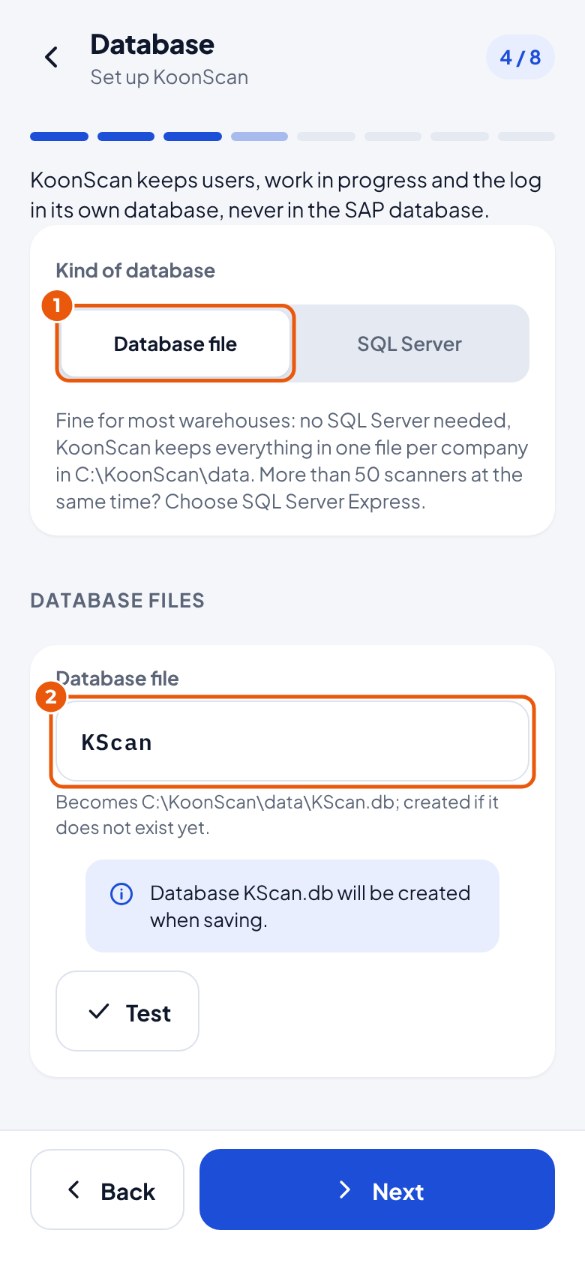
- Cliquez sur Tester 3.
- Il est indiqué « La base de données KScan.db sera créée à l'enregistrement. » 4 (ou « existe déjà »). C'est normal.
- Cliquez sur Suivant 5.
Étape 5 · HTTPS (pour les scanners portatifs et les téléphones)#
- Cliquez sur Créer le certificat 1. (Ensuite, le bouton s'appelle « Recréer ».)
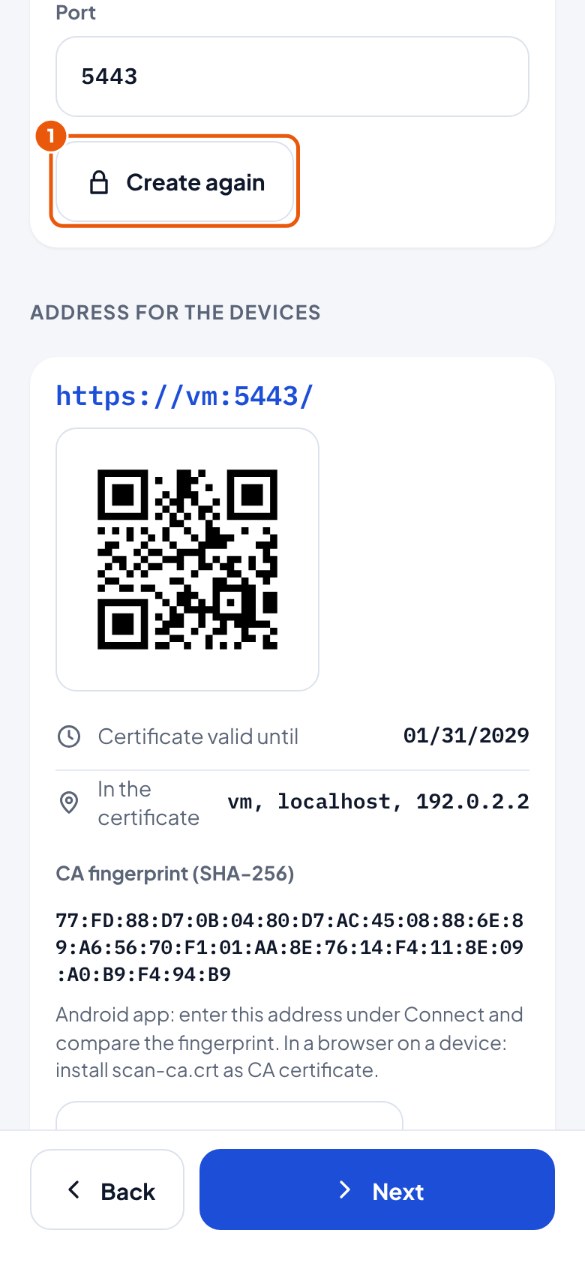
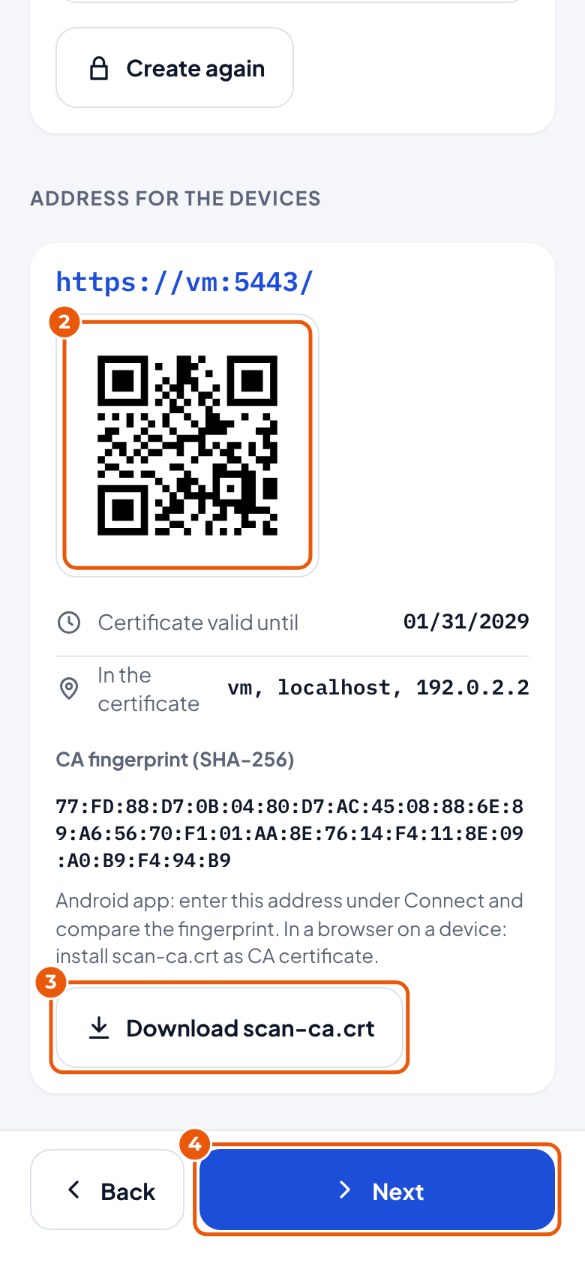
- Vous voyez l'Adresse pour les appareils et un code QR 2. Notez l'adresse ; vous en avez besoin au chapitre 7.
- Utilisez-vous des téléphones avec un navigateur (pas l'application Android) ? Cliquez alors sur Télécharger scan-ca.crt 3 et enregistrez le fichier.
- Cliquez sur Suivant 4.
Étape 6 · Premier administrateur (vous)#
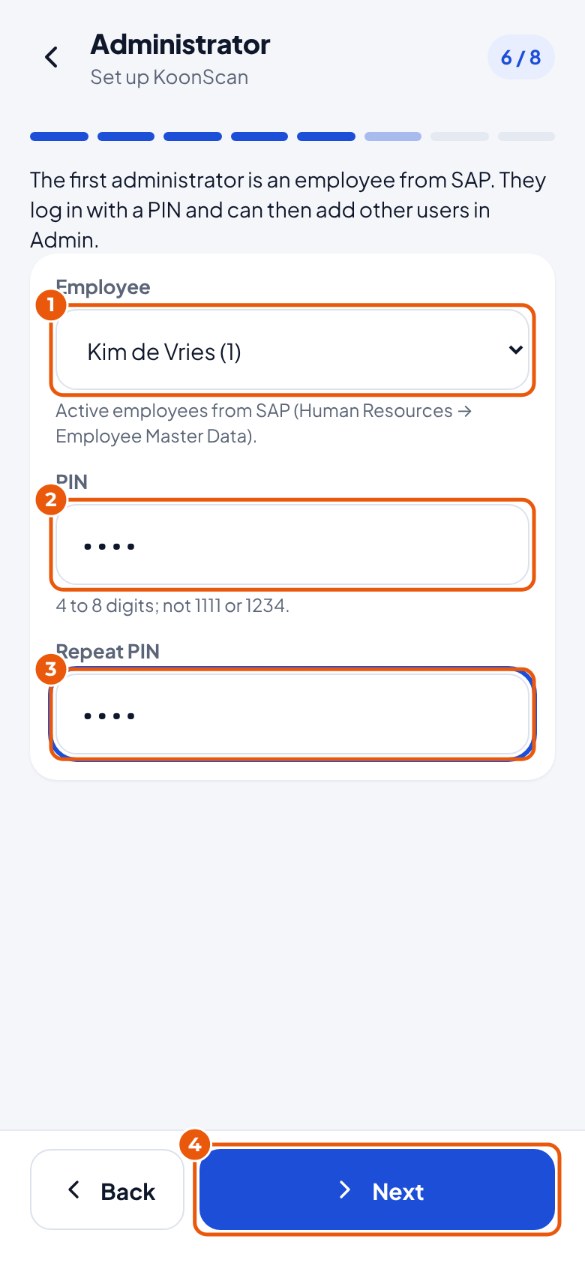
- Dans Employé 1, choisissez votre propre nom dans la liste (la liste provient de SAP).
- Dans Code PIN 2, saisissez votre code PIN (4 à 8 chiffres).
- Saisissez le même code PIN dans Répéter le code PIN 3.
- Cliquez sur Suivant 4.
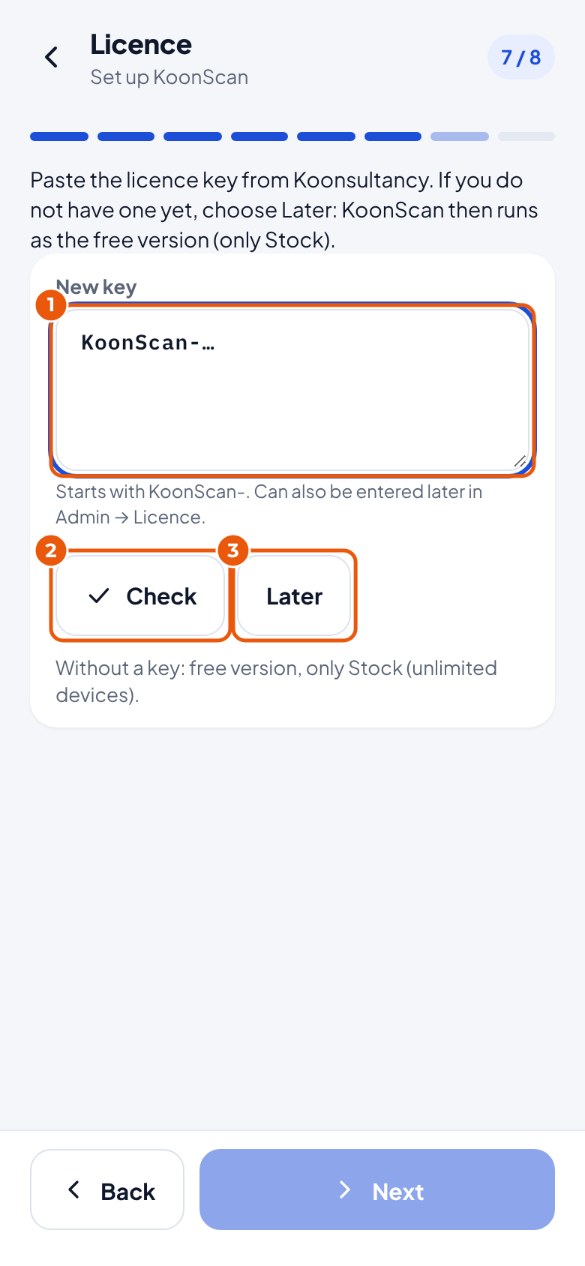
Étape 7 · Licence#
- Avez-vous une clé de licence ? Collez-la dans le champ 1 (clic droit → Coller).
- Cliquez sur Vérifier 2 : vous voyez à qui la clé est destinée et jusqu'à quand. Cliquez ensuite sur Suivant.
- Pas encore de clé ? Cliquez sur Plus tard 3. KoonScan fonctionne alors en version gratuite (uniquement Stock) ; vous saisirez la clé plus tard (chapitre 6).
Étape 8 · Enregistrer#
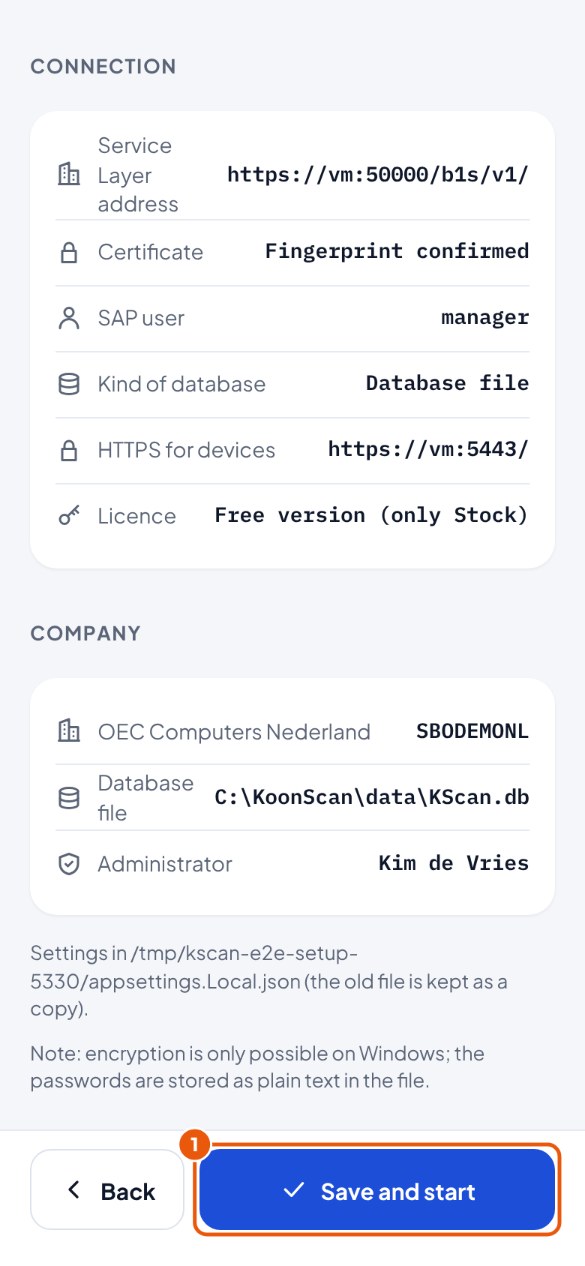
- Lisez le récapitulatif et cliquez sur Enregistrer et démarrer 1.
- Patientez. Le message « KoonScan redémarre » s'affiche. Après environ une demi-minute, l'écran de connexion apparaît automatiquement.