Handleiding 2 · Hoofdstuk 3
KoonScan koppelen aan SAP (de wizard)
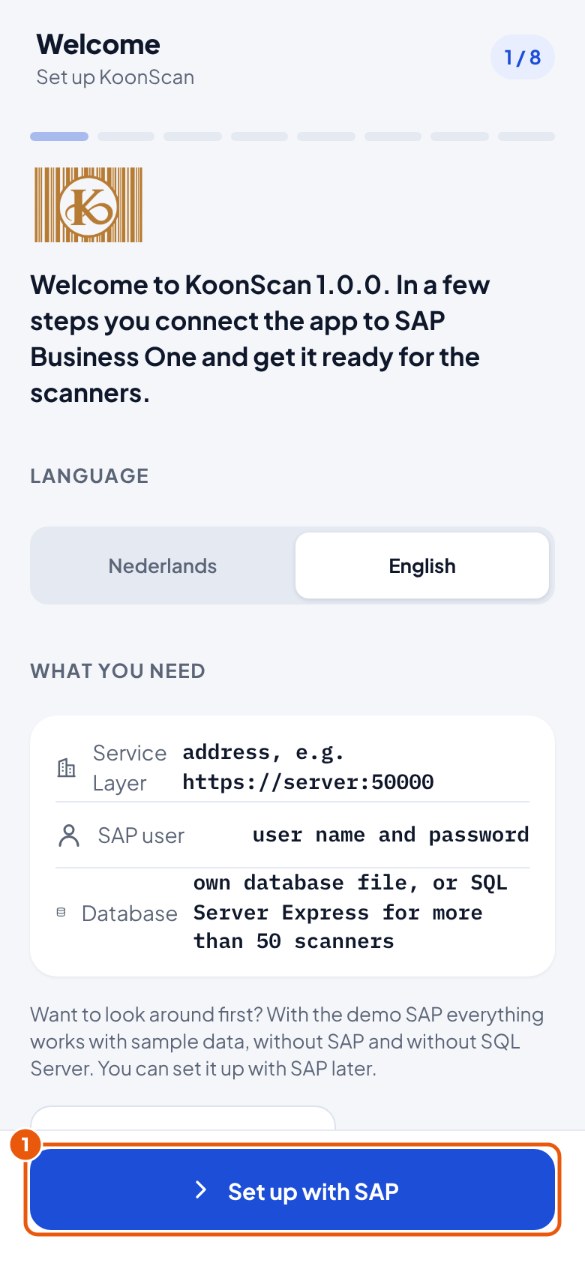
De inrichtingswizard opent vanzelf na de installatie. Hij heeft acht stappen; bovenaan zie je waar je bent (bijvoorbeeld "2 / 8"). Er wordt pas iets opgeslagen bij de laatste stap.
Inrichtcode (alleen als erom gevraagd wordt)#
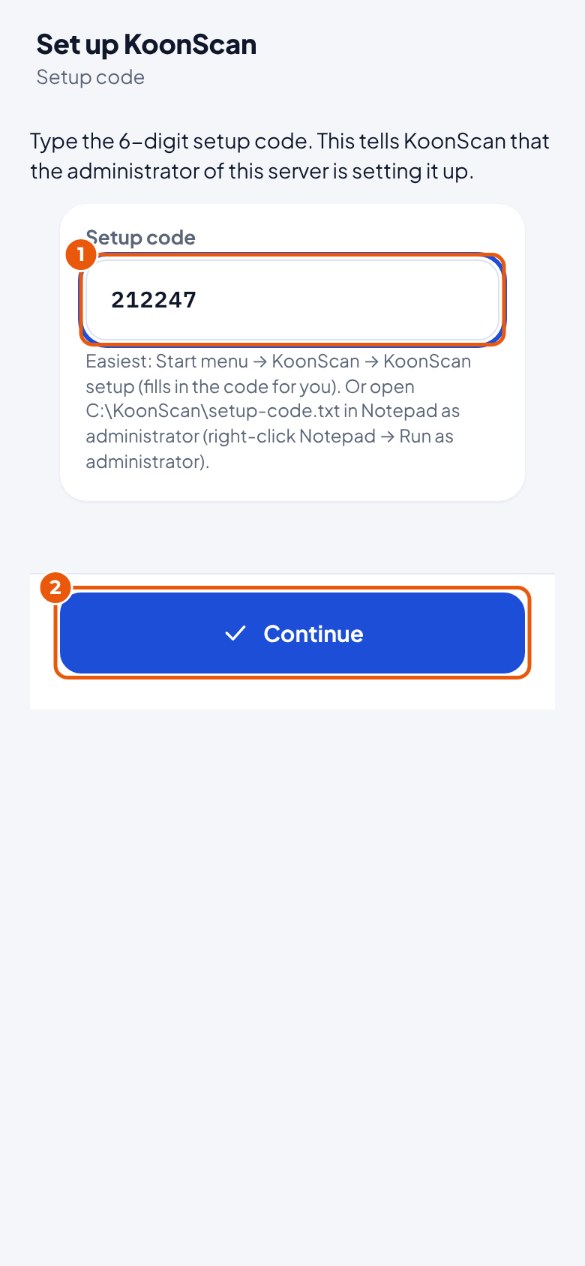
De wizard vraagt een inrichtcode als je hem op een andere manier opent, bijvoorbeeld via KoonScan beheer of in een andere browser. Je hoeft de code niet over te typen:
- Sluit de browser.
- Open Startmenu → KoonScan → KoonScan inrichten.
- Windows vraagt of de app wijzigingen mag aanbrengen. Klik op Ja. De wizard opent met de code al ingevuld.
Wil je de code toch zelf typen? De code staat in C:\KoonScan\setup-code.txt. Dat bestand is alleen voor beheerders: dubbelklikken werkt niet ("Geen toegang").
- Klik op Start en typ Kladblok.
- Klik met de rechtermuisknop op Kladblok en kies Als administrator uitvoeren. Klik op Ja.
- Kies in Kladblok Bestand → Openen, typ
C:\KoonScan\setup-code.txten klik op Openen.
- Typ de 6 cijfers in het vak 1.
- Klik op Verder 2.
Stap 1 · Welkom#
- Klik op Inrichten met SAP 1.
Stap 2 · SAP#
- Typ bij Adres van de Service Layer 1 het adres van je gegevensblad. Vaak staat het goede adres er al.
- Klik op Certificaat ophalen 2.
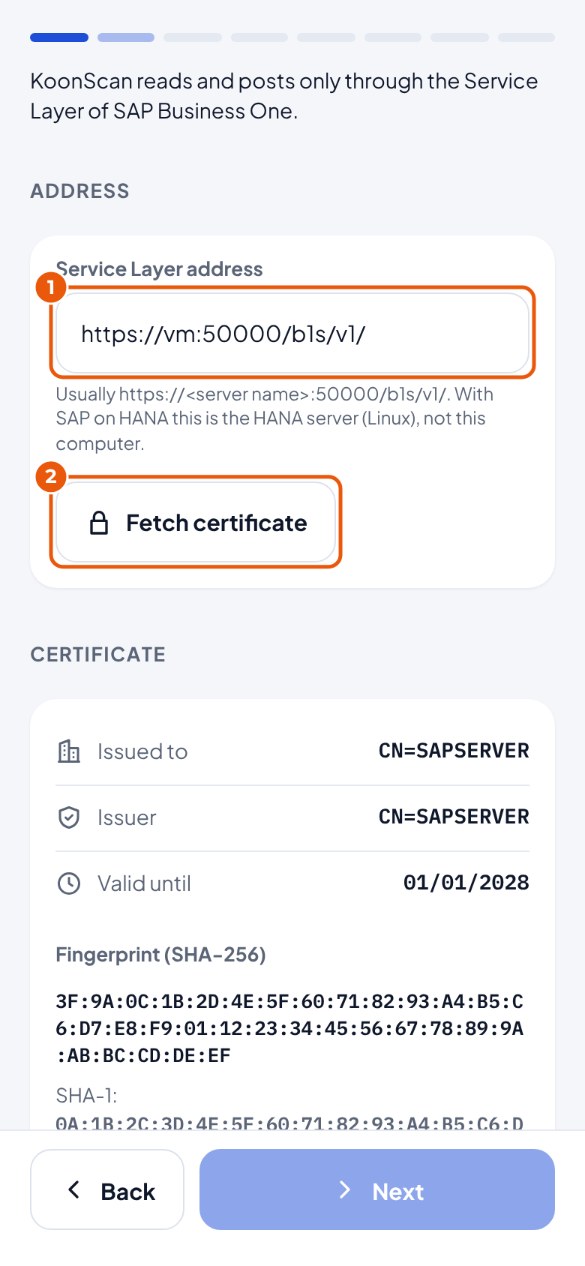
- Er verschijnt een vingerafdruk 3: een lange reeks letters en cijfers. Vraag je SAP-partner of die klopt.
- Klopt hij? Zet de schakelaar Vingerafdruk gecontroleerd: dit certificaat vertrouwen aan 4.
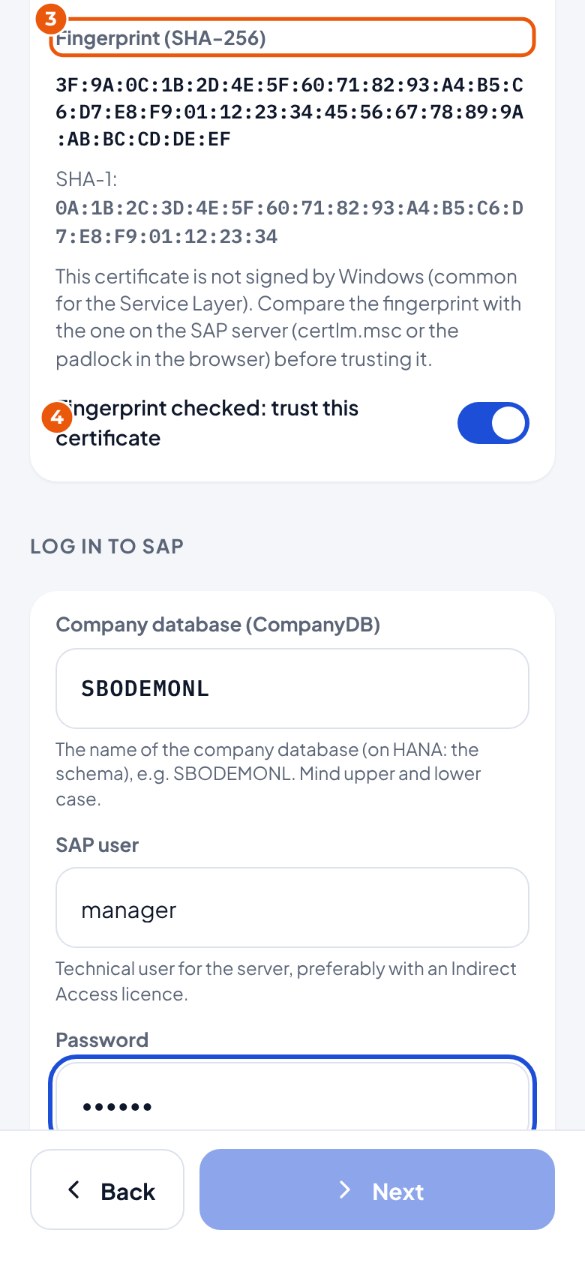
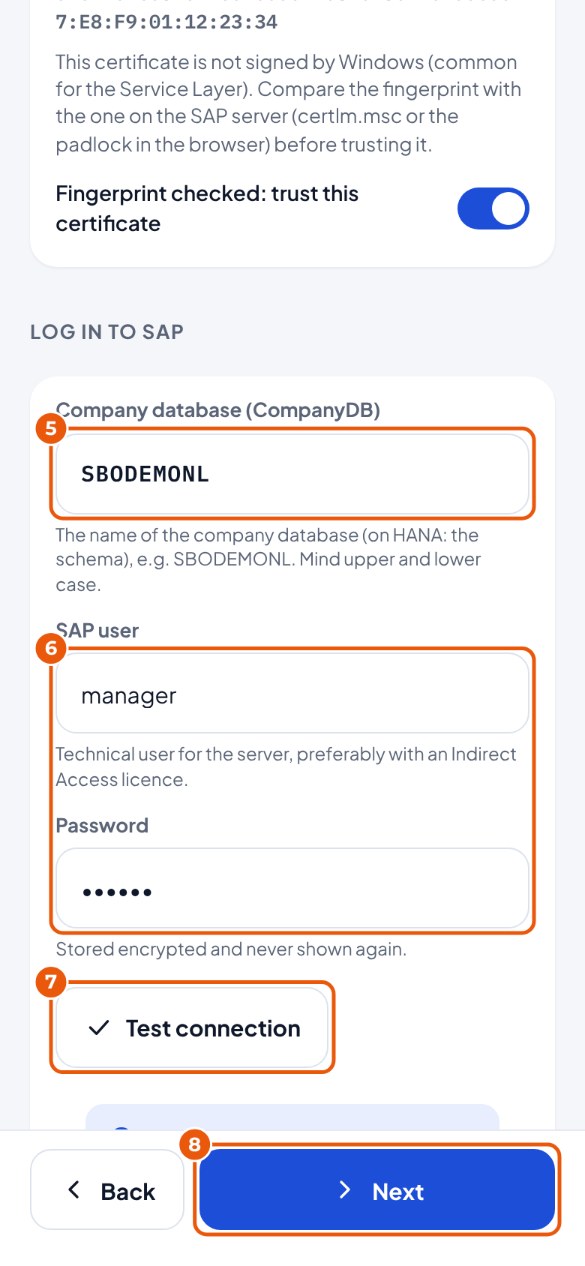
- Typ bij Bedrijfsdatabase (CompanyDB) 5 de databasenaam van je gegevensblad. Let op hoofd- en kleine letters.
- Vul bij 6 de SAP-gebruiker en het wachtwoord in.
- Klik op Verbinding testen 7. Na een paar seconden staat er in het groen "Verbonden met …" met de naam van je bedrijf.
- Klik op Volgende 8.
Stap 3 · Bedrijven#
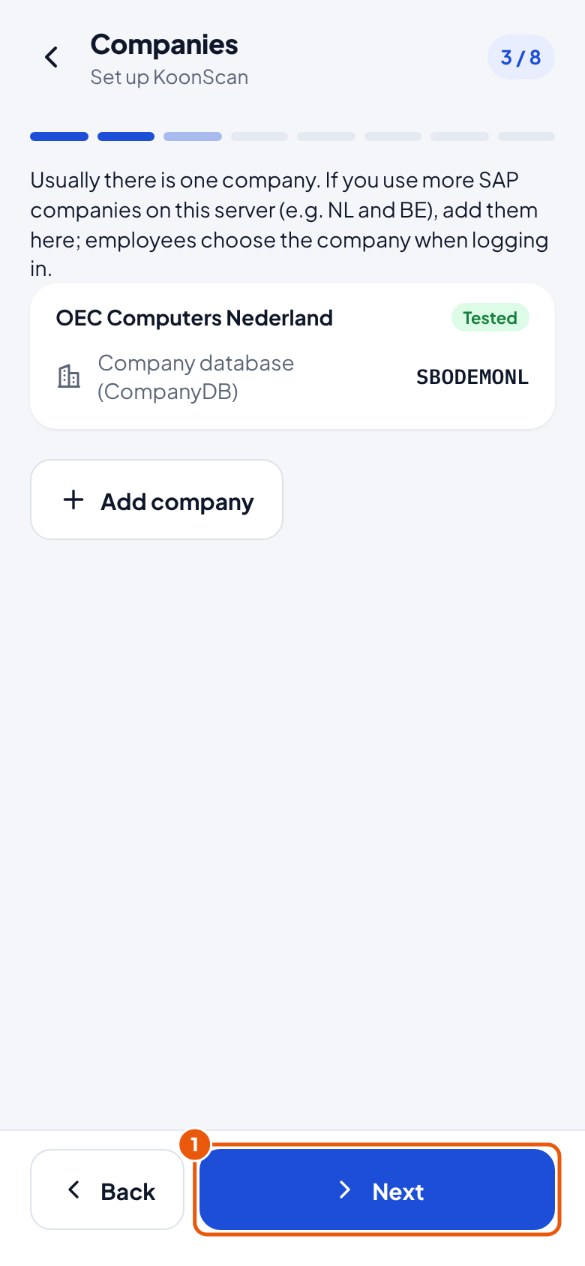
- Gebruik je één SAP-bedrijf (meestal zo)? Klik dan op Volgende 1. (Werk je met meer bedrijven, voeg die dan toe met Bedrijf toevoegen; elk bedrijf wordt getest.)
Stap 4 · Database#
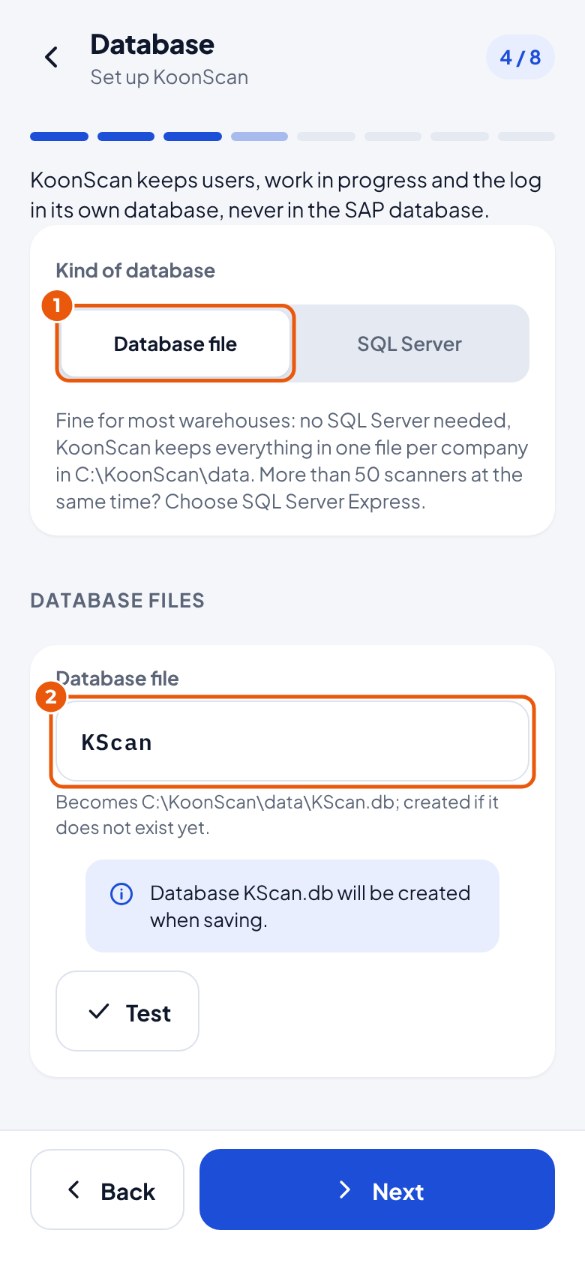
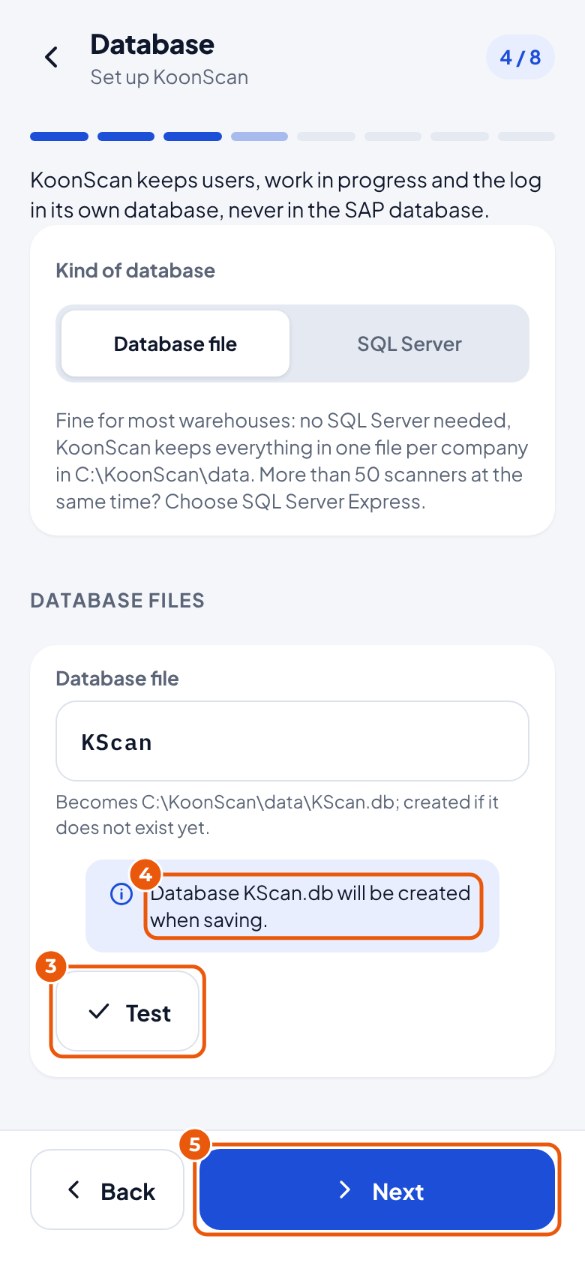
- Laat Databasebestand 1 aangeklikt. KoonScan bewaart zijn gegevens dan in één bestand per bedrijf in
C:\KoonScan\data; geen SQL Server nodig. - Bij Databasebestand 2 staat KScan. Laat dat zo: het bestand wordt
C:\KoonScan\data\KScan.db. (Bij meer bedrijven krijgt elk bedrijf een eigen naam, bijvoorbeeld KScan_NL.)
- Klik op Testen 3.
- Er staat "Database KScan.db wordt aangemaakt bij Opslaan" 4 (of "bestaat al"). Dat is goed.
- Klik op Volgende 5.
Stap 5 · HTTPS (voor scanners en telefoons)#
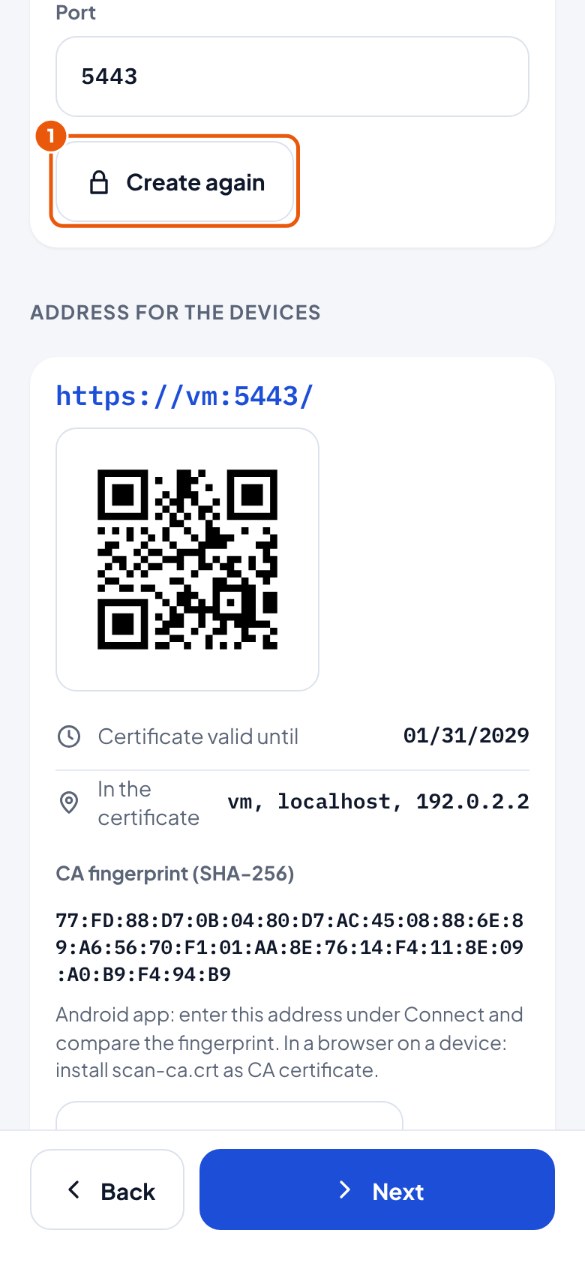
- Klik op Certificaat maken 1. (Daarna heet de knop "Opnieuw maken".)
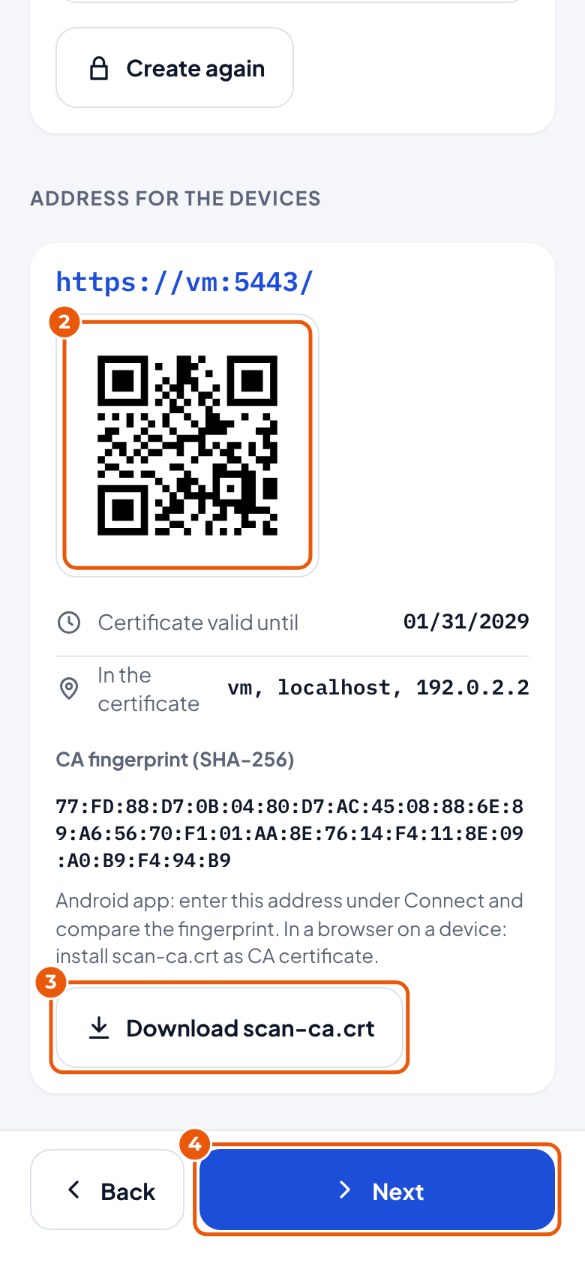
- Je ziet het adres voor de toestellen en een QR-code 2. Schrijf het adres op; je hebt het nodig in hoofdstuk 7.
- Gebruik je telefoons met een browser (niet de Android-app)? Klik dan op scan-ca.crt downloaden 3 en bewaar het bestand.
- Klik op Volgende 4.
Stap 6 · Eerste beheerder (jijzelf)#
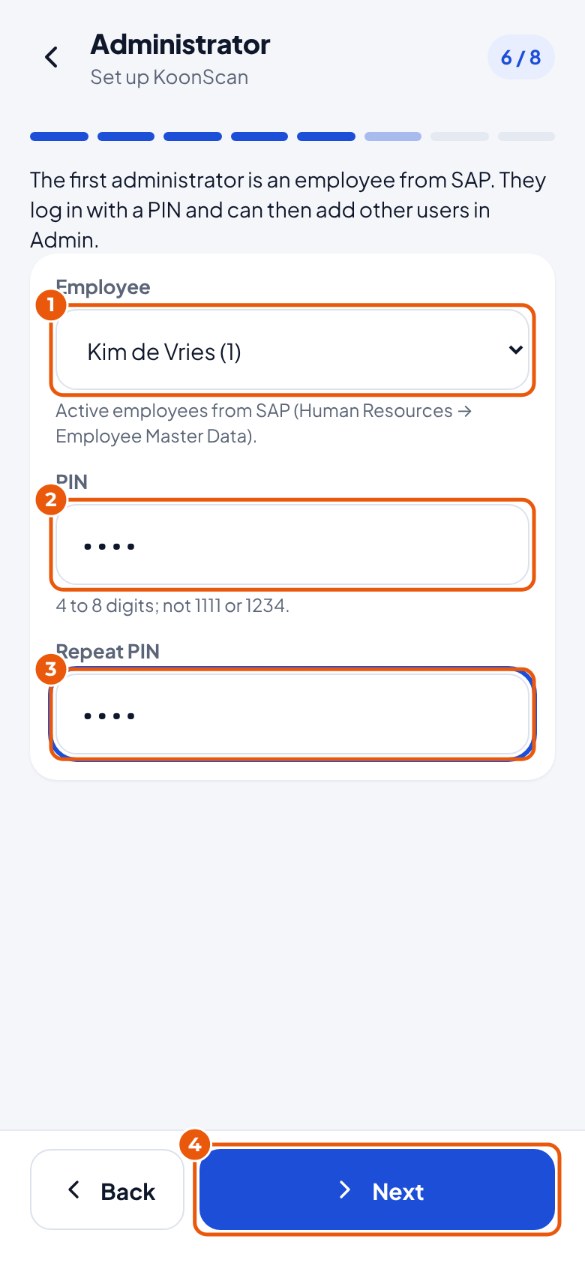
- Kies bij Medewerker 1 je eigen naam uit de lijst (de lijst komt uit SAP).
- Typ bij Pincode 2 je pincode (4 tot 8 cijfers).
- Typ dezelfde pincode nog een keer bij Herhaal pincode 3.
- Klik op Volgende 4.
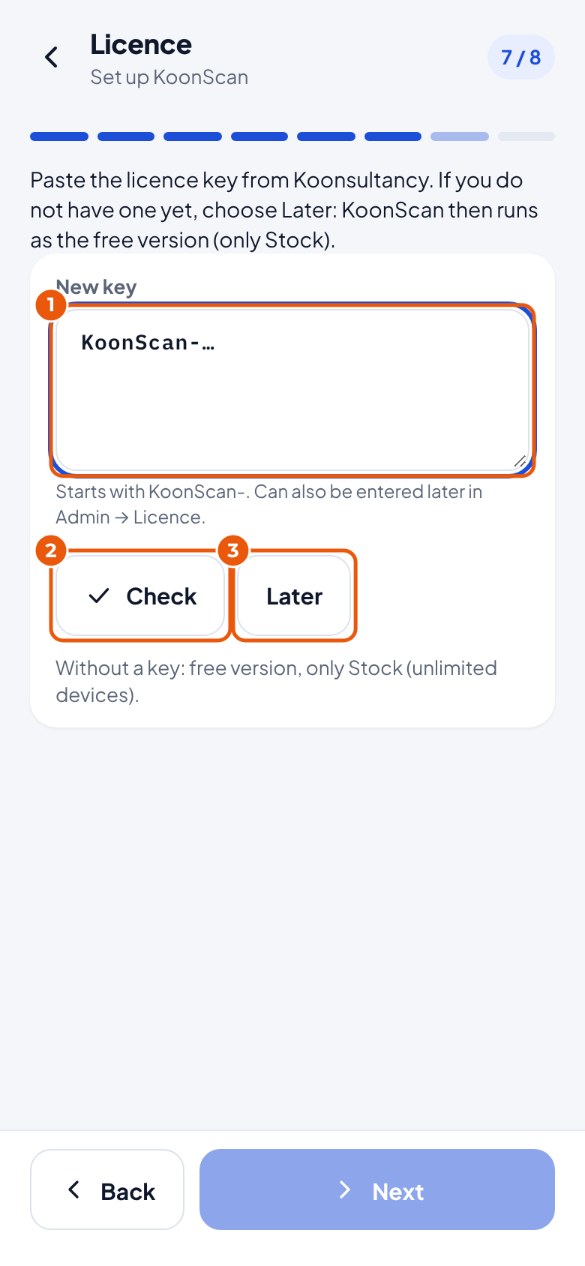
Stap 7 · Licentie#
- Heb je een licentiesleutel? Plak hem in het vak 1 (rechtermuisknop → Plakken).
- Klik op Controleren 2: je ziet voor wie de sleutel is en tot wanneer. Klik daarna op Volgende.
- Nog geen sleutel? Klik op Later 3. KoonScan werkt dan als gratis versie (alleen Voorraad opvragen); de sleutel voer je later in (hoofdstuk 6).
Stap 8 · Opslaan#
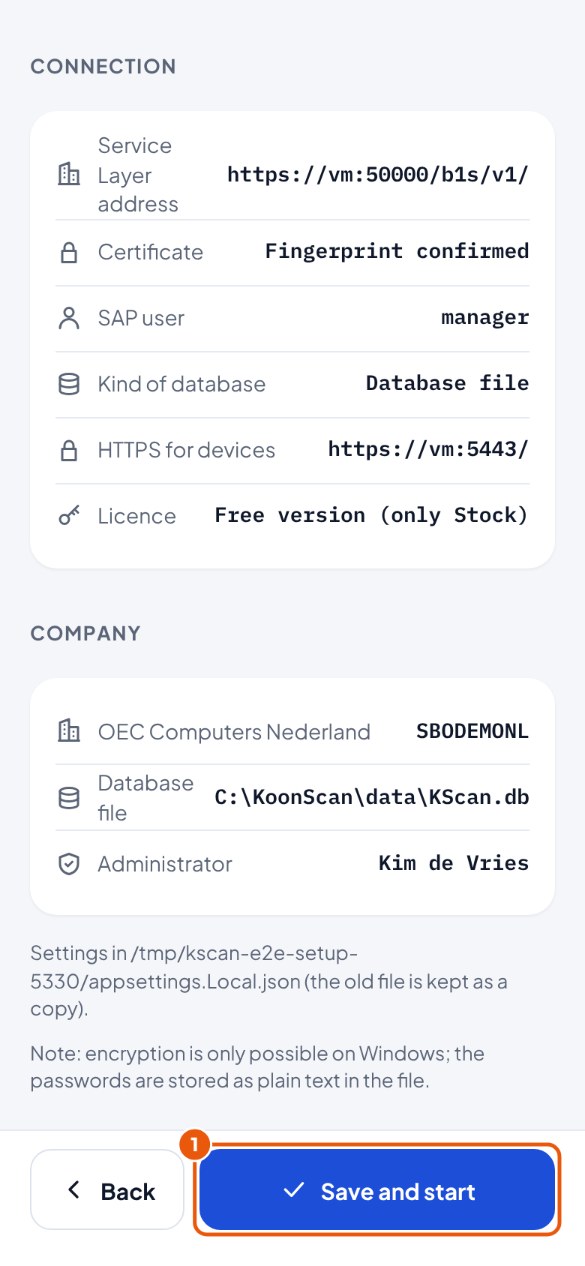
- Lees de samenvatting en klik op Opslaan en starten 1.
- Wacht. Er staat "KoonScan start opnieuw". Na ongeveer een halve minuut verschijnt vanzelf het inlogscherm.