Handleiding 3 · Hoofdstuk 1
Inloggen en het startscherm
Inloggen#
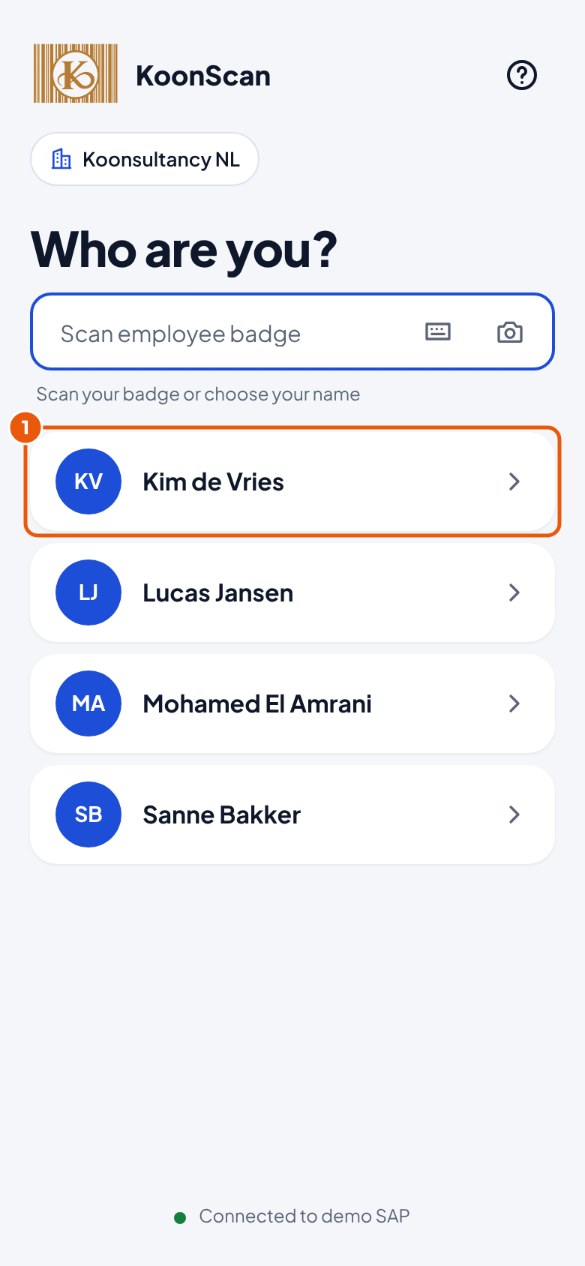
- Tik op je naam 1. Werkt je bedrijf met meer SAP-bedrijven, kies dan eerst het bedrijf. (Heb je een medewerkerpas? Scan die dan.)
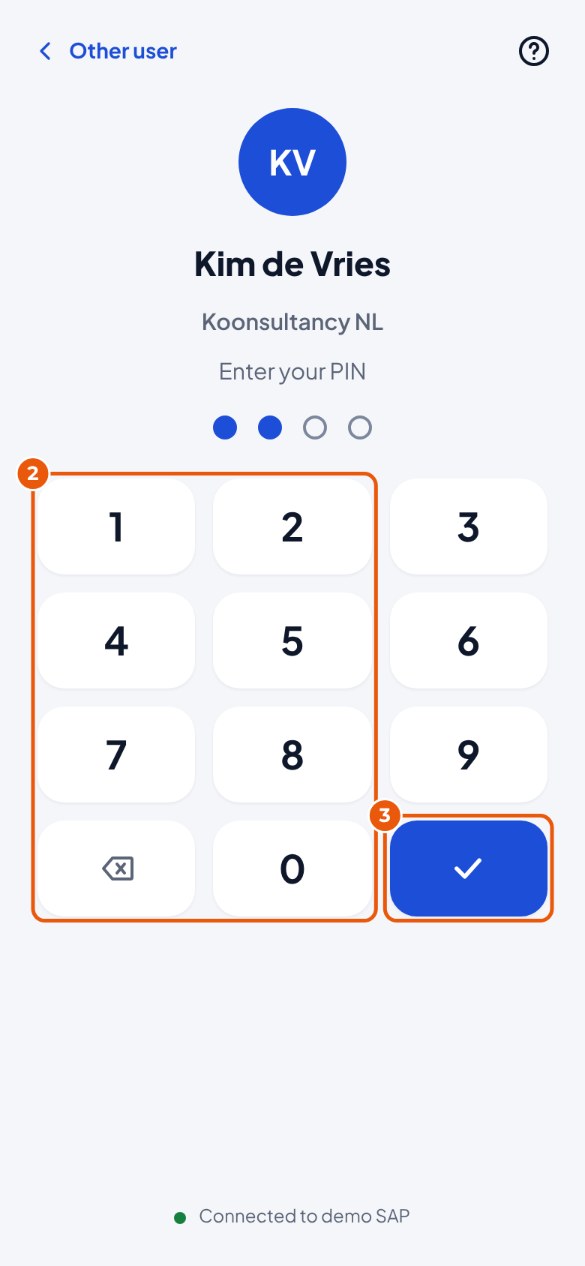
- Toets je pincode op de cijfers 2.
- Tik op het vinkje 3.
Het startscherm#
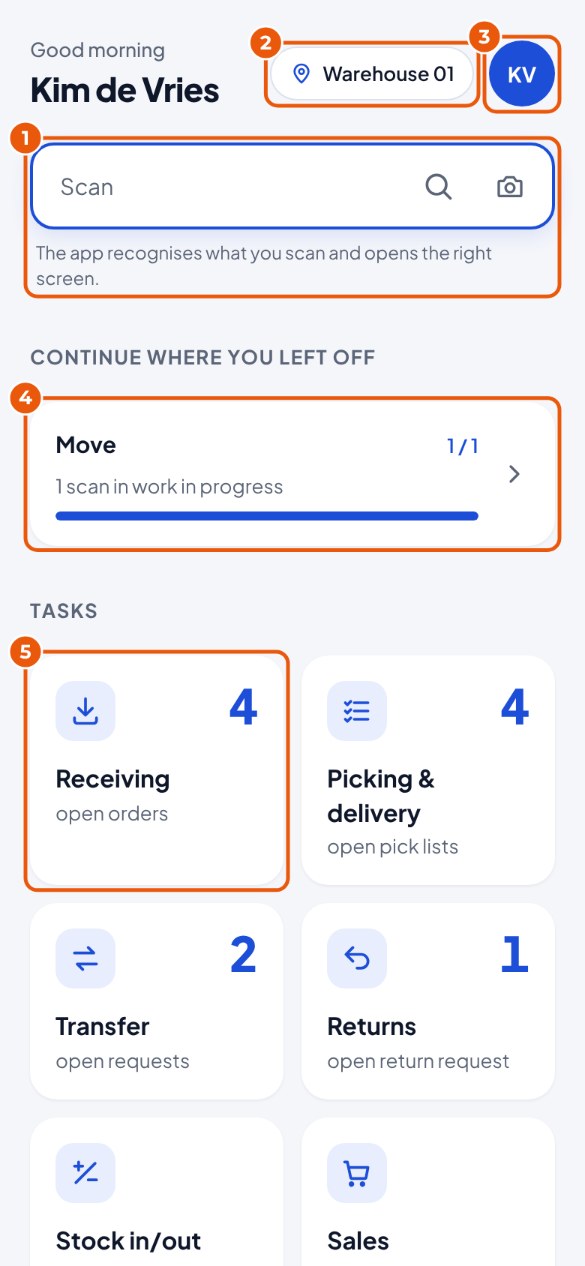
- Het scanveld 1: scan hier iets (een artikel, locatie of order) en KoonScan opent meteen het juiste scherm.
- Het magazijn waarin je werkt 2. Tik erop om een ander magazijn te kiezen.
- Je initialen 3: instellingen (licht of donker scherm, taal, geluid) en Uitloggen.
- Verder waar je was 4: werk dat je nog niet geboekt hebt. Tik erop om verder te gaan. Wil je er toch mee stoppen? Tik op het × op de kaart en dan op Werk annuleren: je eigen scans worden weggegooid en er gaat niets naar SAP. Bewaren laat het werk staan.
- De taken 5: tik op een tegel om te beginnen. Je ziet alleen de taken waarvoor je rechten hebt. Het grote getal op een tegel is hoeveel er openstaat in jouw magazijn, bijvoorbeeld open orders. Tik je op de tegel, dan zie je precies die lijst.
Je instellingen#
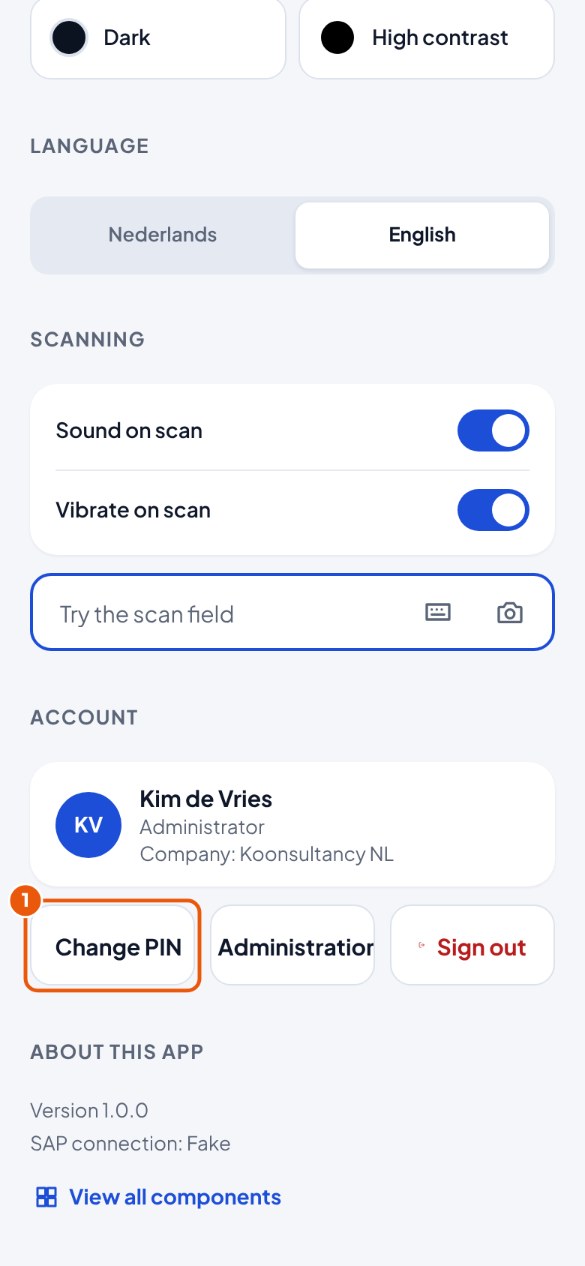
Tik bovenaan op je initialen om Instellingen te openen. Wat je hier kiest, geldt voor dit toestel.
- Weergave: Licht, Donker, Hoog contrast (extra duidelijk, voor fel daglicht) of Volgt toestel.
- Taal: de taal van de app.
- Scannen: Geluid bij scannen en Trillen bij scannen. Met Probeer het scanveld test je of de scanner werkt, zonder dat er iets geboekt wordt.
- Account: wie er ingelogd is, Pincode wijzigen (Je pincode wijzigen) en Uitloggen.
- Over deze app: de versie van KoonScan, van de Android-app (alleen in de app) en welke scanner de app herkent (Zebra, Newland, of toetsenbord en camera). Handig als je een probleem meldt.
- Serveradres wijzigen: alleen in de Android-app, om het toestel opnieuw te koppelen aan een andere server of een ander bedrijf (Handleiding 2, hoofdstuk 7).
Je pincode wijzigen#
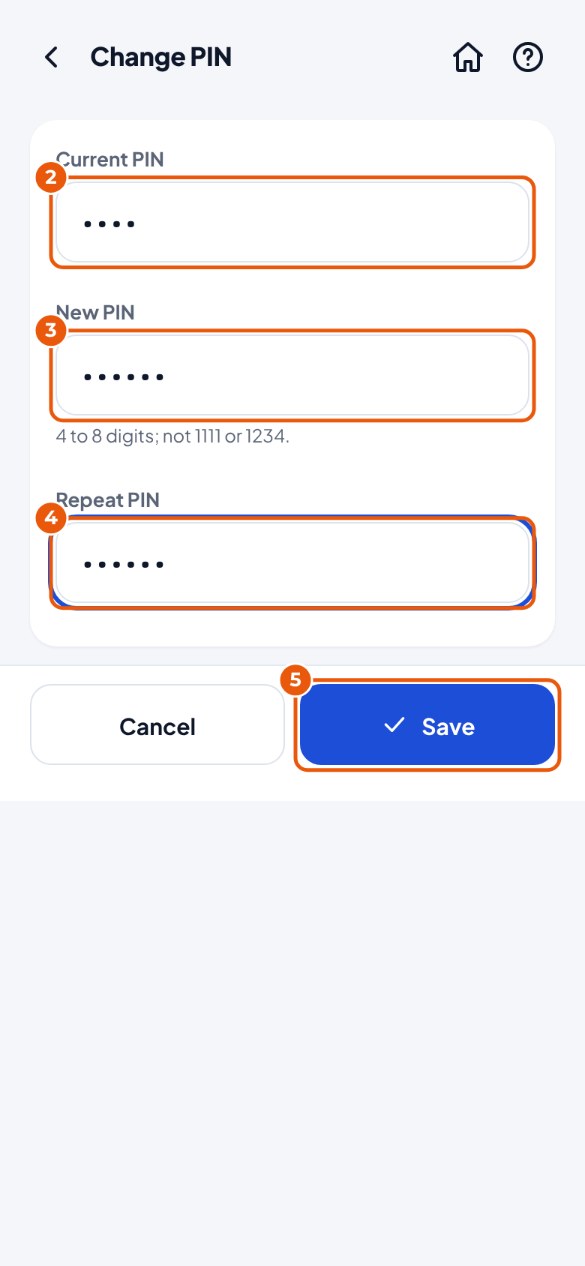
- Tik op het startscherm op je initialen en dan op Pincode wijzigen 1.
- Typ je huidige pincode 2.
- Typ je nieuwe pincode 3 en typ hem nog een keer 4. Onder het veld staat hoeveel cijfers mag.
- Tik op Opslaan 5.