Manuel 3 · Chapitre 1
Connexion et écran de démarrage
Se connecter#
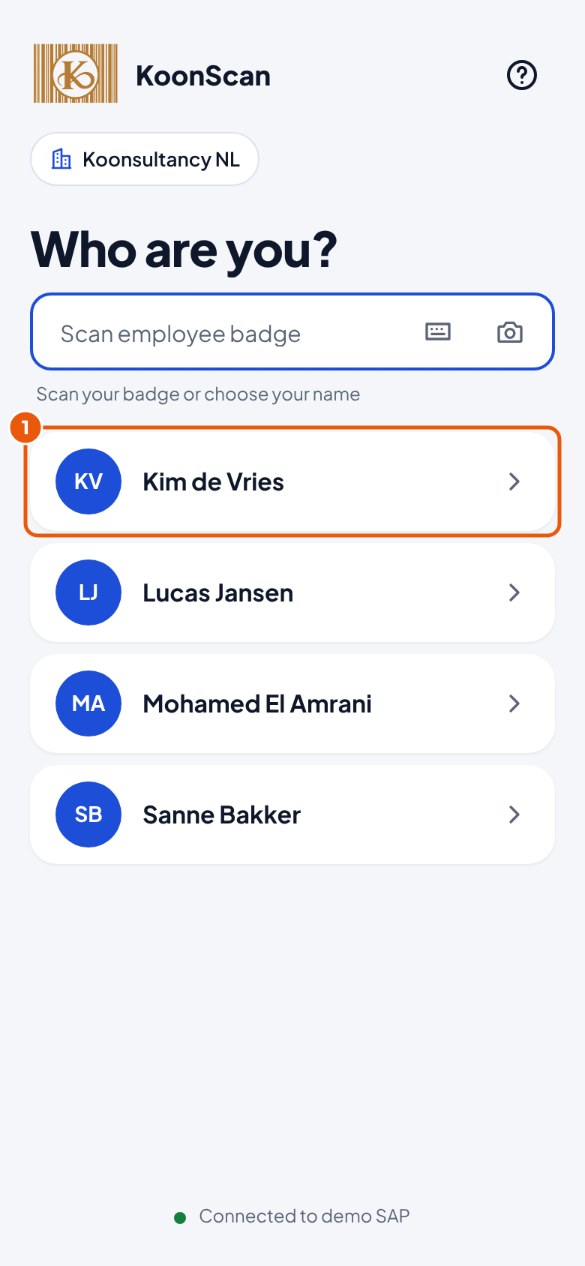
- Appuyez sur votre nom 1. Si votre entreprise travaille avec plusieurs sociétés SAP, choisissez d'abord la société. (Vous avez un badge d'employé ? Scannez-le.)
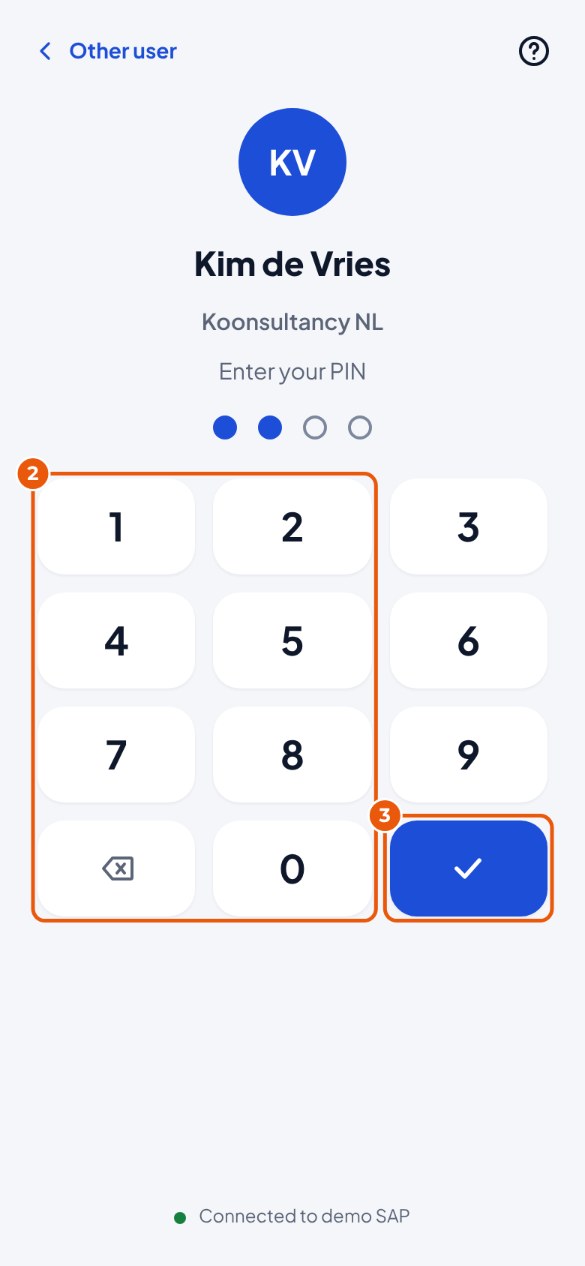
- Saisissez votre PIN avec les chiffres 2.
- Appuyez sur la coche 3 (Se connecter).
L'écran de démarrage#
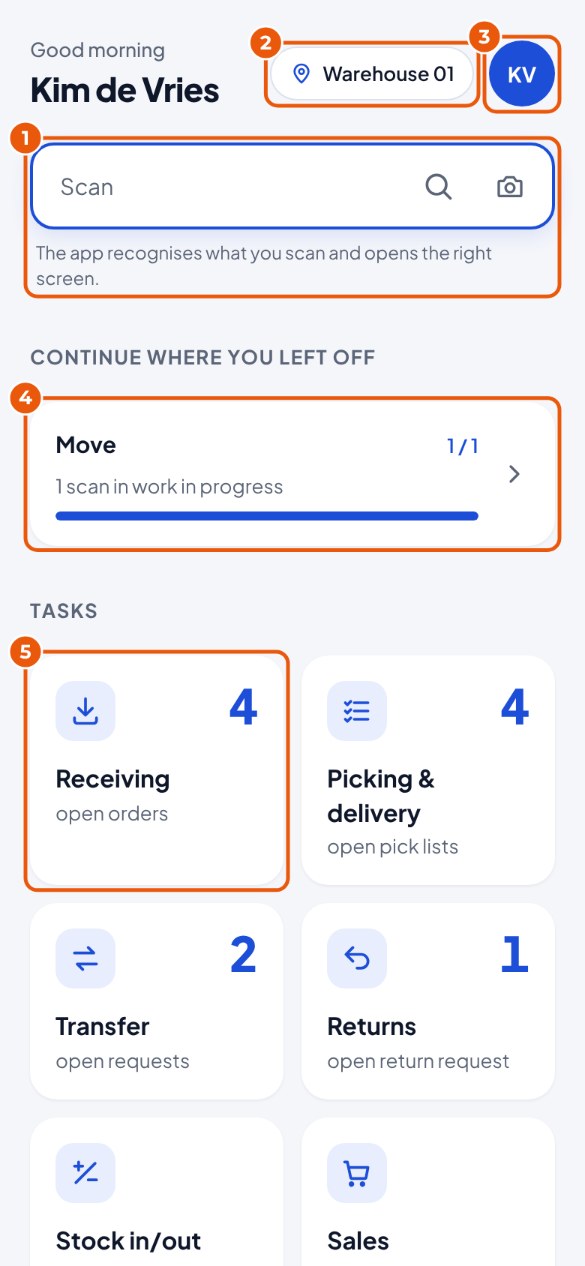
- Le champ de scan 1 : scannez ici quelque chose (un article, un emplacement ou une commande) et KoonScan ouvre aussitôt le bon écran.
- L'entrepôt dans lequel vous travaillez 2. Appuyez dessus pour en choisir un autre.
- Vos initiales 3 : paramètres (écran clair ou sombre, langue, son) et Se déconnecter.
- Reprendre là où vous en étiez 4 : le travail que vous n'avez pas encore enregistré. Appuyez dessus pour le reprendre. Vous préférez l'arrêter ? Appuyez sur le × de la carte puis sur Annuler le travail : vos propres scans sont supprimés et rien n'est envoyé à SAP. Conserver laisse le travail tel quel.
- Les Tâches 5 : appuyez sur une tuile pour commencer. Vous ne voyez que les tâches pour lesquelles vous avez l'autorisation. Le grand nombre sur une tuile indique combien d'éléments sont ouverts dans votre entrepôt, par exemple des commandes ouvertes. Si vous appuyez sur la tuile, vous voyez exactement cette liste.
Vos paramètres#
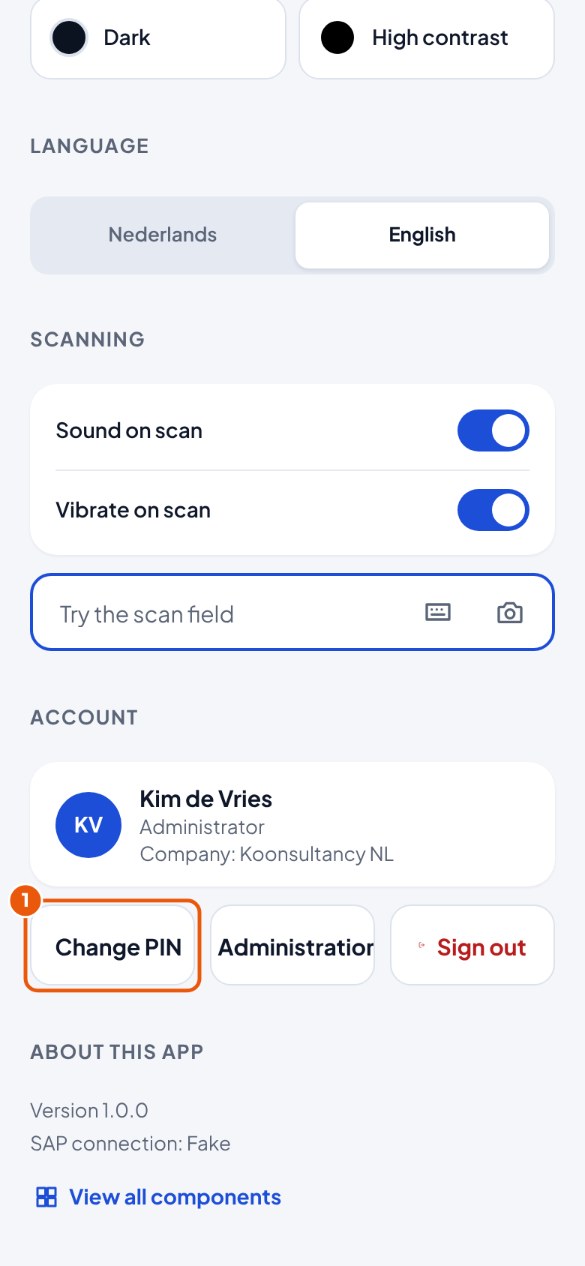
Appuyez sur vos initiales en haut pour ouvrir Paramètres. Ce que vous choisissez ici s'applique à cet appareil.
- Apparence : Clair, Sombre, Contraste élevé (extra lisible, pour la pleine lumière du jour) ou Suivre l'appareil.
- Langue : la langue de l'application : Nederlands, English, Deutsch, Français ou Español. Au départ, KoonScan suit la langue de l'appareil ou du navigateur (sinon l'anglais).
- Scan : Son au scan et Vibrer au scan. Tester le champ de scan vous permet de tester si le scanner fonctionne, sans que rien ne soit comptabilisé.
- Compte : qui est connecté, Modifier le code PIN (Modifier votre PIN) et Se déconnecter.
- À propos de l'application : la version de KoonScan, de l'Application Android (uniquement dans l'application) et le scanner que l'application reconnaît (Zebra, Newland, ou clavier et appareil photo). Pratique quand vous signalez un problème.
- Modifier l'adresse du serveur : uniquement dans l'application Android, pour appairer de nouveau l'appareil avec un autre serveur ou une autre société (Manuel 2, chapitre 7).
Modifier votre PIN#
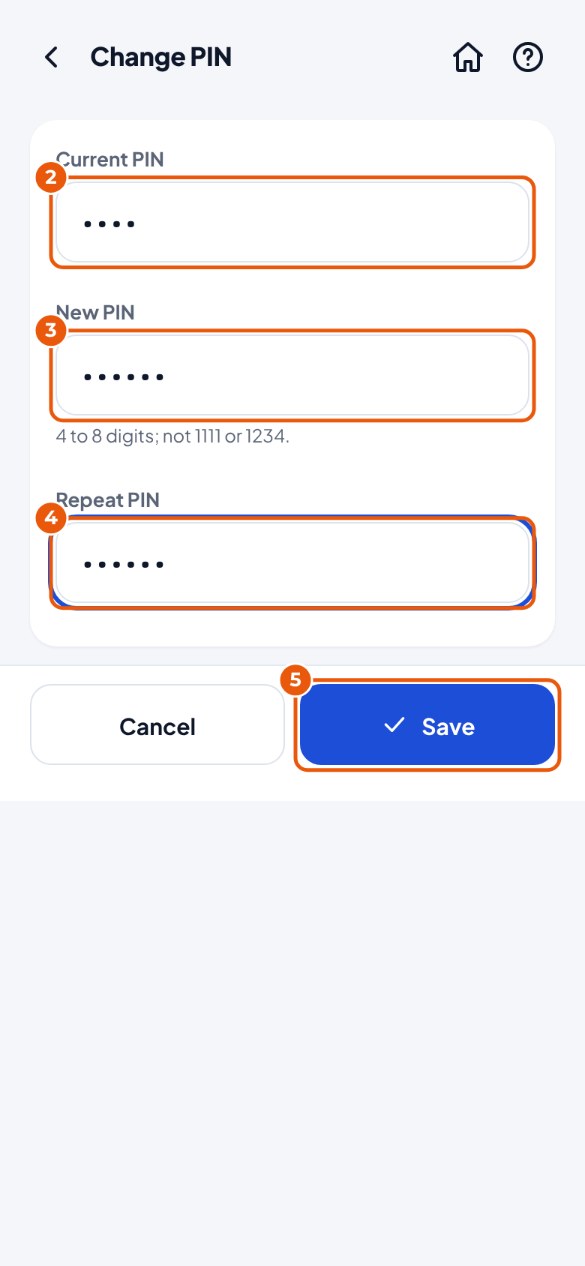
- Sur l'écran de démarrage, appuyez sur vos initiales, puis sur Modifier le code PIN 1.
- Saisissez votre Code PIN actuel 2.
- Saisissez votre Nouveau code PIN 3 et saisissez-le une seconde fois 4. Sous le champ figure le nombre de chiffres autorisé.
- Appuyez sur Enregistrer 5.