Vous rassemblez les articles d'une liste de prélèvement. KoonScan vous accompagne sur le parcours de prélèvement et, lorsque vous enregistrez, crée la livraison dans SAP.
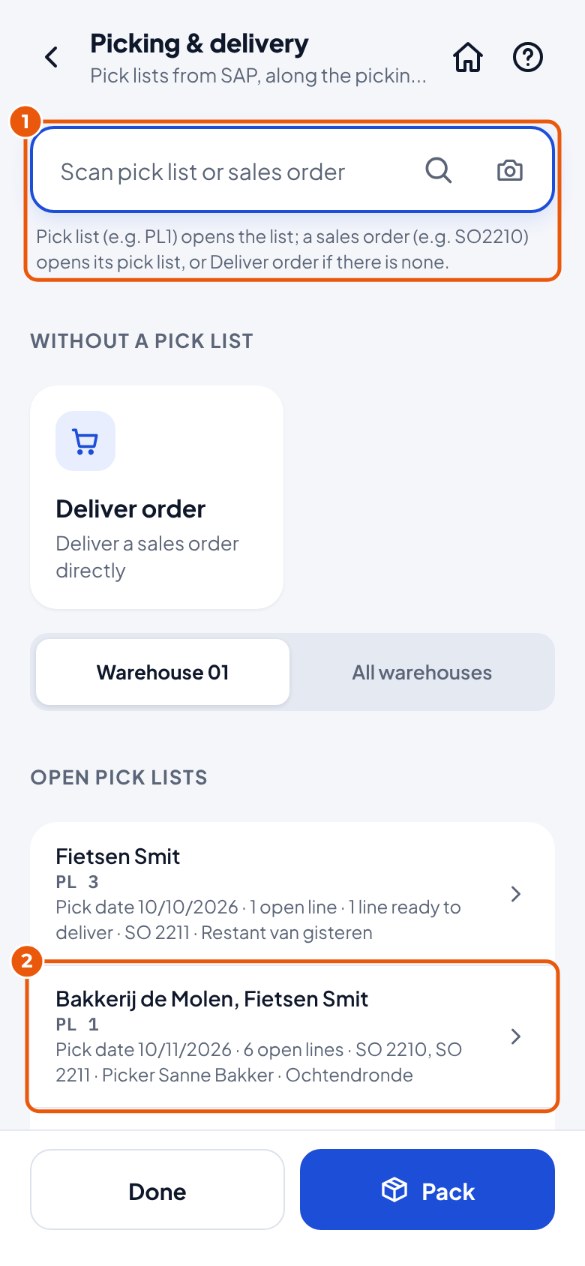
Appuyez sur la tuile Prélèvement et livraison. Scannez la liste de prélèvement (PL plus numéro) ou la commande client (SO plus numéro) 1, ou appuyez sur la liste de prélèvement 2.
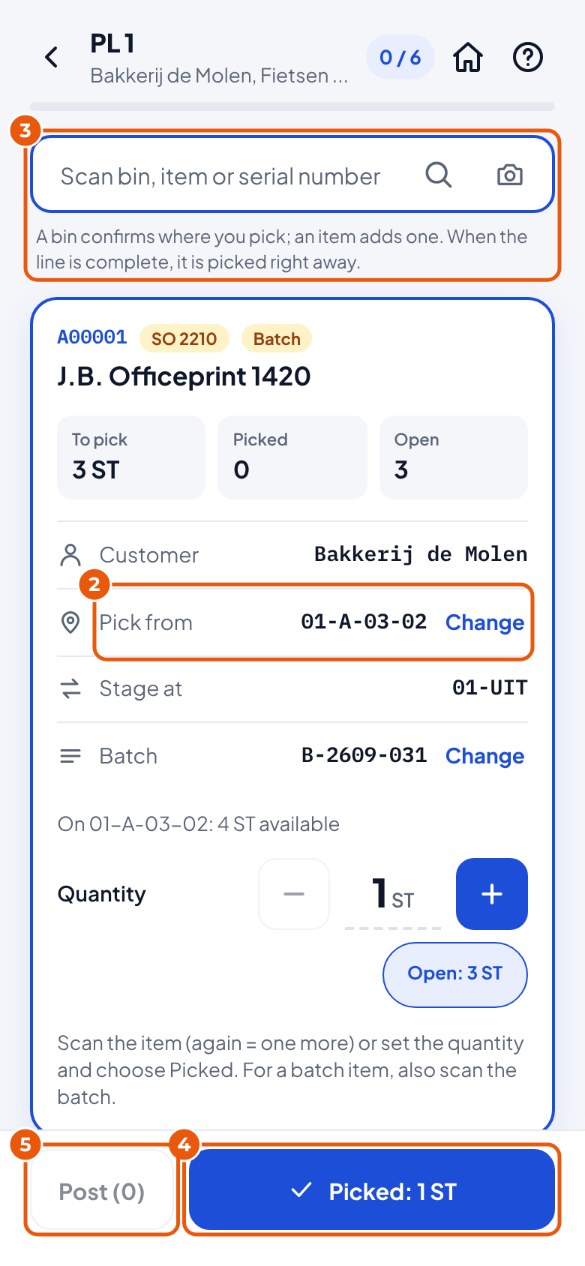
Rendez-vous à l'emplacement indiqué sous Prélever sur2. Vous prélevez ailleurs ? Scannez alors cet emplacement.
Scannez l'article3 : un est ajouté. Une fois la ligne complète, la suivante est prête d'elle-même. Ou réglez la quantité et appuyez sur Prélevé4 en bas.
Tout est prélevé ? Appuyez sur Comptabiliser5 et confirmez.
Votre entrepôt dispose d'un emplacement de transit (par exemple 01-OUT). Vous y déposez d'abord la marchandise prélevée et la livrez plus tard, par exemple à l'arrivée du camion.
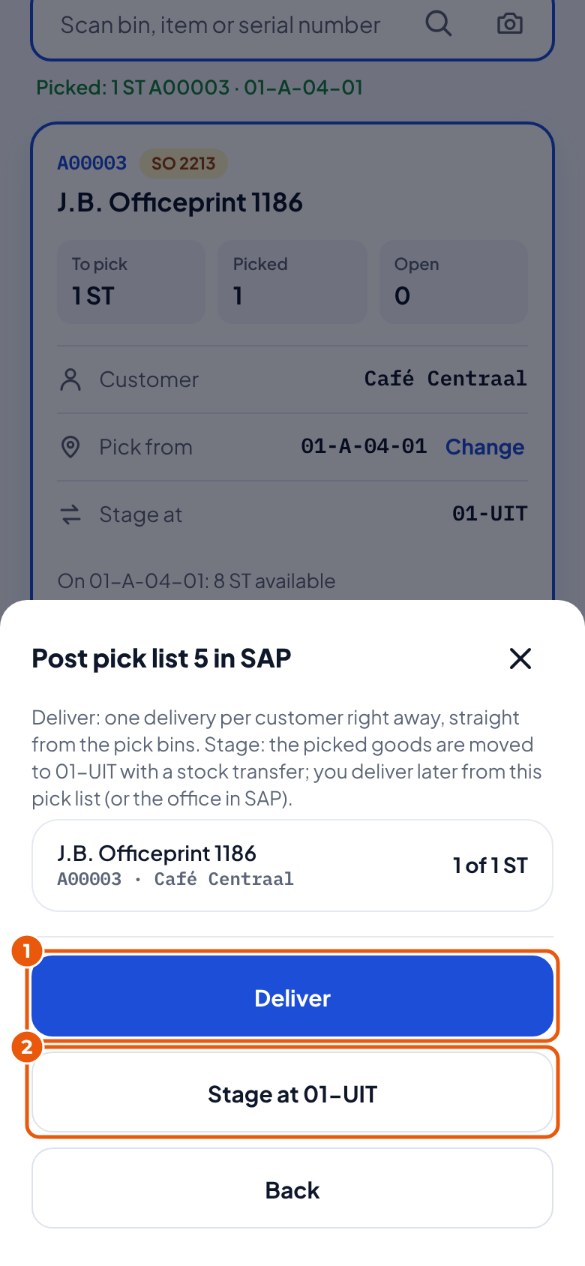
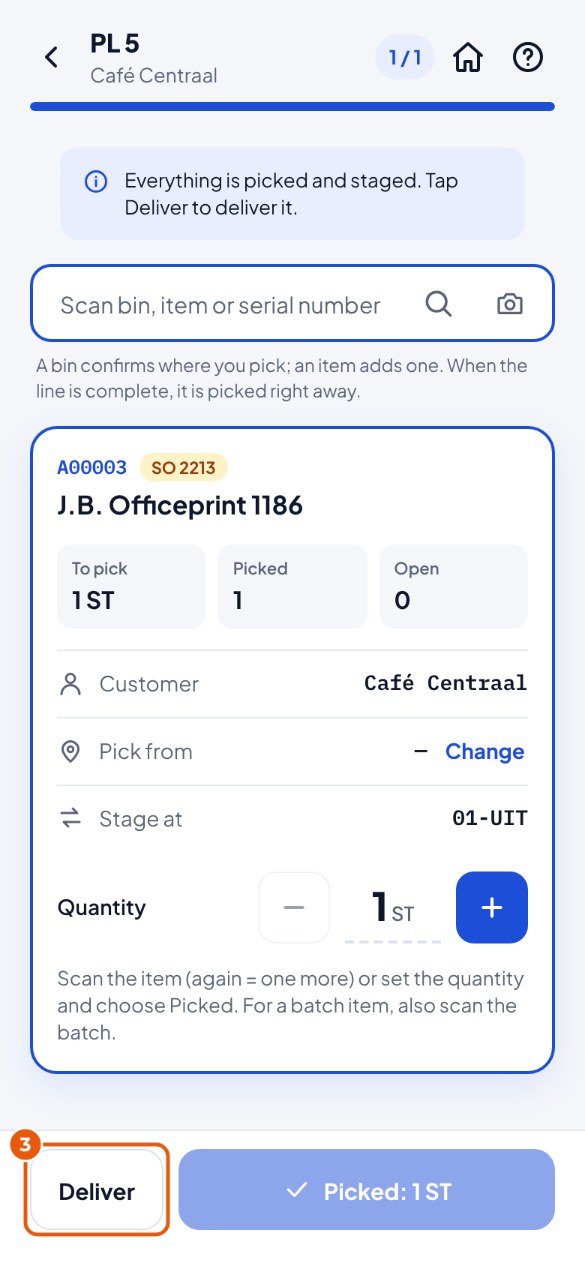
Tout est prélevé ? Appuyez sur Comptabiliser dans SAP, puis sur Mettre en transit sur 01-OUT2. (La marchandise part immédiatement ? Appuyez alors sur Livrer1 : KoonScan crée aussitôt la livraison.)
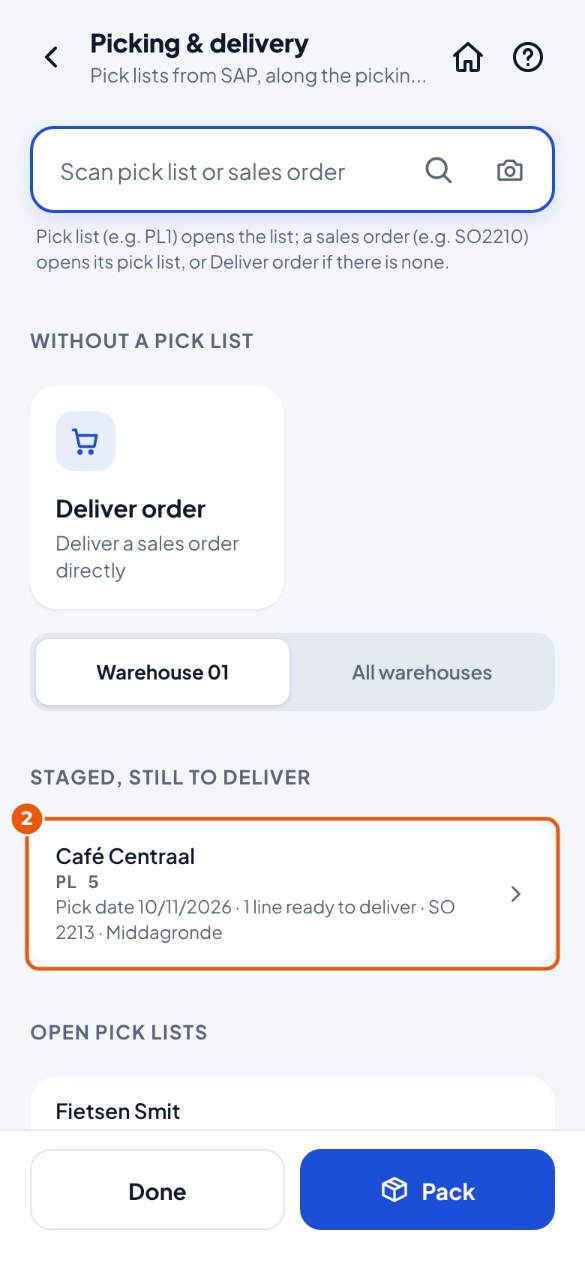
Plus tard : appuyez sur Prélèvement et livraison. La liste de prélèvement se trouve sous En transit, encore à livrer. Appuyez dessus 2. (Le scan fonctionne aussi : la liste de prélèvement ou la commande client.)
Appuyez sur Livrer3 et, dans la fenêtre, appuyez encore une fois sur Livrer.
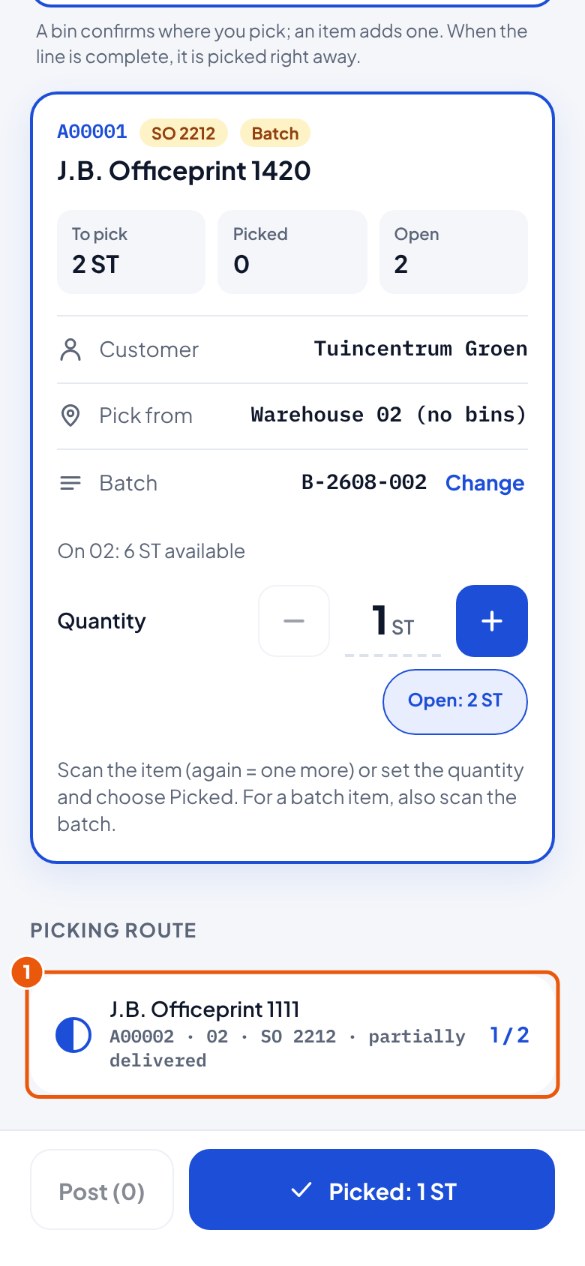
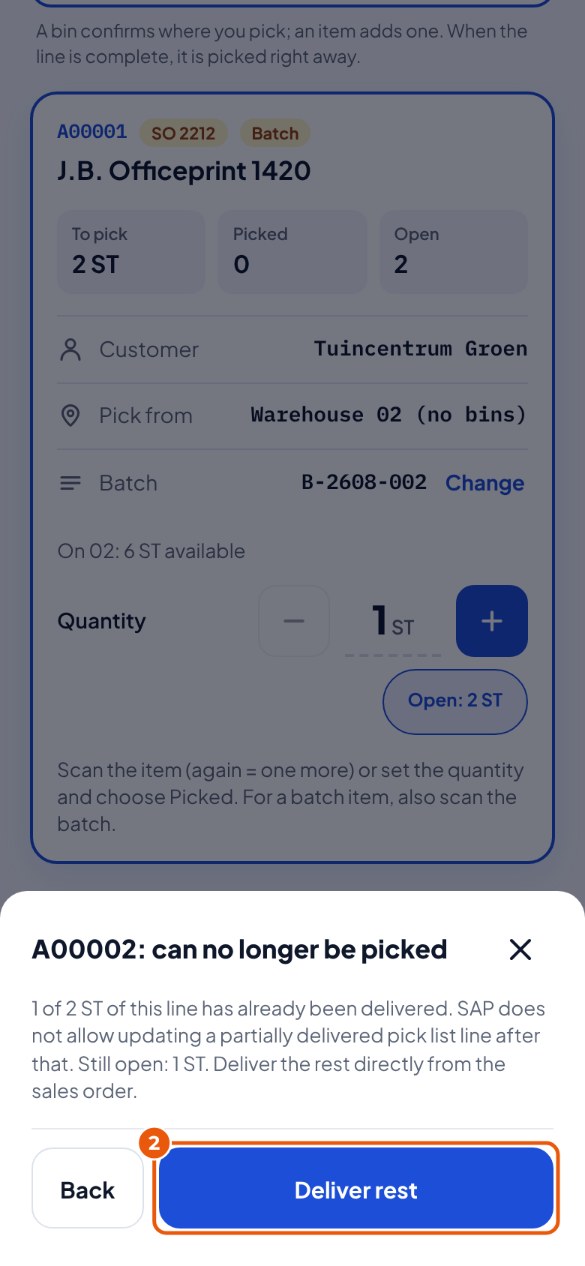
Une partie de la ligne a déjà été livrée. SAP ne permet alors plus de prélever une telle ligne ; vous livrez le reste à partir de la commande client.
Dans le parcours de prélèvement, la ligne indique « partiellement livré ». Appuyez sur la ligne 1.
KoonScan explique la quantité encore ouverte. Appuyez sur Livrer le reste2 : Livrer la commande s'ouvre avec la commande client. Livrez le reste comme au chapitre 13.