

Manuel 2 · Chapitre 6
Saisir la clé de licence
Vous obtenez la clé dans le portail client. Une clé est valable pour une seule société SAP : la base de données de la société (CompanyDB) que vous avez indiquée lors de l'achat de la licence ou du démarrage de l'essai.
Obtenir la clé dans le portail client#
- Ouvrez portal.koonsystems.com et connectez-vous.
- Cliquez sur Licences, puis sur votre licence KoonScan.
- Cliquez sur Copier la clé. (Ou Télécharger le .lic : un fichier contenant la clé, pratique si vous saisissez la clé sur un autre ordinateur.)
Pas encore de licence ? Dans le portail, sous Licences, renseignez la base de données de la société SAP (par exemple SBODEMO_NL) et cliquez sur Démarrer l'essai.
Saisir la clé#
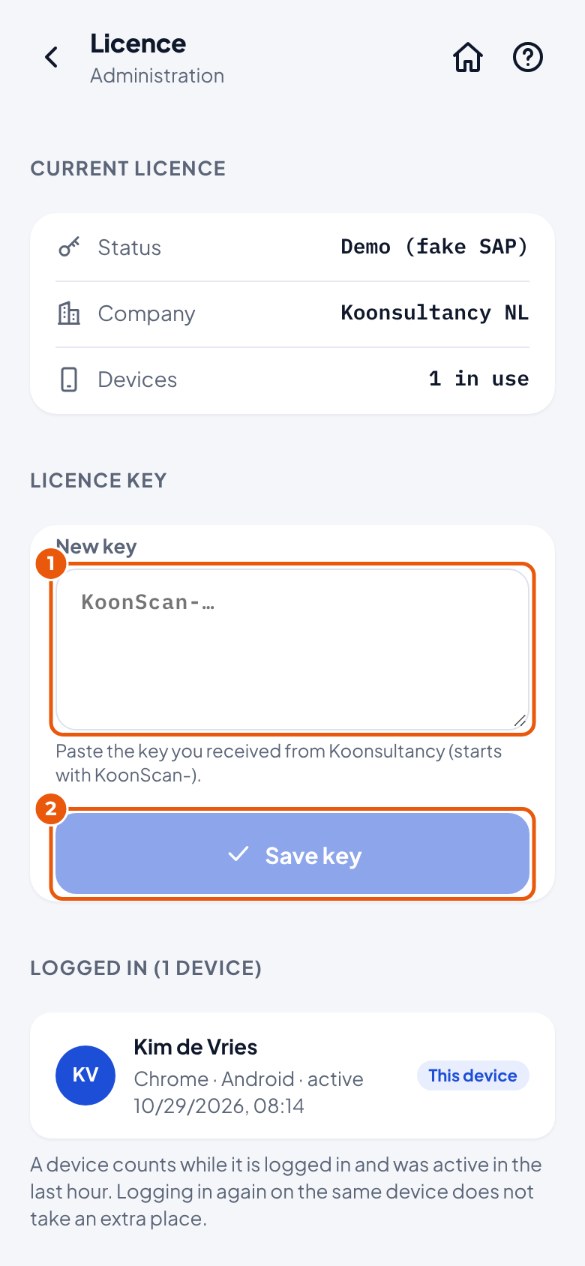
- Allez dans Administration → Licence et collez la clé dans Nouvelle clé 1 (tout ce qui suit KoonScan- inclus).
- Touchez Enregistrer la clé 2.
Bon à savoir#
- Appareils : la clé est valable pour un nombre maximal d'appareils simultanés. Sous Connecté, vous voyez qui travaille où. Déconnecter l'appareil libère la place ; l'employé doit se reconnecter sur cet appareil et son travail est conservé.
- Rappel : trente jours avant la date de fin, chacun reçoit un rappel, puis tous les jours pendant les sept derniers jours.
- Expirée : seul Stock fonctionne alors, jusqu'à ce qu'il y ait une nouvelle clé. Il n'y a pas de délai supplémentaire.
- Renouvellement automatique : avec une licence mensuelle ou annuelle, KoonScan récupère lui-même la nouvelle clé sur koonsystems.com, deux fois par jour (le serveur a besoin d'internet pour cela ; seule la version de KoonScan est envoyée). Sous Licence → Renouvellement automatique, vous voyez Dernière vérification et Dernière réussie, vous pouvez toucher Vérifier maintenant et vous pouvez le désactiver. Désactivé, ou pas d'internet sur le serveur ? Copiez alors une nouvelle clé depuis le portail client avant l'expiration de la clé actuelle, et saisissez-la ici.
- Clé issue de : indique d'où vient la clé actuelle : Écran d'administration (saisie ici) ou appsettings.Local.json (saisie par votre prestataire informatique dans le fichier de paramètres). Une clé saisie ici est prioritaire. Supprimer la clé supprime la clé saisie ici.
- Numéro de licence et numéro de clé : avec une clé du portail client, vous voyez le Numéro de licence (identique pour votre licence) et le Numéro de clé (nouveau à chaque clé). Pour un essai, « trial » figure après le client.
- Clé retirée : si KoonSystems retire la signature d'une clé, l'écran de licence l'indique et seul Stock fonctionne. Avec le renouvellement automatique, KoonScan récupère lui-même une nouvelle clé (touchez Vérifier maintenant) ; sans internet, saisissez une nouvelle clé à la main.
- Sans clé : version gratuite, uniquement Stock. Une clé d'essai (7 jours, gratuite) ouvre toutes les fonctions.
Quand la clé n'est pas acceptée#
| Message | Ce que vous faites |
|---|---|
| Cette clé n'est pas pour cette société (…) | La clé appartient à une autre société SAP. Dans le portail client, vérifiez l'installation de la licence (Changer d'installation, au maximum deux fois en 12 mois), ou démarrez un essai pour cette société. |
| Ce n'est pas une clé de licence. Copiez la clé entière (commence par KoonScan-). | Copiez de nouveau la clé avec Copier la clé et collez-la en une seule fois. |
| Cette clé est plus longue que ne peut l'être une clé du portail client | Récupérez une nouvelle clé dans le portail client ou adressez-vous à KoonSystems. |
| KoonSystems a retiré la signature de cette clé | Touchez Vérifier maintenant sous Renouvellement automatique, ou copiez une nouvelle clé depuis le portail client. |
| Cette clé est pour un autre produit KoonSystems | Vous avez copié la clé d'un autre produit. Prenez la licence KoonScan dans le portail. |