Handleiding 3 · Hoofdstuk 6
Picken en leveren
Geldt voor KoonScan versie 1.1.1 Download deze handleiding (PDF)
Je pakt de artikelen van een picklijst bij elkaar. KoonScan loopt de looproute met je af en maakt bij het boeken de levering in SAP.
De picklijst picken#
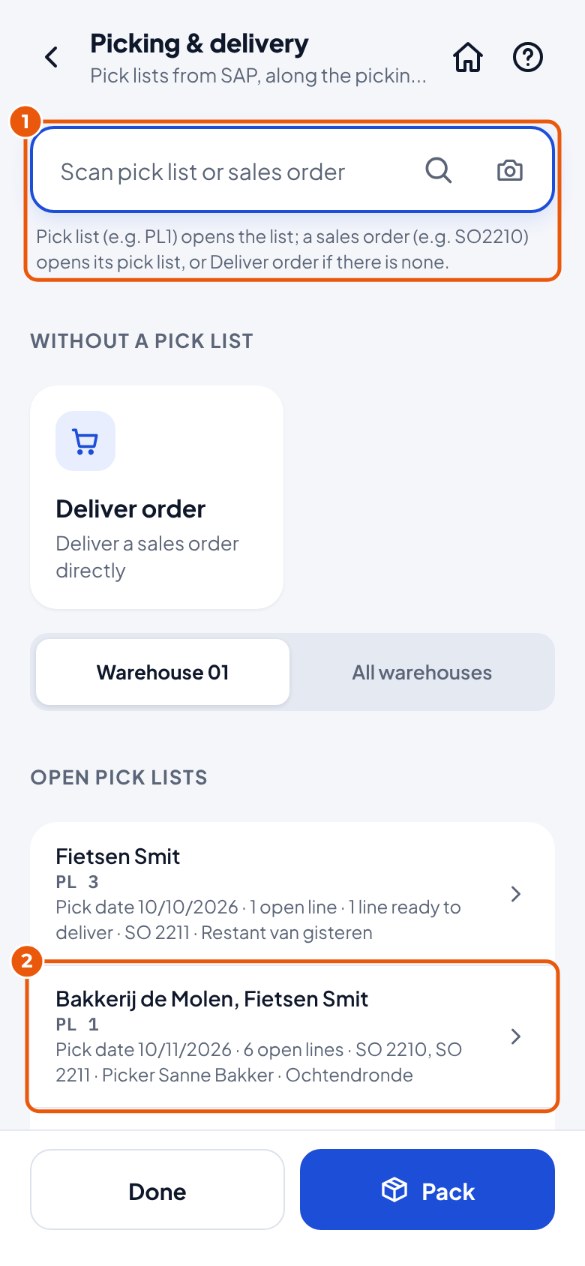
Tik op de tegel Picken & leveren . Scan de picklijst (PL plus nummer) of de verkooporder (SO plus nummer) 1 , of tik op de picklijst 2 .
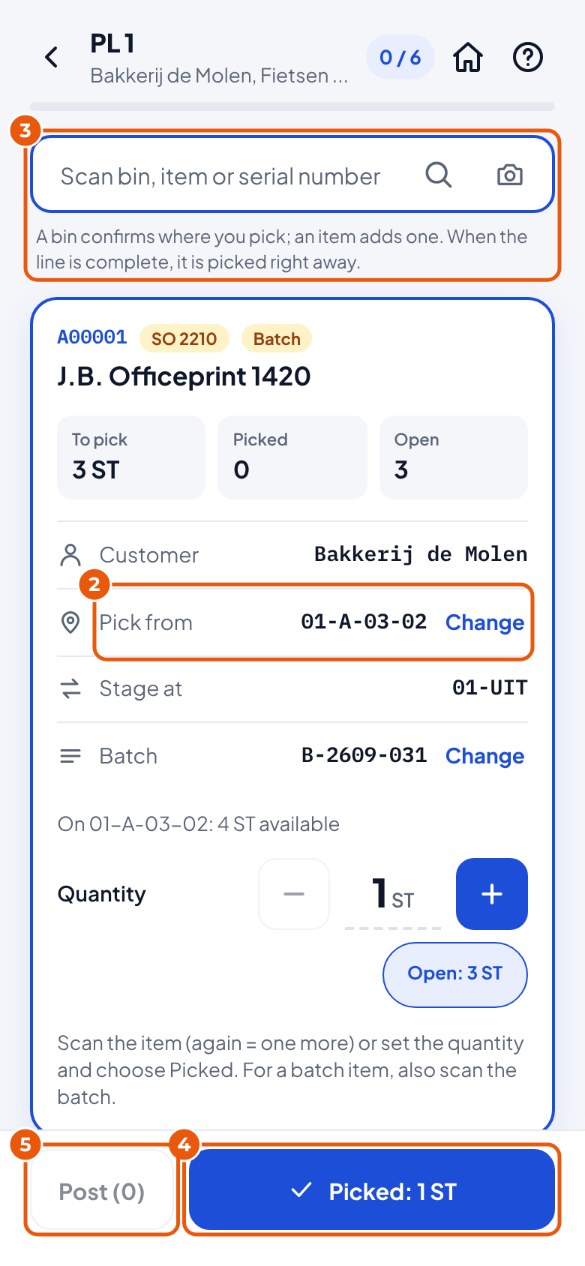
Loop naar de locatie bij Pak van 2 . Pak je het ergens anders? Scan dan die locatie.
Scan het artikel 3 : er komt er één bij. Is de regel compleet, dan staat de volgende vanzelf klaar. Of zet het aantal en tik onderaan op Gepickt 4 .
Alles gepickt? Tik op Boeken 5 en bevestig.
Controle: dit zie je nu
KoonScan meldt welke leveringen er in SAP gemaakt zijn (één per klant). Bij een picklijst voor productie wordt het een uitgifte voor productie.
Tip
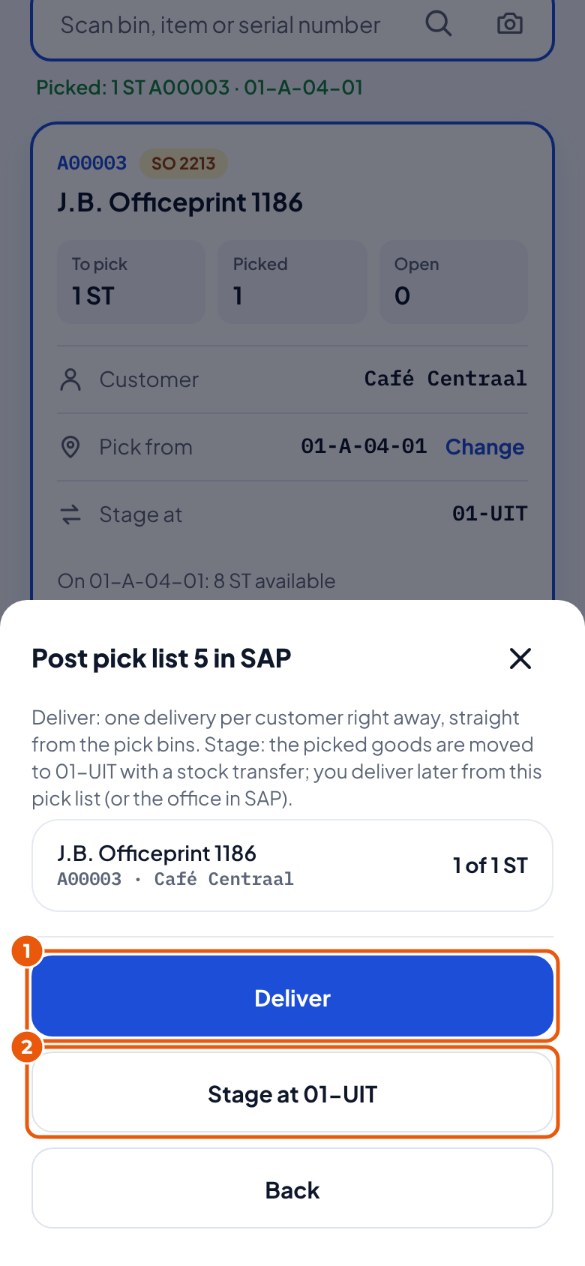
Heeft je magazijn een uitgiftelocatie (bijvoorbeeld 01-UIT)? Dan kies je bij het boeken Leveren (meteen een levering) of Klaarzetten op 01-UIT (later leveren). Zie "Klaarzetten en later leveren " hieronder.
Tip
Moet de levering in dozen of op een pallet? Tik na het boeken op Inpakken bij de levering. Zie hoofdstuk 12 .
Tip
Vraagt KoonScan "Andere batch? "? Je scande een andere batch dan SAP aan de regel heeft toegewezen. Zie hoofdstuk 13 .
Tip
Een verkooporder zonder picklijst lever je met Order leveren (hoofdstuk 13 ). Scan je het ordernummer, dan kiest KoonScan zelf: staat de order op een picklijst (ook als die al klaargezet is), dan opent de picklijst, anders Order leveren.
Tip
Niet alles gevonden? Bij Boeken zie je per regel "3 van 5 " en een waarschuwing. Boek je toch, dan blijft de rest open op de order (niet meer op deze picklijst). De rest lever je later met Rest leveren (hieronder). Een batch-etiket scannen kiest alleen de batch; het artikel scan je apart.
Klaarzetten en later leveren#
Je magazijn heeft een uitgiftelocatie (bijvoorbeeld 01-UIT). Je zet het gepickte daar eerst klaar en levert het later, bijvoorbeeld als de vrachtwagen er is.
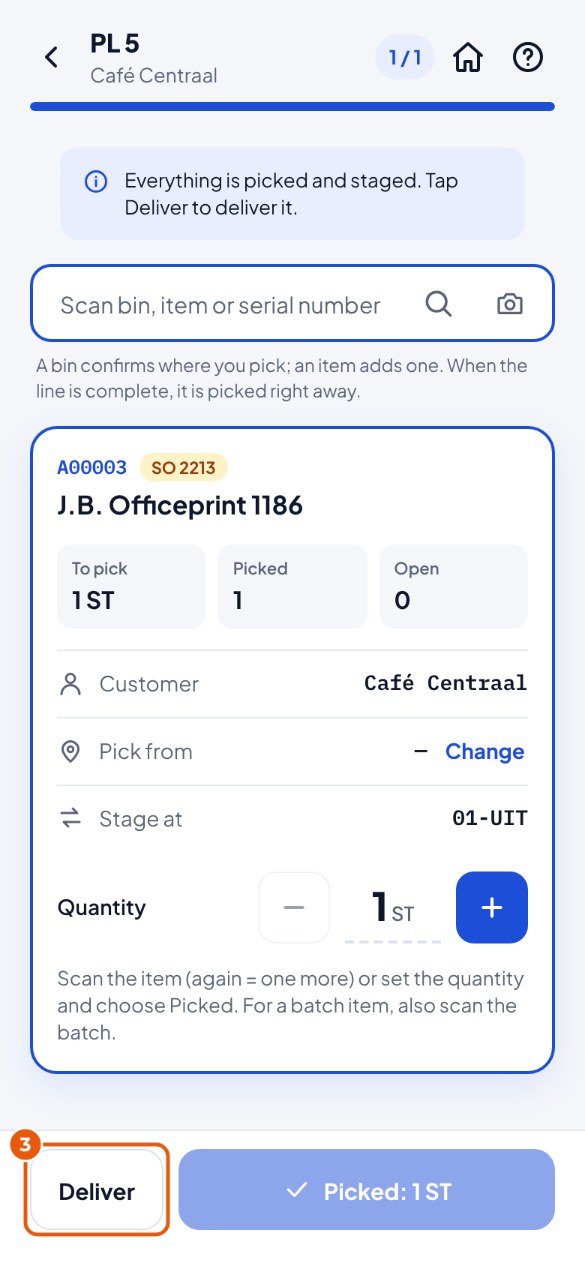
Alles gepickt? Tik op Boeken in SAP en dan op Klaarzetten op 01-UIT 2 . (Gaat het meteen weg? Tik dan op Leveren 1 : dan maakt KoonScan direct de levering.)
Controle: dit zie je nu
KoonScan meldt "Klaargezet op 01-UIT". Alles ligt nu op 01-UIT; in SAP staat de picklijst op gepickt.
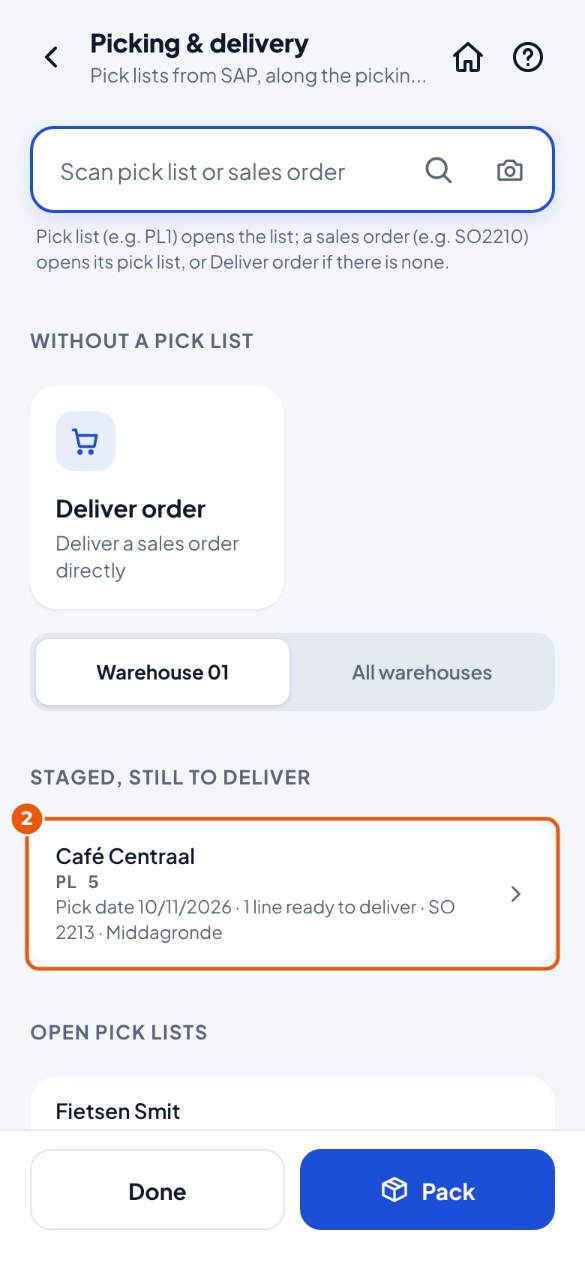
Later: tik op Picken & leveren . De picklijst staat bij Klaargezet, nog te leveren . Tik erop 2 . (Scannen kan ook: de picklijst of de verkooporder.)
Tik op Leveren 3 en in het venster nog een keer op Leveren .
Controle: dit zie je nu
KoonScan meldt de levering per klant. SAP maakt die vanuit de picklijst, van 01-UIT; de picklijst verdwijnt uit de lijst.
Tip
Kantoor kan een klaargezette picklijst ook in SAP leveren (Picken en verpakken). Pick je later nog iets bij op dezelfde picklijst, dan gaat bij Leveren alles mee: wat klaarstaat en wat je net gepickt hebt.
Een regel die deels geleverd is#
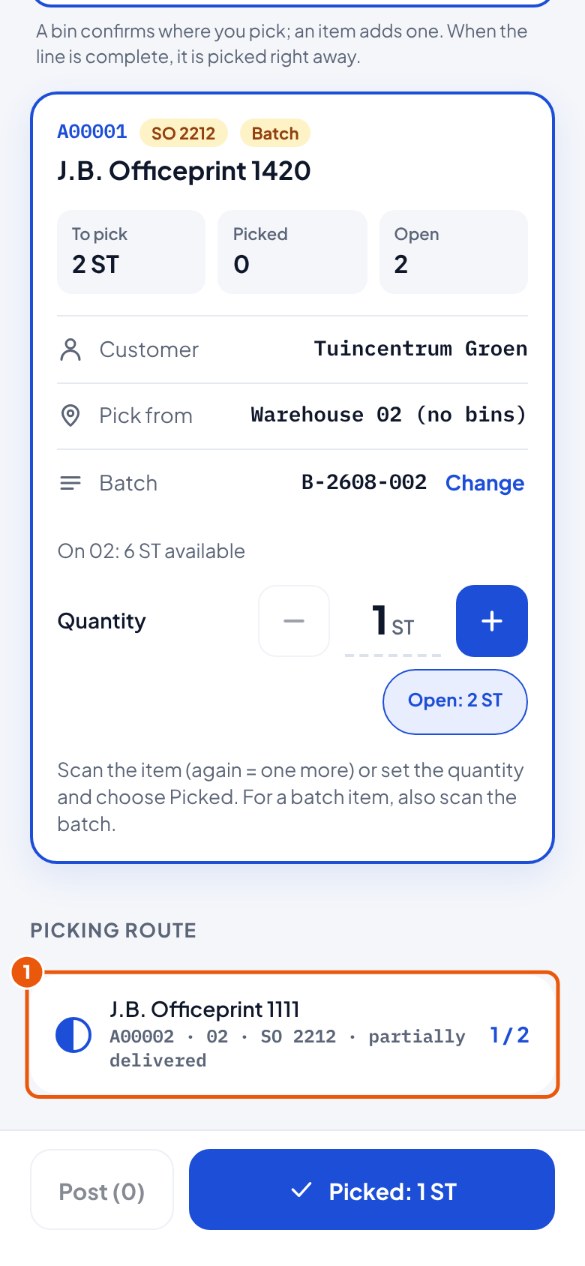
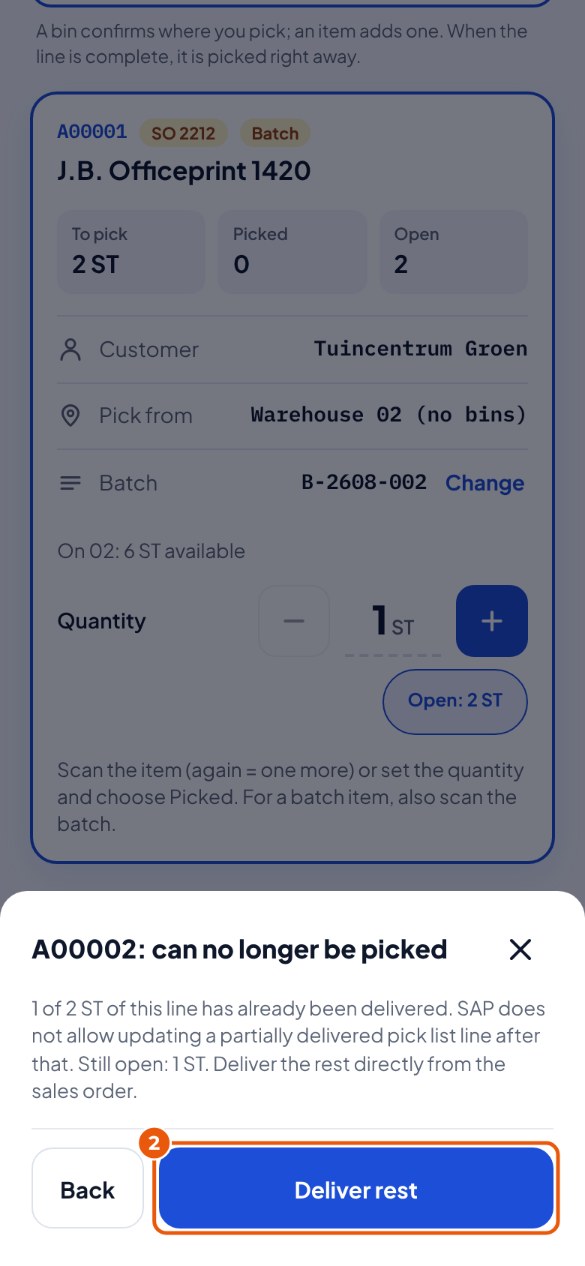
Er is al een deel van de regel geleverd. SAP laat zo'n regel daarna niet meer picken; de rest lever je vanaf de verkooporder.
In de looproute staat bij de regel "deels geleverd ". Tik op de regel 1 .
KoonScan legt uit hoeveel er nog open is. Tik op Rest leveren 2 : Order leveren opent met de verkooporder. Lever de rest zoals in hoofdstuk 13 .
Tip
Geen knop Rest leveren? Dan staat Order leveren uit. Vraag het kantoor om in SAP een nieuwe picklijst voor de rest te maken.